

TeamViewer "입력한 비밀번호가 잘못되었습니다" 오류를 해결하는 5가지 검증된 방법
현재 TeamViewer "입력한 비밀번호가 잘못되었습니다" 오류로 인해 어려움을 겪고 계시다면 걱정하지 마세요. 이 게시물에서는 이 문제를 효과적으로 해결하고 원격 연결을 다시 정상적으로 이용할 수 있도록 5가지 검증된 해결 방법을 소개합니다.

작성자 Tyler / 게시일 September 16, 2026


TeamViewer 비밀번호가 작동하지 않는 이유는 무엇인가요?
사용자의 컴퓨터에 연결하려고 할 때 ID와 비밀번호를 입력하면 비밀번호가 잘못되었다는 오류 메시지가 나타납니다. 또한 저희 회사는 라이선스를 지불하여 사용 중이므로 평가판이 아니며, 클라이언트와 사용자 양쪽 컴퓨터 모두 TeamViewer 버전은 12입니다. 이 문제를 해결하기 위한 좋은 방법이 있을까요?”
- TeamViewer 커뮤니티의 질문
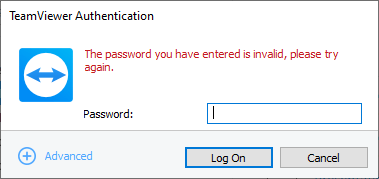
TeamViewer “입력하신 비밀번호가 올바르지 않습니다” 오류를 해결하는 방법
TeamViewer에서 “입력하신 비밀번호가 올바르지 않습니다” 오류가 발생하는 경우, 상황을 해결할 수 있는 다섯 가지 잠재적인 해결책을 살펴보세요.
해결 방법 1. 올바른 비밀번호를 입력했는지 확인
다음 두 가지 주요 유형을 구분하여 올바른 비밀번호를 입력했는지 확인하세요.
- TeamViewer 계정 비밀번호: TeamViewer 계정에 대한 액세스 권한을 부여합니다.
- 무인 원격 액세스용 TeamViewer 장치 비밀번호: 이 고정 비밀번호는 장치에 연결할 때 요구되며 원격 컴퓨터의 TeamViewer 옵션에 저장되어 있어야 합니다.
- TeamViewer 일회용 임시 비밀번호: 임시 비밀번호는 일회성 연결을 위해 기본적으로 원격 제어 탭에 표시됩니다.
문제를 해결하려면 올바른 비밀번호를 사용하고 있는지 확인하세요. 이 단계를 통해 성공적인 연결을 설정할 수 있습니다.
해결 방법 2. 컴퓨터를 목록에 다시 추가
비밀번호가 확실히 올바르는데도 문제가 발생한다면, 대상 컴퓨터를 목록에서 제거했다가 다시 추가하여 문제를 해결해 보세요.
1단계. TeamViewer 애플리케이션을 실행합니다. 컴퓨터 및 연락처를 클릭합니다. 제거하려는 컴퓨터를 선택하고 우측 상단의 톱니바퀴 아이콘을 클릭한 다음 삭제를 선택합니다.
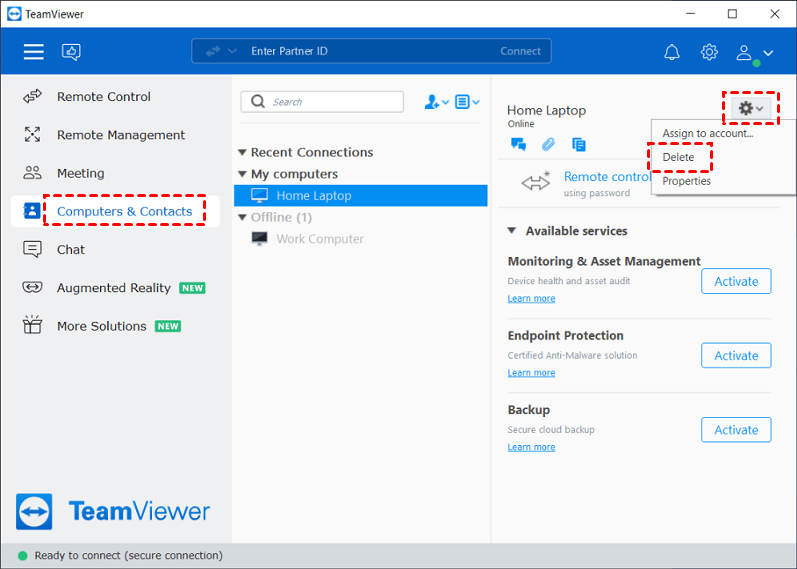
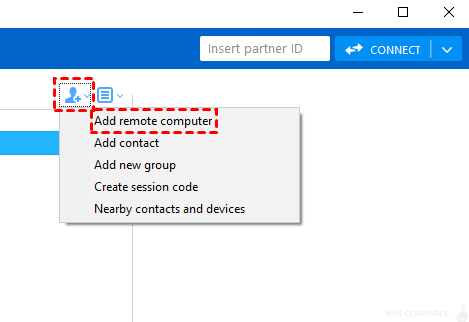
2단계. 컴퓨터 및 연락처 추가 아이콘(사람 모양과 + 기호가 있는 아이콘)을 클릭하고 드롭다운 메뉴에서 원격 컴퓨터 추가를 선택합니다.
3단계. 열린 속성 창에서 원격 컴퓨터에 대한 다음 정보(TeamViewer ID(필수), 비밀번호, 별칭)를 입력하고 컴퓨터 및 연락처 목록에서 그룹을 선택하라는 메시지가 표시됩니다. 컴퓨터를 저장하려면 확인을 클릭합니다.
4단계. 이제 컴퓨터가 컴퓨터 및 연락처 목록에 성공적으로 저장되었습니다.
해결 방법 3. TeamViewer 서비스 재시작
TeamViewer 인증 "입력한 비밀번호가 잘못되었습니다" 오류에 대한 또 다른 효과적인 문제 해결 방법은 TeamViewer 서비스를 완전히 다시 시작하는 것입니다.
1단계. WIN + R을 누르고 "services.msc"를 입력한 다음 확인을 클릭합니다.

2단계. 목록에서 "TeamViewer"를 찾아 마우스 우클릭하고 다시 시작을 선택합니다.

해결 방법 4. 간편한 액세스 설정 시도
위의 해결 방법으로 TeamViewer 12 "입력한 비밀번호가 잘못되었습니다" 오류가 해결되지 않는 경우, 무인 원격 액세스를 위해 TeamViewer 간편한 액세스(Easy Access)를 설정할 수 있습니다. 간편한 액세스를 활성화하려면 원격 디바이스의 TeamViewer 계정에 연결해야 합니다. 설정이 완료되면 로컬 디바이스와 원격 디바이스 모두에서 동일한 TeamViewer 계정 자격 증명으로 로그인하여 비밀번호 없는 원격 세션을 설정할 수 있습니다.
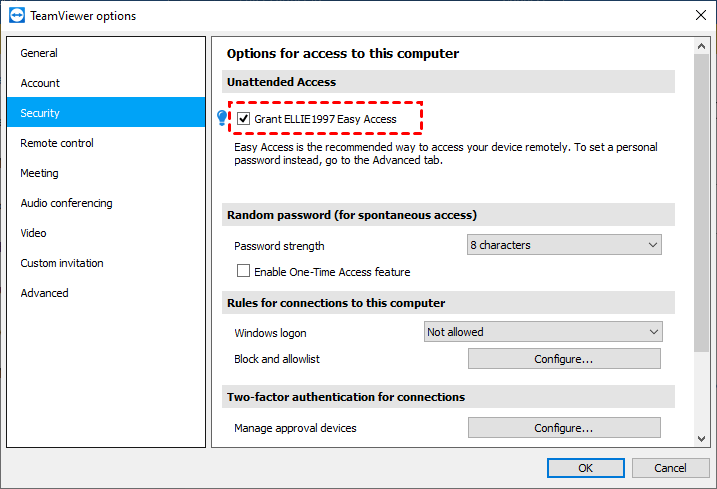
1단계. TeamViewer 기본 인터페이스에서 옵션을 클릭하고 보안을 선택합니다. 무인 액세스에서 간편한 액세스 허용을 찾아 구성을 클릭합니다.
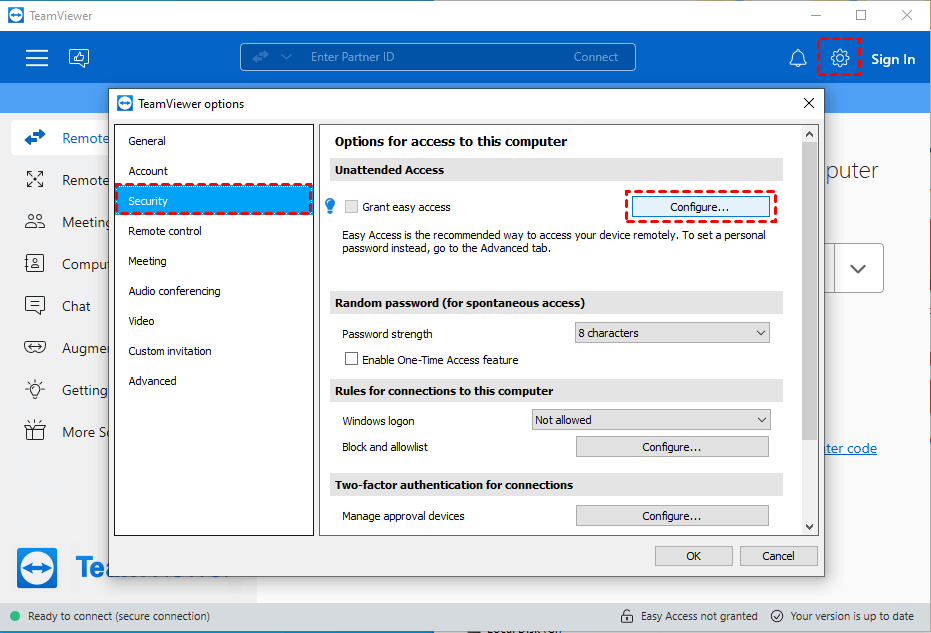
2단계. TeamViewer 계정 자격 증명을 입력합니다.

3단계. 디바이스가 아직 계정에 신뢰할 수 있는 디바이스로 추가되지 않은 경우 오류가 발생합니다.
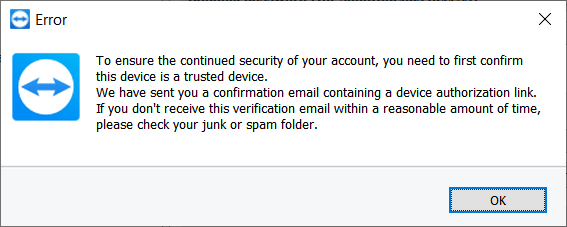
4단계. 이메일을 수신한 후, 이메일에서 신뢰할 수 있는 기기에 추가(을)를 클릭합니다.
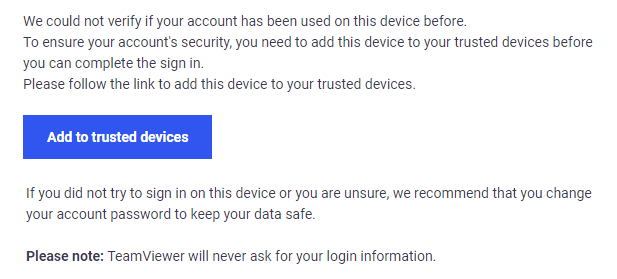
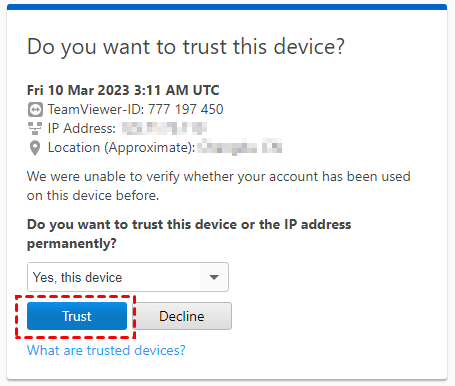
5단계. 신뢰(을)를 클릭합니다.
6단계. xxx 간편 접속 허용(을)를 체크합니다. 이제 계정을 통한 비밀번호 입력 없이 이 기기에서 무인 컴퓨터용 TeamViewer 원격 액세스가 활성화됩니다. TeamViewer 계정을 사용하여 이 호스트에 손쉽게 액세스할 수 있습니다.
해결 방법 5. TeamViewer 대체 프로그램 사용하기
AnyViewer는 원활한 원격 세션을 제공하는 안정적이고 훌륭한 TeamViewer 대체 프로그램으로 부상하고 있습니다. 이 무료 원격 데스크톱 도구는 TeamViewer의 뛰어난 사용자 경험을 반영하여 문제 없이 완벽한 상호작용을 보장합니다. 사용자는 부드럽고 즐거운 원격 연결 경험을 누릴 수 있습니다.
특히 AnyViewer는 개인용 및 상업용 모두 완전 무료로 사용할 수 있습니다. 사용자는 무인 원격 액세스, 효율적인 파일 전송, 다중 세션 연결 등 다양한 기능을 비용 부담 없이 모두 이용할 수 있습니다. AnyViewer를 선호하는 원격 데스크톱 솔루션으로 채택하면 번거로움 없이 효율적인 경험을 즐길 수 있어 TeamViewer의 뛰어난 대안이 됩니다.
1단계. 연결하려는 두 컴퓨터 모두에 AnyViewer를 설치합니다.
2단계. AnyViewer 계정에 가입하거나 로그인합니다.

3단계. 로그인 및 기기 연결이 성공적으로 완료되었는지 확인합니다.

4단계. Devices 섹션에서 원격 컴퓨터를 선택합니다.
5단계. One-click control(을)를 클릭하여 손쉽게 연결을 설정합니다.

- ★팁: Professional 또는 Enterprise 플랜으로 업그레이드하면 다음과 같은 유용한 이점이 제공됩니다.
- 무인 액세스를 위한 더 많은 기기 할당.
- 동시 원격 세션 관리.
- 더 빠른 파일 전송 속도.
- 보안 연결을 위한 개인 보호 모드.
- ...
요약
결론적으로 TeamViewer "입력한 비밀번호가 올바르지 않습니다(The password you entered is invalid)" 오류는 제공된 검증된 5가지 해결 방법을 통해 해결할 수 있습니다. 올바른 비밀번호 입력 확인, 컴퓨터 목록 재추가, TeamViewer 서비스 재시작, 간편한 액세스(Easy Access) 설정, 또는 대체재로 AnyViewer 고려 등을 통해 사용자는 원활한 원격 연결을 복구할 수 있습니다. 이러한 해결 방법은 문제를 해결하는 효과적인 방법을 제공하여 사용자가 자신감과 효율성를 가지고 원격 데톱 활동을 계속할 수 있도록 합니다. 이러한 해결 방법을 활용하여 중단 없는 원격 기기 액세스를 즐기고 원격 데스크톱 환경을 최대한 활용해 보세요.

