

간단 해결: 팀뷰어 로그인 요청 실패 [5가지 해결 방법]
이 게시물에서는 팀뷰어 로그인 요청 실패 오류를 해결하기 위한 5가지 검증된 방법을 주로 소개합니다. 이 문제가 발생했더라도 걱정하지 마세요. 이 게시물의 단계를 따라 해결해 보세요.

작성자 Tyler / 게시일 September 16, 2026


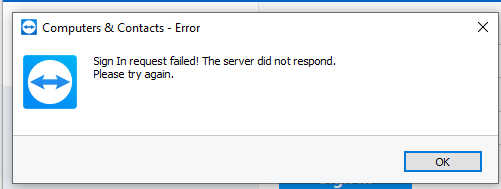
로그인 요청 실패! 서버가 응답하지 않습니다
TeamViewer 무료 계정에 로그인하려고 할 때 "Sign In request failed! The server did not respond"라는 메시지가 나타났습니다. 다시 시도해 주세요. 이 문제로 인해 다른 컴퓨터에 연결할 수 없습니다. 놀랍게도 이 문제는 이전에는 겪어본 적이 없습니다. 이 문제의 원인이 무엇인지 아시는 분이 계시다면 조언을 부탁드립니다. 감사합니다."
- TeamViewer 커뮤니티의 질문
TeamViewer 로그인 요청 실패 오류를 해결하는 방법 [5가지 해결 방법]
TeamViewer 로그인 요청 실패 오류가 발생하더라도 걱정할 필요가 없습니다. 다음 다섯 가지 해결 방법을 시도하여 문제를 해결할 수 있습니다.
해결 방법 1. 수신 LAN 연결 비활성화
TeamViewer의 로그인 요청 실패 문제를 해결하기 위한 첫 번째 단계는 수신 LAN 연결을 비활성화하는 것입니다.
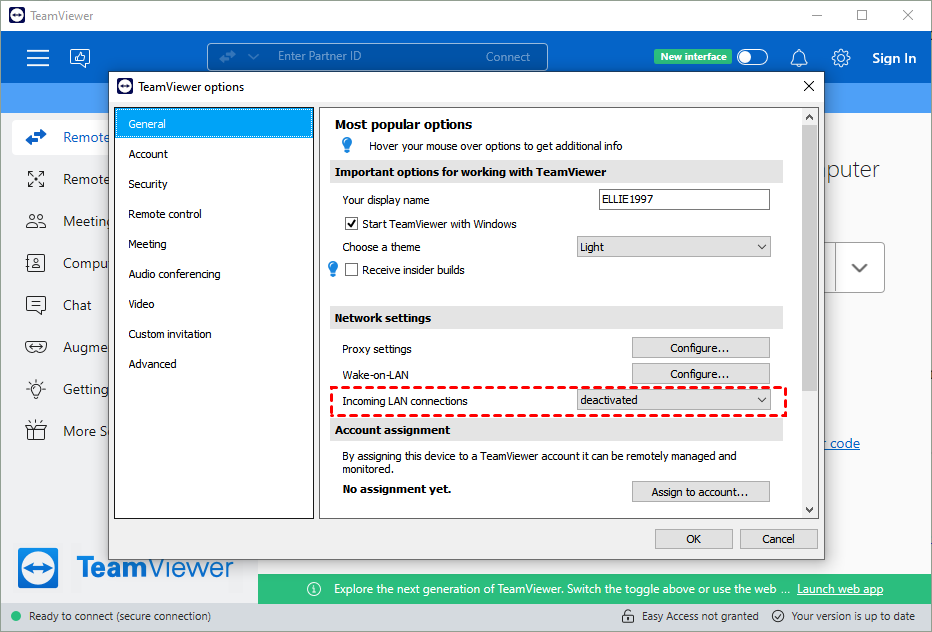
1단계. 우측 상단의 아이콘을 클릭하여 원격 컴퓨터에서 "옵션"에 액세스합니다.

2단계. "일반" 섹션에서 "수신 LAN 연결"을 찾아 "비활성화됨"으로 설정합니다.
해결 방법 2. TeamViewer 클라이언트 서비스 다시 시작
TeamViewer "로그인 요청 실패! 서버가 응답하지 않습니다" 오류를 해결하는 또 다른 효과적인 방법은 TeamViewer 서비스를 다시 시작하는 것입니다.
WIN + R을 누르고 "services.msc"를 입력한 다음 확인을 클릭합니다.

2단계. 서비스 목록에서 TeamViewer를 찾아 마우스 우클릭한 후 다시 시작을 선택합니다.

해결 방법 3. TeamViewer 완전 삭제 후 재설치
새롭게 시작하려면 TeamViewer를 완전히 제거하고 다시 설치하는 방법을 시도해 보세요.
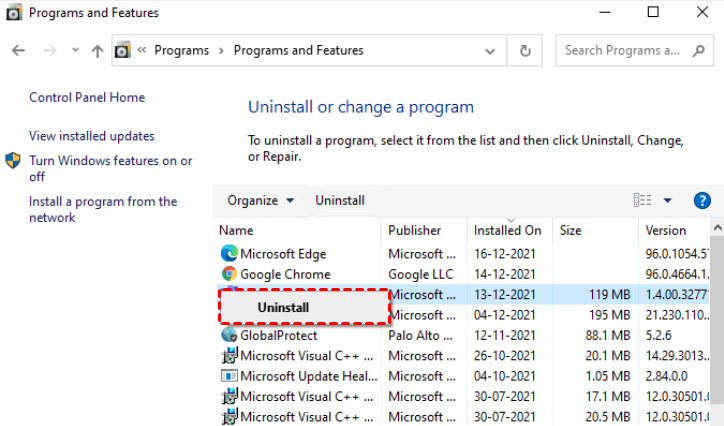
1단계. 제어판 > 프로그램 및 기능(으)로 이동하여 TeamViewer를 마우스 우클릭한 후 "제거"를 선택하여 애플리케이션을 삭제합니다.
2단계. 제거가 완료되면 공식 웹사이트에서 최신 버전의 TeamViewer를 다운로드합니다.
해결 방법 4. TeamViewer 지원 팀에 문의
문제가 지속되면 망설이지 말고 TeamViewer 지원 팀에 도움을 요청하세요. 근본적인 원인이 네트워크 관련 문제 등 TeamViewer 자체에 있을 수 있습니다. 반면 문제의 원인이 사용자 쪽에 있는 경우, 지원 팀이 문제 해결을 안내해 줍니다. 이들의 전문성과 안내는 로그인 요청 실패 오류를 해결하고 TeamViewer를 원활하게 사용하는 데 큰 도움이 될 수 있습니다.
해결 방법 5. TeamViewer 대체 프로그램 사용
앞서 언급한 방법 중 효과가 있는 것이 없다면 AnyViewer 같은 TeamViewer 대체 프로그램으로 전환을 고려해 보세요. AnyViewer는 Windows용 무료 원격 데스크톱 소프트웨어로서 파일 전송, 다중 세션, 화면 공유 등 강력한 기능을 제공하는 최고의 선택입니다. 또한 AnyViewer는 개인용과 상업용 모두 무료로 사용할 수 있어, 비용 부담 없이 집에서 사무실 컴퓨터에 원격으로 접속하거나 고객의 컴퓨터 문제 해결을 지원할 수 있습니다.
1단계. 연결하려는 양쪽 컴퓨터에 AnyViewer를 설치합니다.
2단계. AnyViewer 계정에 가입하거나 로그인합니다.

3단계. 로그인 및 기기 연결 성공 여부를 확인합니다.

4단계. "기기" 섹션에서 원격 컴퓨터를 선택합니다.
5단계. "원클릭 제어"를 클릭하여 간편하게 연결을 설정합니다.

- ★팁:
-
Professional 또는 Enterprise 요금제(으)로 업그레이드하면 다음과 같은 유용한 혜택을 누릴 수 있습니다.
- 무인 액세스를 위한 더 많은 기기 할당
- 동시 원격 세션 관리
- 더 빠른 파일 전송 속도
- 보안 연결을 위한 개인 보호 모드
- ...
결론
결론적으로 TeamViewer 로그인 요청 실패 오류가 발생하면 답답할 수 있지만, 검증된 5가지 해결 방법을 통해 걱정 없이 해결할 수 있습니다. 수신 LAN 연결 비활성화, TeamViewer 서비스 재시작, 응용 프로그램 재설치, TeamViewer 팀에 지원 요청, 대체 솔루션인 AnyViewer 탐색 중 무엇을 선택하든 문제를 해결하고 원활한 원격 액세스를 복원할 수 있는 실현 가능한 방법이 있습니다. 이러한 단계를 통해 이제 로그인 요청 실패 문제를 자신 있게 해결하고 TeamViewer를 효율적으로 계속 사용할 수 있습니다.

