

응답하지 않는 원격 컴퓨터를 재부팅하는 5가지 방법 (2026 가이드)
이 글에서는 응답하지 않는 원격 컴퓨터를 재부팅하는 5가지 방법을 설명합니다. AnyViewer, PowerShell 및 CMD와 같은 명령줄 도구, 원격 바탕 화면 프로토콜(RDP), 그래픽 사용자 인터페이스(GUI) 사용 방법을 다룹니다. 이러한 방법은 물리적으로 접근할 수 없는 경우에도 원격 시스템을 관리하는 데 도움이 됩니다.

작성자 Tyler / 게시일 October 14, 2026


원격 컴퓨터가 멈추거나 응답하지 않나요? PC가 응답하지 않을 때 성능을 복구하는 유일한 방법은 보통 빠른 재부팅입니다. 하지만 기기와 물리적으로 가까이 있지 않다면 간단히 전원 버튼을 누르는 것은 불가능합니다.
이 가이드에서는 전문 소프트웨어 솔루션부터 기본 제공되는 Windows 명령 줄 트릭까지, 응답하지 않는 컴퓨터를 원격으로 재부팅하는 5가지 검증된 방법을 안내합니다.
빠른 비교: 어떤 방법을 선택해야 할까요?
단계를 살펴보기 전에 이 표를 사용하여 현재 상황에 가장 빠른 해결책을 찾아보세요.
| 시나리오 | 최적의 방법 | 난이도 | 성공률 |
| 서로 다른 네트워크 간 | AnyViewer(권장) | 낮음 | 100% |
| 로컬 네트워크(LAN) | PowerShell | 높음 | 85% |
| 이미 RDP 세션 중인 경우 | 명령 프롬프트(CMD) | 중간 | 75% |
| 고급 사용자 | Alt + F4 단축키 | 낮음 | 80% |
| 시각적/GUI 인터페이스 | 원격 종료 대화 상자 | 중간 | 70% |
응답하지 않는 컴퓨터를 원격으로 재부팅하는 방법
PC를 효율적으로 원격 재부팅하기 위한 가장 신뢰할 수 있는 기술을 살펴보세요. 특정 요구 사항에 맞춘 최고의 소프트웨어 옵션 목록입니다.
방법 1: AnyViewer를 통한 가장 쉬운 방법(권장)
CMD 또는 RDP 같은 기본 Windows 도구는 "액세스 거부(Access Denied)" 오류나 방화벽 제한으로 인해 실패할 수 있습니다. AnyViewer는 이러한 문제를 해결하는 간단한 원클릭 솔루션을 제공하므로 기존의 원격 액세스 방식이 필요하지 않습니다. 시스템이 응답하지 않지만 네트워크 연결은 활성화된 비상 상황에서 특히 유용합니다.
AnyViewer가 원격 재부팅을 위한 최고의 선택인 이유:
- "액세스 거부" 골칫거리 없음: CMD/PowerShell과 달리 AnyViewer는 일치하는 관리자 계정이나 복잡한 "원격 레지스트리" 조율이 필요하지 않습니다.
- 방화벽 제한 우회: AnyViewer는 최적화된 NAT 통과 기술을 사용하여 포트 포워딩 없이 서로 다른 네트워크 및 라우터 간에 작동합니다.
- 전체 Windows 지원: 기본적으로 원격 데스크톱(RDP) 기능이 없는 Windows 홈 에디션에서도 작동합니다.
- 자동 재연결 기능: 원격 재부팅 시 가장 걱정되는 점은 연결 끊김입니다. AnyViewer를 "Windows와 함께 시작"으로 설정하면 PC가 잠금 화면에 도달하는 즉시 다시 로그인할 수 있습니다.

3번의 클릭으로 응답하지 않는 PC를 재부팅하는 방법:
1단계. 로컬 컴퓨터와 원격 컴퓨터 양쪽에 AnyViewer를 다운로드하여 설치합니다.
2단계. 다음으로, AnyViewer 계정을 만들고 두 기기 모두에 로그인합니다.

3단계. 로컬 기기에서 원격 컴퓨터를 선택하고 "재시작"을 클릭하여 재시작 프로세스를 시작합니다.
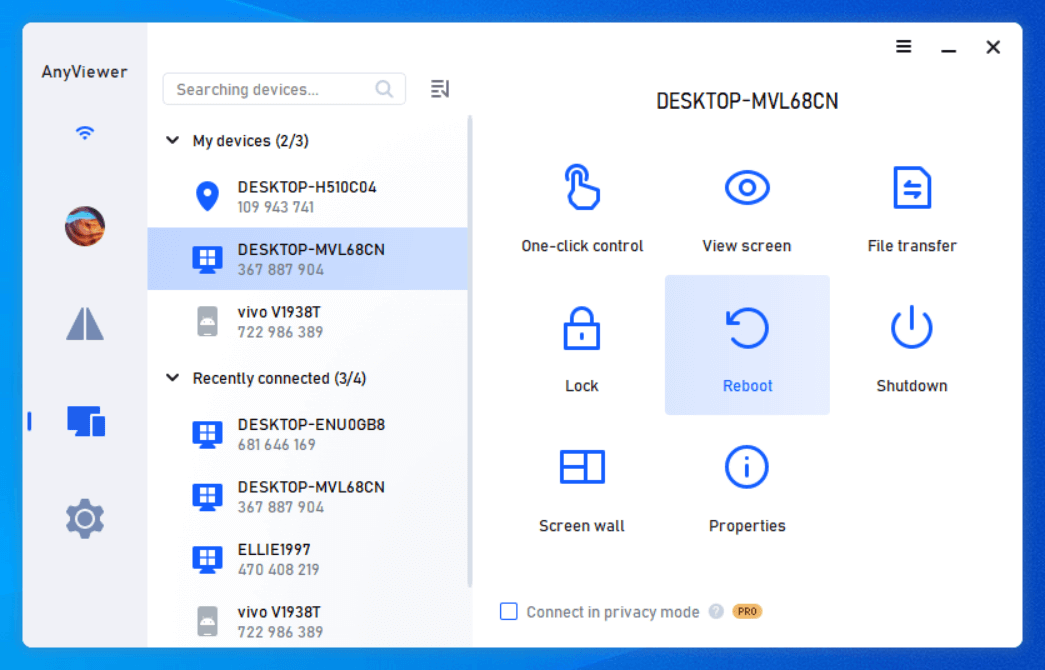
설정 > 기본으로 이동한 후 "Windows 시작 시 AnyViewer 실행"을 활성화하여 재시작 후에도 원격 액세스가 유지되도록 하세요.
방법 2: PowerShell을 통한 원격 재시작
PowerShell은 Windows 환경 내의 강력한 명령줄 도구로, 원격 컴퓨터를 관리하는 다양한 접근 방식을 제공합니다. PowerShell을 사용하여 원격 시스템을 종료하거나 재시작하면 특히 명령줄 작업에 익숙한 사용자에게 간단하고 안정적인 방법을 제공할 수 있습니다. 다음은 이 목적을 위해 PowerShell을 사용하는 방법에 대한 안내입니다.
1단계. Win + X를 눌러 전원 메뉴를 열고 Windows PowerShell(관리자)을 선택합니다. 원격 세션을 시작하려면 다음 명령을 실행합니다.
- Enter-PSSession -ComputerName "RemoteComputerName" -Credential (Get-Credential)
2단계. 연결되면 다음을 사용하여 원격 컴퓨터를 종료합니다.
- Stop-Computer -ComputerName "RemoteComputerName" -Force
3단계. 원격 컴퓨터를 재시작하려면 다음을 사용합니다.
- Restart-Computer -ComputerName "RemoteComputerName" -Force

방법 3: 명령 프롬프트 사용(LAN 사용자용)
원격 재시작 또는 종료를 위해 명령 프롬프트(CMD)를 사용하는 것은 명령줄 도구에 익숙한 사용자에게 실용적인 방법입니다. 올바른 명령과 적절한 권한이 있으면 CMD를 사용하여 원격 PC에서 이러한 작업을 효과적으로 관리할 수 있습니다. 다음은 명령 프롬프트에서 원격 컴퓨터를 재시작하는 방법에 대한 안내입니다.
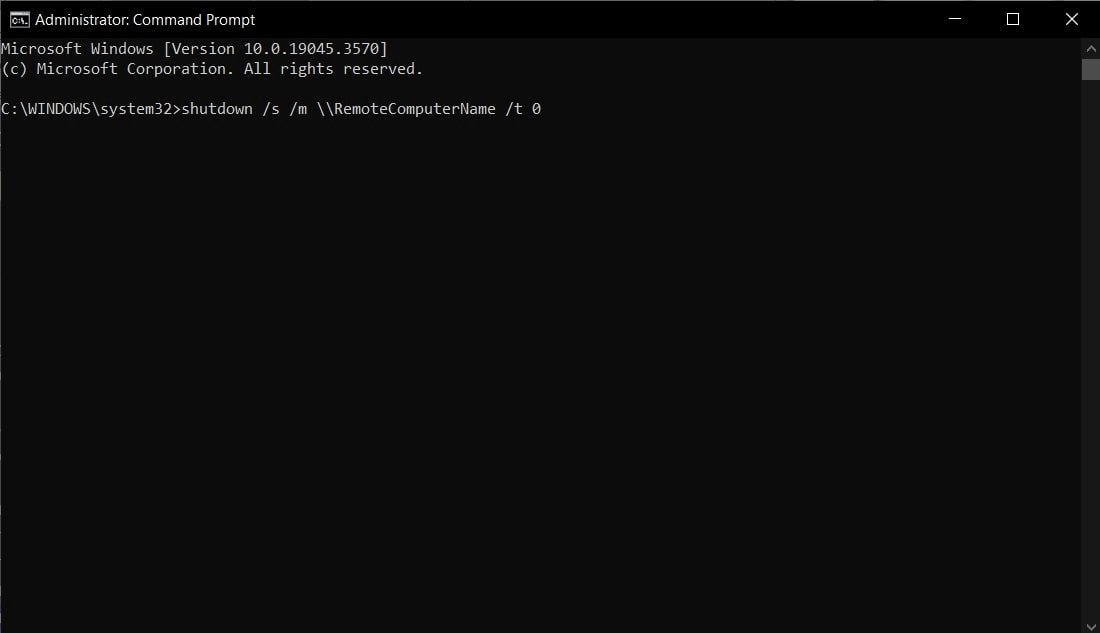
1단계. Windows 검색창에서 "CMD"를 검색하고, 마우스 우클릭하여 "관리자 권한으로 실행"을 선택합니다. 관리자 권한으로 CMD가 열리면 다음 명령을 사용하여 원격 세션을 시작합니다.
- psexec \\RemoteComputerName cmd
2단계. 원격 세션 내에서 다음을 실행하여 원격 컴퓨터를 종료합니다.
- shutdown /s /m \\RemoteComputerName /t 0
3단계. 원격 컴퓨터를 다시 시작하려면 다음을 사용합니다.
- shutdown /r /m \\RemoteComputerName /t 0
방법 4: "Alt + F4" 트릭(RDP 세션용)
현재 원격 데스크톱(RDP)을 통해 연결되어 있지만 시작 메뉴가 응답하지 않거나 "다시 시작" 버튼이 없는 경우 이 클래식 Windows 단축키를 사용하세요.
사용 방법:
1단계. 원격 데스크톱에서 열려 있는 모든 창을 최소화합니다.
2단계. 원격 데스크톱 바탕 화면의 빈 곳을 클릭합니다.
3단계. Alt + F4를 누릅니다.
4단계. 드롭다운 메뉴에서 다시 시작을 선택하고 확인을 클릭합니다.
방법 5: 원격 종료 UI(GUI) 사용
GUI(그래픽 사용자 인터페이스)를 사용하여 원격으로 컴퓨터를 종료하거나 다시 시작하면 명령줄 옵션보다 시각적인 도구를 선호하는 사용자에게 적합한 쉽고 직관적인 방법을 제공합니다. 여기서 핵심은 "shutdown /i" 명령으로, 원격 컴퓨터의 이름이나 IP 주소를 선택하거나 입력할 수 있는 그래픽 대화 상자가 열립니다.
이 대화 상자에서 원격 PC를 종료할지 다시 시작할지 선택하고 필요한 경우 의견을 추가할 수 있습니다. GUI를 사용하여 원격으로 종료하거나 다시 시작하는 방법에 대한 가이드는 다음과 같습니다.
1단계. Win + R을 눌러 실행 대화 상자를 열고 "shutdown /i"를 입력한 후 Enter를 누릅니다. 그러면 원격 종료 대화 상자가 실행되며, 여기서 "추가"를 클릭하여 대상 PC의 이름이나 IP 주소를 입력할 수 있습니다.
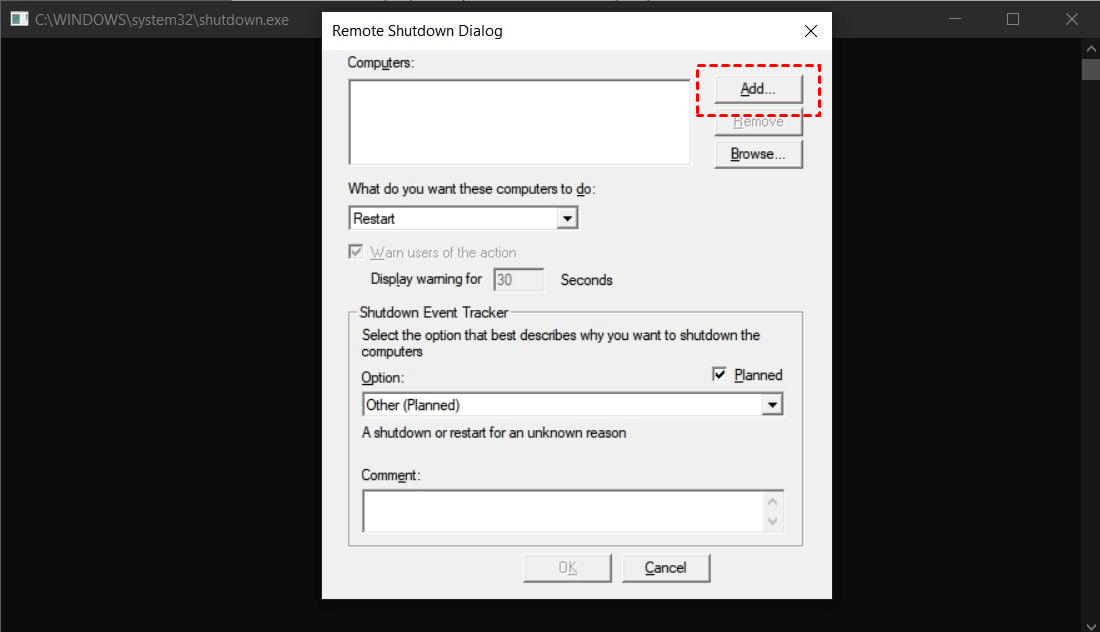
2단계. "이 컴퓨터에서 수행할 작업" 옵션에서 "종료", "다시 시작" 또는 "예기치 않은 종료 주석 달기"와 같이 원하는 작업을 선택합니다. 작업 전에 사용자에게 알리려면 "작업 수행 전 사용자에게 경고" 확인란을 선택합니다.
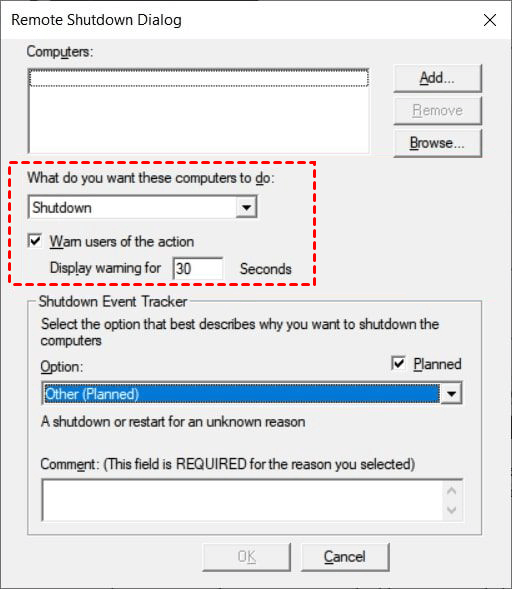
3단계. "종료 이벤트 추적기" 섹션에서 이유를 선택하고 의견을 추가할 수 있습니다. 필요한 세부 정보를 모두 입력한 후 "확인"을 클릭하여 종료 또는 재시작 프로세스를 시작합니다.

결론
Windows 명령어는 강력하지만, 이미 응답하지 않는 상태가 된 컴퓨터에서는 관리하기 어려운 복잡한 권한이 필요한 경우가 많습니다. 응답하지 않는 컴퓨터를 기술적 장벽 없이 효율적으로 원격 재부팅하기 위해, AnyViewer는 현대 원격 근무를 위한 가장 안정적이고 원클릭인 솔루션으로 돋보입니다.
AnyViewer를 무료로 다운로드하고 원격 워크스테이션에 대한 액세스 권한을 다시는 잃지 않도록 하세요.

