

안드로イド 화면을 PC에 미러링하는 검증된 5가지 방법
이 글에서는 안드로이드 화면을 PC에 미러링하는 검증된 6가지 방법을 소개합니다. 안드로이드 콘텐츠를 더 큰 화면에 표시하고 싶다면, 5가지 옵션 중 하나를 선택하고 단계별 튜토리얼에 따라 이 기능을 최대한 활용해 보세요.

작성자 Tyler / 게시일 October 14, 2026


Android 휴대폰 화면을 PC에 미러링하려면 어떻게 해야 하나요?
Android 휴대폰을 PC에 미러링하는 방법을 알아내려고 노력 중인데, 기술에 밝은 분들께서 도움을 주셨으면 합니다. 삼성 S9과 Windows 11을 사용하고 있으며, 컴퓨터에 휴대폰 화면을 안정적이고 사용자 친화적인 방식으로 미러링하고 싶습니다. 추천 사항, 팁 또는 단계별 가이드가 있다면 정말 감사하겠습니다! ”
- Reddit 질문

이 기술 중심의 시대에는 기기 간 원활한 연결의 필요성이 그 어느 때보다 중요해졌습니다. Android를 PC에 미러링하는 방법을 궁금해하고 계신다면, 잘 찾아오셨습니다. 이 글에서는 번거로움 없는 경험을 보장하며 단계별로 과정을 안내해 드립니다.
손쉽게 Android를 PC에 미러링하는 방법 [5가지 방법]
Android 화면을 PC에 미러링하는 5가지 방법은 다음과 같습니다. 모든 옵션을 통해 PC에서 Android를 제어할 수 있어 앱 실행, 게임 플레이, 파일 관리 등의 작업을 수행할 수 있다는 점을 주목하는 것이 중요합니다.
적합한 도구를 선택하는 데 도움을 드리고자, 아래에 설명된 5가지 방법에 대한 간단한 비교를 제공합니다.
|
| |||||
| 가격 | 무료 | 무료 및 유료 | 무료 및 유료 | 무료 및 유료 | 무료 |
| 연결 방법 | 무선 | 무선 및 USB | 무선 및 USB | 무선 및 USB | 무선 및 USB |
| 무선 범위 | 로컬 및 원격 네트워크 | 로컬 네트워크 | 로컬 네트워크 | 로컬(무료) 및 원격 (유료) 네트워크 | 로컬 네트워크 |
| 화면 미러링 | 예 | 예 | 예 | 예 | 예 |
| 화면 제어 | 예 | 예 | 예 | 예 | 예 |
방법 1. AnyViewer
AnyViewer는 안드로이드와 윈도우 간의 화면 미러링을 간편하게 지원하는 최고의 무료 원격 데스크톱 도구로 자리 잡고 있습니다. 안드로이드 화면을 PC에 공유하거나 그 반대로 공유할 수 있으며, 다른 모바일 기기(안드로이드 및 iOS 모두) 간 안드로이드 화면 미러링 기능까지 확장할 수 있습니다. AnyViewer는 비용 부담 없이 간단하고 빠르며 안정적인 화면 미러링 경험을 제공합니다.
1단계. 앱 스토어에서 안드로이드 기기에 AnyViewer를 다운로드하여 설치합니다.
2단계. AnyViewer를 열고 로그인하거나 회원가입을 합니다.

3단계. 로그인 후 내 기기 목록에서 안드로이드 기기를 찾습니다.
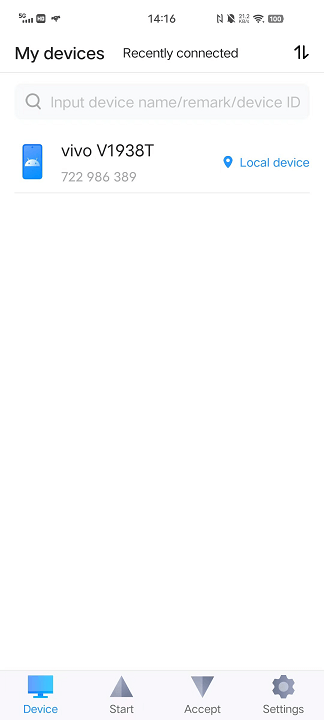
4단계. 이제 컴퓨터에 AnyViewer를 다운로드하여 설치합니다.
5단계. 동일한 계정 자격 증명으로 로그인합니다. 컴퓨터의 "기기" 섹션으로 이동하면 안드로이드 기기가 목록에 표시됩니다. 안드로이드 기기를 선택하고 "화면 보기"를 클릭합니다. 추가적인 제어가 필요한 경우 "원격 제어"를 선택합니다.

6단계. 안드로이드 기기에서 "허용"을 탭하여 권한을 부여합니다.
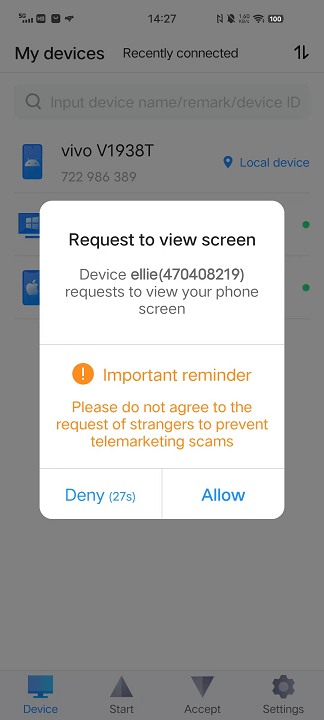
7단계. 안드로이드 화면이 PC에 성공적으로 미러링되었습니다.

- ★팁:
- Pro 또는 Enterprise 요금제로 업그레이드하여 안드로이드 화면 공유에서 추가 기능을 잠금 해제하세요. 이를 통해 여러 안드로이드 화면을 동시에 미러링하여 멀티태스킹 능력을 효과적으로 향상시킬 수 있습니다.
방법 2. Vysor
PC에 안드로이드 화면을 미러링하는 또 다른 방법은 Vysor를 사용하는 것입니다. 이 앱의 설정 과정은 간단하며 다양한 애플리케이션 실행, 게임 플레이, 스크린샷 촬영 등 안드로이드 기기에서 할 수 있는 모든 작업을 수행할 수 있습니다.
하지만 Vysor에는 단점이 있으므로 주의해야 합니다. 많은 필수 기능에 구독이 필요합니다. 고해상도 안드로이드 화면 미러링부터 무선 화면 공유에 이르기까지 이러한 기능은 유료 구독 시에만 사용할 수 있습니다.
단계 1. 안드로이드 기기에서 설정으로 이동하여 "휴대전화 정보"를 선택한 다음, "빌드 번호"를 7번 탭하여 개발자 옵션을 활성화합니다.

단계 2. 개발자 옵션에서 "USB 디버깅"을 켭니다.

단계 3. 안드로이드 기기의 Google Play 스토어에서 Vysor 앱을 다운로드합니다.
단계 4. 공식 웹사이트에서 PC용 Vysor를 다운로드하여 설치합니다.
단계 5. PC에서 Vysor를 열고 Google 계정으로 로그인합니다.

단계 6. USB 케이블을 사용하여 안드로이드 기기를 PC에 연결하고 안드로이드에서 Vysor를 엽니다.
단계 7. "보기"를 클릭하여 PC에서 안드로이드 화면을 확인합니다.

8단계. 이제 안드로이드 화면이 PC에 미러링되며, 컴퓨터의 마우스와 키보드로 제어할 수 있습니다.

방법 3. ApowerMirror
ApowerMirror는 안드로이드를 PC로, 또는 그 반대로 미러링하는 뛰어난 애플리케이션입니다. 간단히 말해, 마우스와 키보드로 안드로이드를 제어할 수 있을 뿐만 아니라 안드로이드 기기로 PC를 제어할 수도 있습니다.
그러나 ApowerMirror는 모든 기능을 사용하기 위한 비용 발생 가능성, 안정적인 인터넷 연결 필요성, 일부 사용자에게 복잡한 설정, 호환성 문제, 무료 버전의 광고 등의 단점이 있습니다.
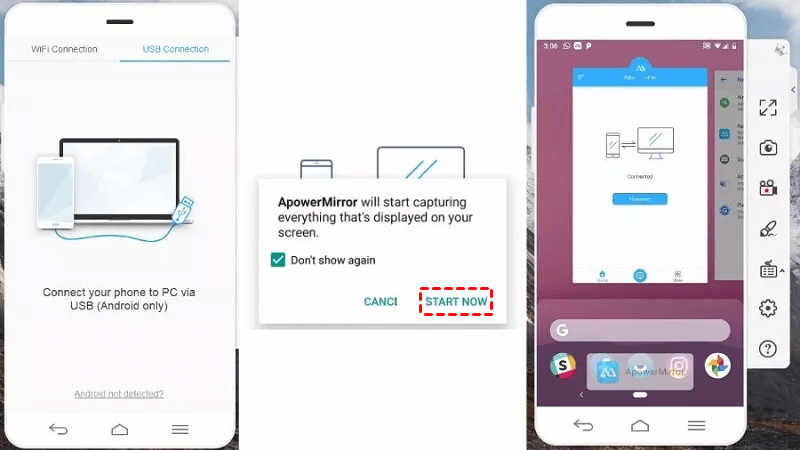
1단계. Windows PC와 안드로이드 기기 모두에 ApowerMirror를 다운로드하여 설치합니다.
2단계. 개발자 옵션에서 USB 디버깅을 활성화합니다.
3단계. USB 케이블을 사용하여 안드로이드 기기를 PC에 연결합니다(안드로이드에서 USB 디버깅 허용 프롬프트를 승인함).
4단계. 앱을 열고 "지금 시작"을 탭하여 화면 캡처 권한을 허용합니다.
방법 4. AirDroid
AirDroid는 사용자가 안드로이드 기기를 원격으로 미러링, 관리 및 제어할 수 있는 널리 사용되는 모바일 기기 관리 앱입니다. 안드로이드 기기와 컴퓨터 간에 무선 연결을 설정하여 편리한 액세스와 제어가 가능합니다.
단, 무료 버전은 로컬 네트워크 연결로 제한되며, 다른 네트워크에서 사용하려면 비용이 청구됩니다.
1단계. 안드로이드와 컴퓨터 모두에 AirDroid Personal을 다운로드하여 설치합니다.
2단계. 안드로이드에서 앱을 열고 로그인한 후 화면 미러링 권한을 허용합니다.
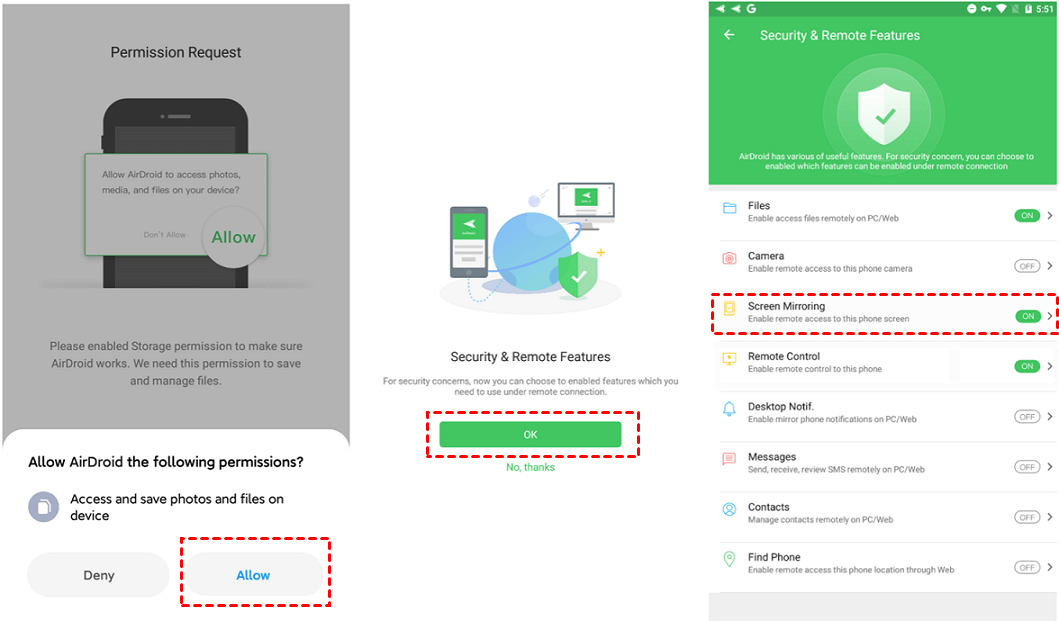
3단계. 컴퓨터에서 로그인합니다.

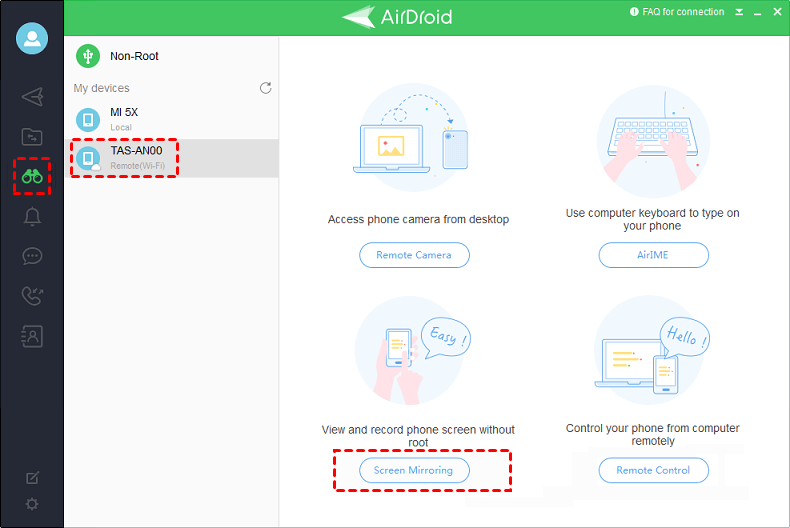
4단계. 망원경 아이콘을 클릭하고 안드로이드를 선택한 다음 "화면 미러링"을 선택합니다. "원격 제어"를 사용하여 PC에서 안드로이드를 제어할 수도 있습니다.
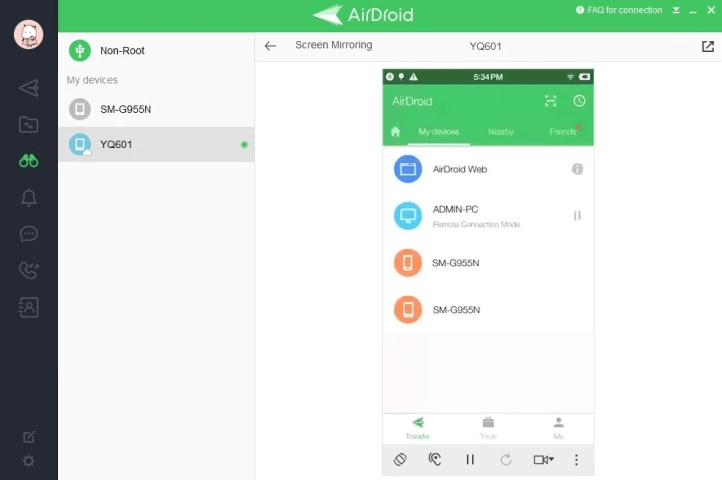
5단계. 이제 PC에서 Android 화면을 확인하세요.
방법 5. SCRCPY
"screen copy"로 발음되는 SCRCPY는 데스크톱 컴퓨터에서 Android 기기를 표시하고 제어할 수 있는 오픈 소스 애플리케이션입니다. 무선 또는 USB를 사용하여 컴퓨터에서 직접 Android 기기의 화면을 미러링하고 상호 작용할 수 있는 방법을 제공합니다.
그러나 명령줄 인터페이스는 일부 사용자에게 다소 생소할 수 있으며, 특정 Android 기기와 간헐적인 호환성 문제가 발생할 수 있습니다.
1단계. Android의 개발자 옵션에서 "USB 디버깅"을 활성화합니다.
2단계. 컴퓨터 운영체제에 맞는 Android SDK Platform Tools를 다운로드합니다.
3단계. USB를 통해 Android를 PC에 연결합니다.
4단계. scrcpy GitHub에서 SCRCPY를 다운로드하고, ZIP 파일을 추출한 후 scrcpy.exe를 실행하여 설치합니다.
5단계. 명령 프롬프트에 "scrcpy"를 입력하고 Enter를 누릅니다.

6단계. PC에서 끊김 없는 화면 미러링과 Android 기기의 직접 제어를 즐겨보세요.

결론
결론적으로, Android를 PC에 미러링하는 다양한 방법을 살펴보면 무궁무진한 가능성이 열립니다. 자신의 요구에 맞는 방법을 선택하고 제공된 단계를 따르면 더 큰 PC 화면에서 Android 기기를 원활하게 연결하고 제어하는 잠재력을 발휘할 수 있습니다. 검증된 이러한 솔루션으로 기기 상호 작용의 미래를 경험해 보세요.

