

Link to MyASUS: PC와 모바일 기기 연결하기
이 게시물에서는 Link to MyASUS의 개념과 사용법을 주로 소개합니다. 특히 원격 데스크톱 기능에 대해 자세히 설명하며, 또 다른 강력한 원격 데스크톱 소프트웨어도 함께 소개합니다.

작성자 Tyler / 게시일 September 16, 2026


Link to MyASUS란 무엇인가요?
Link to MyASUS는 MyASUS 앱의 유용한 기능입니다. 컴퓨터와 모바일 기기를 연결하여 Windows, Android, iOS 등 다양한 운영 체제에서 통합된 경험을 제공하는 소프트웨어 솔루션입니다.
Link to MyASUS를 사용하면 정확히 어떤 작업을 할 수 있나요? Link to MyASUS는 일반적으로 파일 전송, 미러링, 공유 카메라, 핸즈프리 통화, 원격 파일 접근, 원격 데스크톱, URL 공유의 7가지 기능을 제공합니다. PC와 휴대폰 간에 파일을 손쉽게 전송하고, PC에서 전화를 걸며, 모바일 기기의 화면을 PC에 미러링하는 등의 작업을 수행할 수 있습니다. 이는 PC와 스마트폰 간의 이상적인 균형을 의미합니다.
Link to MyASUS를 사용하기 위한 요구 사항은 무엇인가요?
프로그램이 작동하려면 두 기기 모두 특정 필수 조건을 충족해야 합니다. 요약하면 다음과 같은 두 가지 조건이 있습니다.
- PC는 Windows 10 64비트 버전 1809 이상을 실행해야 하며, 스마트폰은 Android 9 이상 및 iOS 10 이상을 실행해야 합니다.
- Link to MyASUS는 블루투스를 사용하여 기기를 페어링하므로, 휴대폰과 PC 모두에 블루투스가 켜져 있어야 합니다.
Windows 10에서 Link to MyASUS를 사용하는 방법
앞서 언급했듯이 Link to MyASUS에는 여러 기능이 있습니다. 여기서는 원격 데스크톱 기능을 예로 들어 Windows 10에서 Link to MyASUS를 사용하는 방법을 살펴보겠습니다. 주의해야 할 두 가지 사항이 있습니다. 첫째, 원격 데스크톱 기능을 사용하려면 컴퓨터에 전원 켜기 암호를 설정해야 합니다. 둘째, 원격 데스크톱 기능은 Windows 10 홈 에디션에서는 지원되지 않습니다.
파트 1. 컴퓨터와 휴대폰 양쪽에서 회원 계정 로그인
컴퓨터 측:
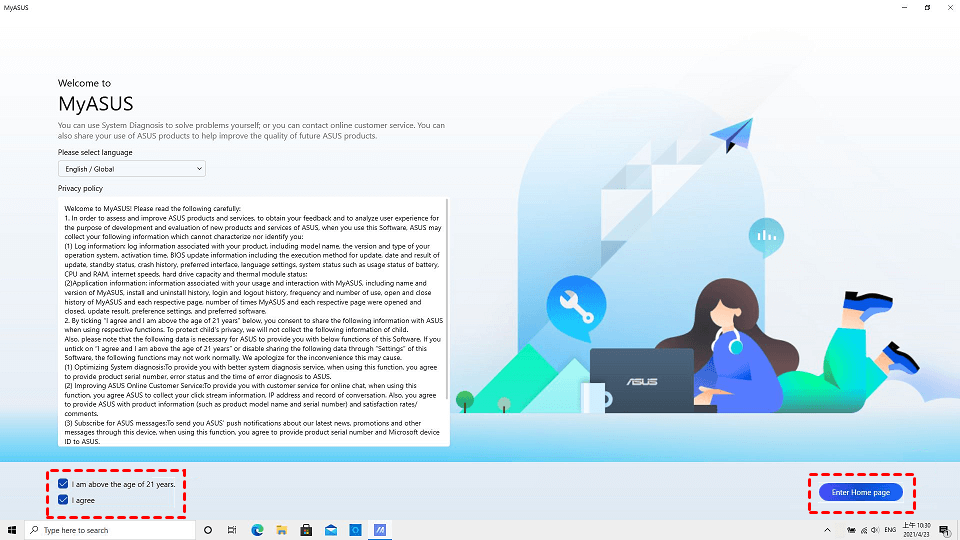
단계 1. 컴퓨터에 MyASUS를 다운로드하여 설치하고 엽니다. 나는 21세 이상입니다 및 동의합니다를 클릭한 후, 홈페이지 입력을 클릭합니다.
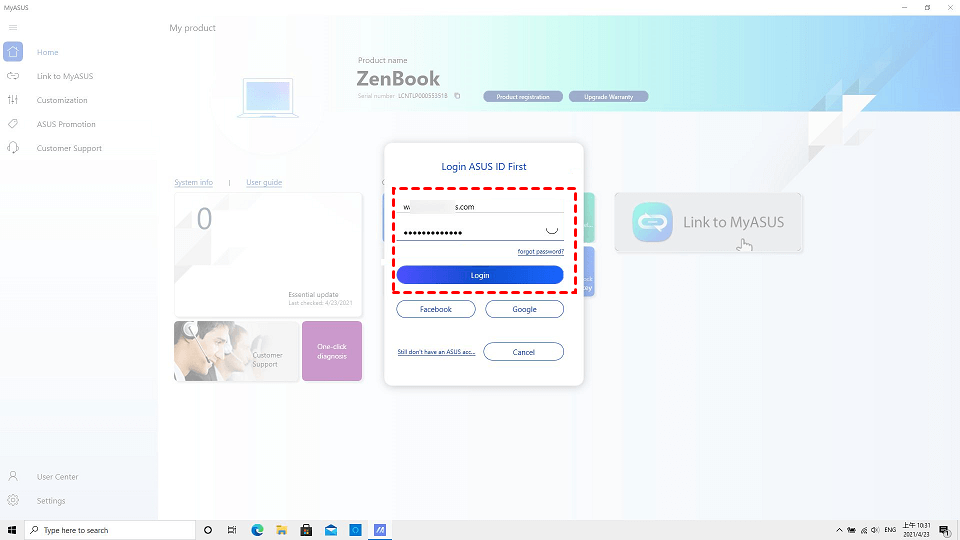
단계 2. ASUS 회원 계정과 비밀번호를 입력하고 로그인을 클릭합니다.
휴대폰 쪽:
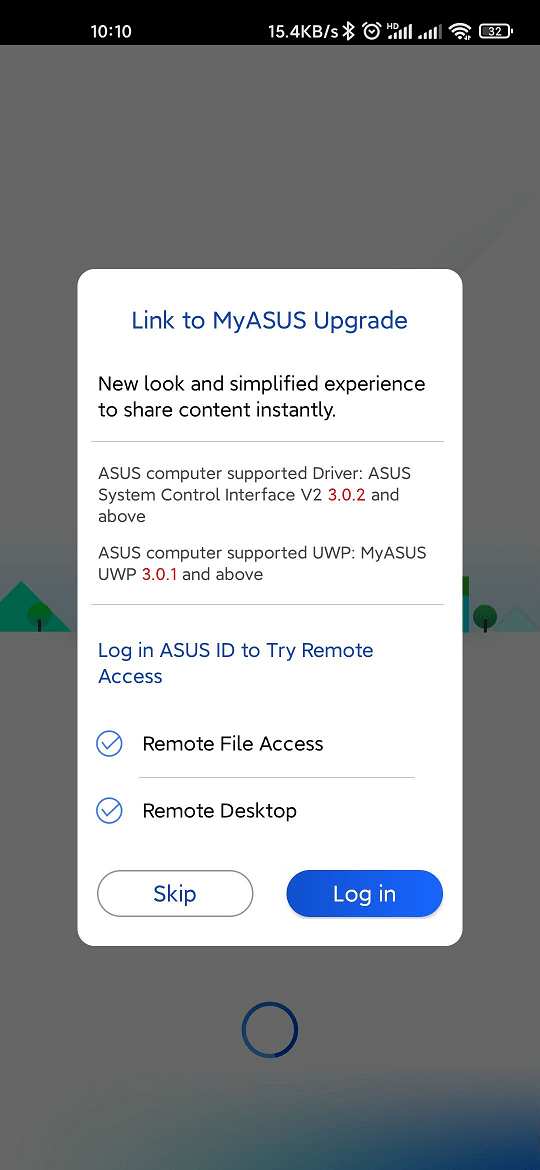
1단계. 휴대폰에 MyASUS를 설치하고 실행합니다. 로그인을 클릭합니다.
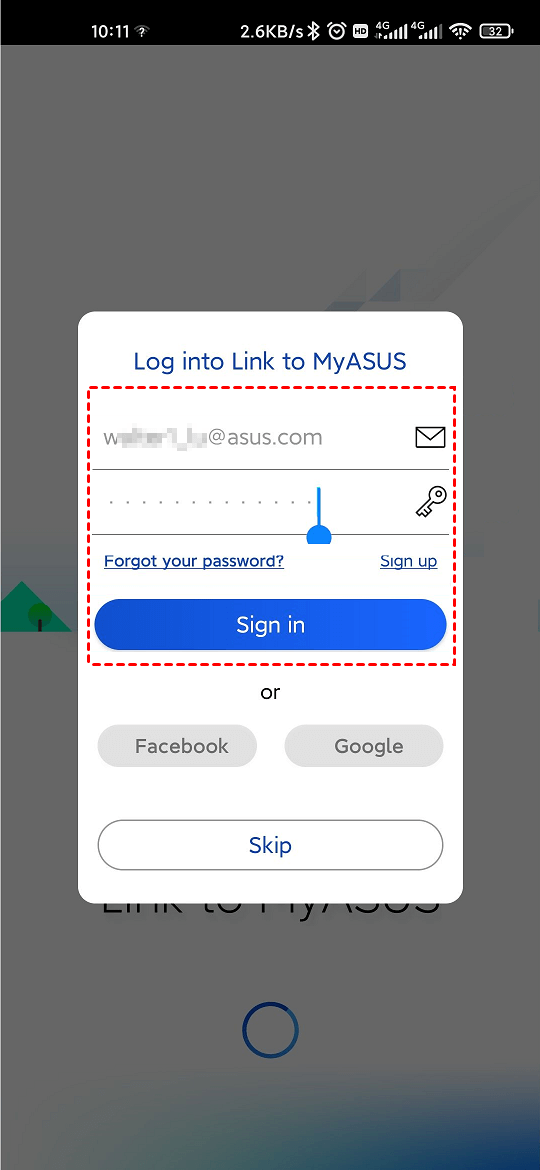
2단계. 컴퓨터와 동일한 ASUS 회원 계정과 비밀번호를 입력하고 로그인을 클릭합니다.
파트 2. 원격 데스크톱 기능 사용
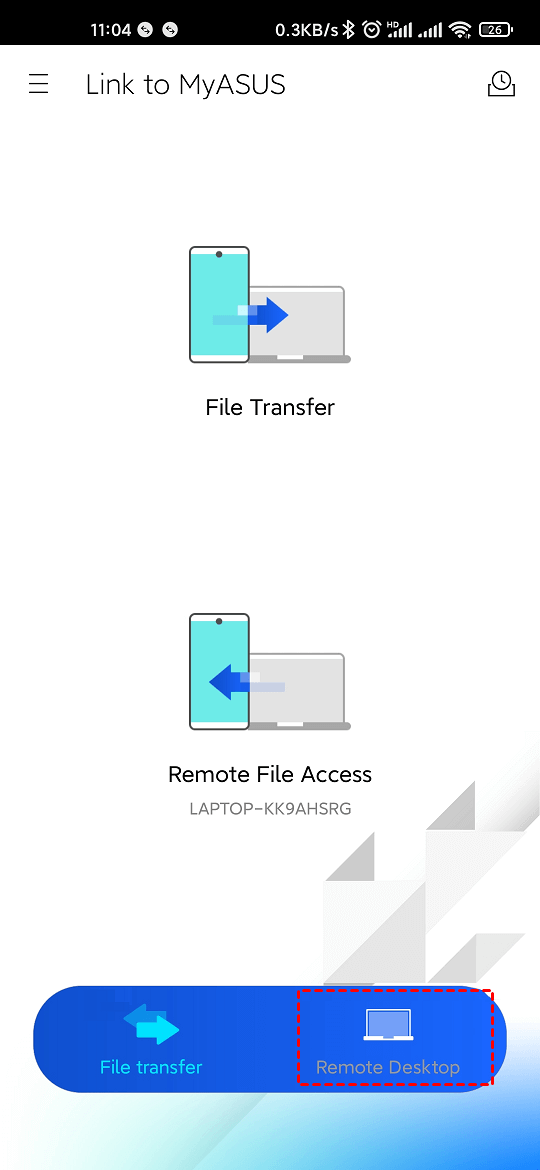
1단계. 모바일 기기 쪽 Link to MyASUS에서 원격 데스크톱을 클릭합니다.
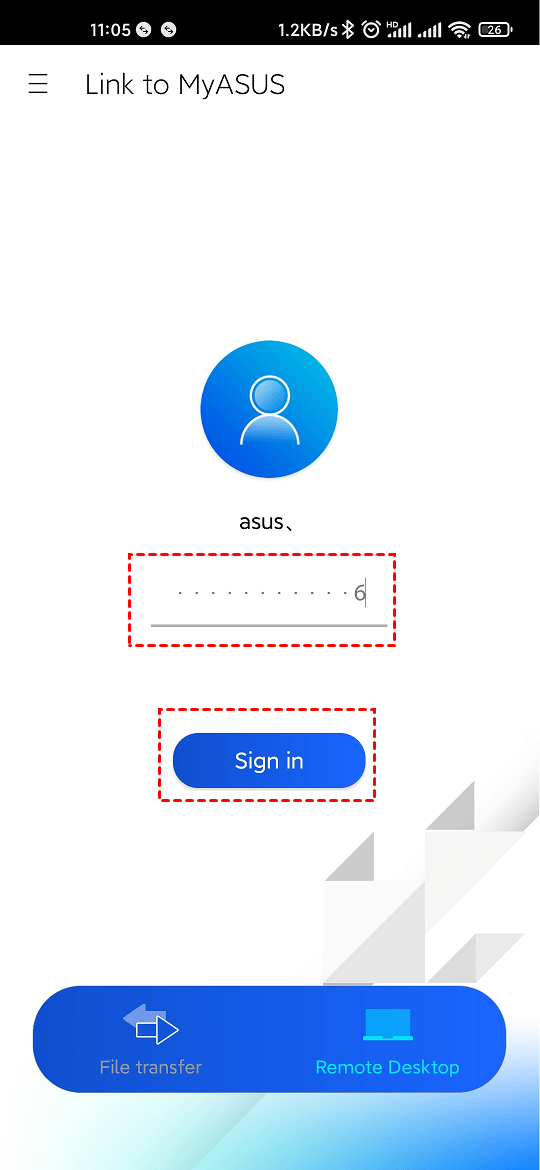
2단계. 컴퓨터 전원 켜기 비밀번호를 입력하고 로그인을 클릭합니다.
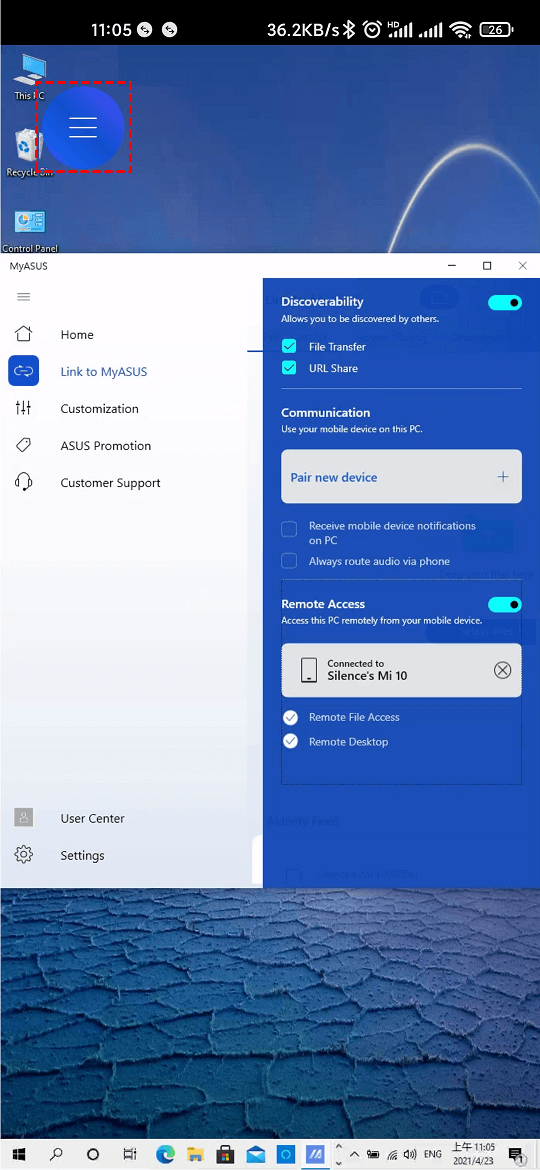
3단계. 그러면 모바일 기기에 컴퓨터 화면이 표시되고 다양한 작업을 수행할 수 있습니다. 개인 정보 유출을 방지하기 위해 컴퓨터에는 잠금 화면이 표시됩니다. 메뉴 아이콘을 탭할 수 있습니다.
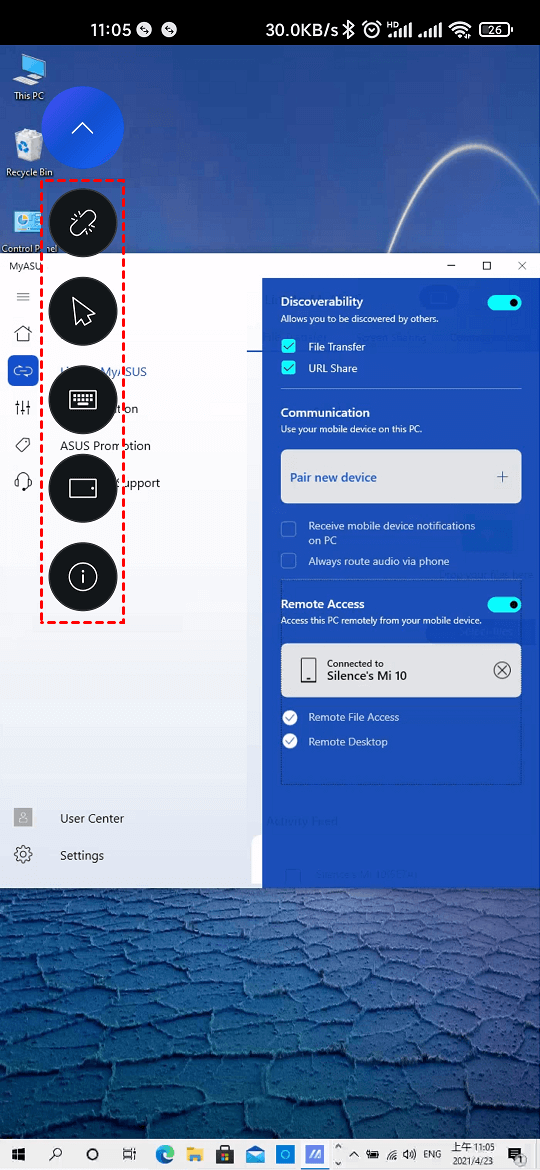
4단계. 드롭다운 메뉴가 나타납니다. 위에서부터 순서대로 원격 데스크톱 기능 연결 해제, 마우스 활성화, 키보드 활성화, 화면 90도 회전, 도움말이 표시됩니다.
AnyViewer: 전문 원격 데스크톱 소프트웨어
Link to MyASUS의 원격 데스크톱 기능과 관련하여, 여기서는 보다 전문적인 원격 데스크톱 소프트웨어인 AnyViewer를 추천해 드립니다. 이는 다양한 Windows 버전을 실행하는 PC와 iOS 10.0 이상을 실행하는 iOS 기기에서 모두 사용할 수 있는 무료 타사 원격 데스크톱 소프트웨어입니다.
Link to MyASUS의 원격 데스크톱 기능에 비해 AnyViewer는 사용자에게 더욱 강력한 기능을 제공합니다. 다음으로 AnyViewer가 어떻게 더 만족스러운 원격 데스크톱 환경을 제공할 수 있는지 살펴보겠습니다.
파트 1. Windows 컴퓨터에서 원격 액세스 활성화
1단계. Windows 컴퓨터에 AnyViewer를 다운로드하여 설치하고 실행합니다.

2단계. 로그인(으)로 이동한 다음 회원가입을 클릭합니다. (공식 웹사이트에서 이미 회원가입을 완료한 경우 바로 로그인할 수 있습니다.)

3단계. 회원가입 정보를 입력합니다.

4단계. 그런 다음 AnyViewer에 성공적으로 로그인된 것을 확인할 수 있습니다. 기기가 로그인한 계정에 자동으로 할당됩니다.

파트 2. iPhone에서 무인 원격 액세스 구현
1단계. iPhone에 AnyViewer for iOS를 다운로드하여 설치한 다음 엽니다. 컴퓨터에서 로그인한 것과 동일한 계정에 로그인합니다.

2단계. 그런 다음 동일한 계정에 로그인된 모든 장치가 여기에 표시됩니다. 제어하려는 장치를 선택합니다.

3단계. 원격 제어(을)를 클릭하여 특정 컴퓨터에 대한 무인 원격 접근을 수행합니다.

4단계. 그러면 iPhone이 Windows 컴퓨터에 성공적으로 연결됩니다. 세로 화면과 가로 화면을 모두 지원하므로 자유롭게 전환할 수 있습니다.

이후에 iPhone이 컴퓨터에 성공적으로 연결됩니다. 우측 하단 구석에 세 개의 아이콘이 표시됩니다.
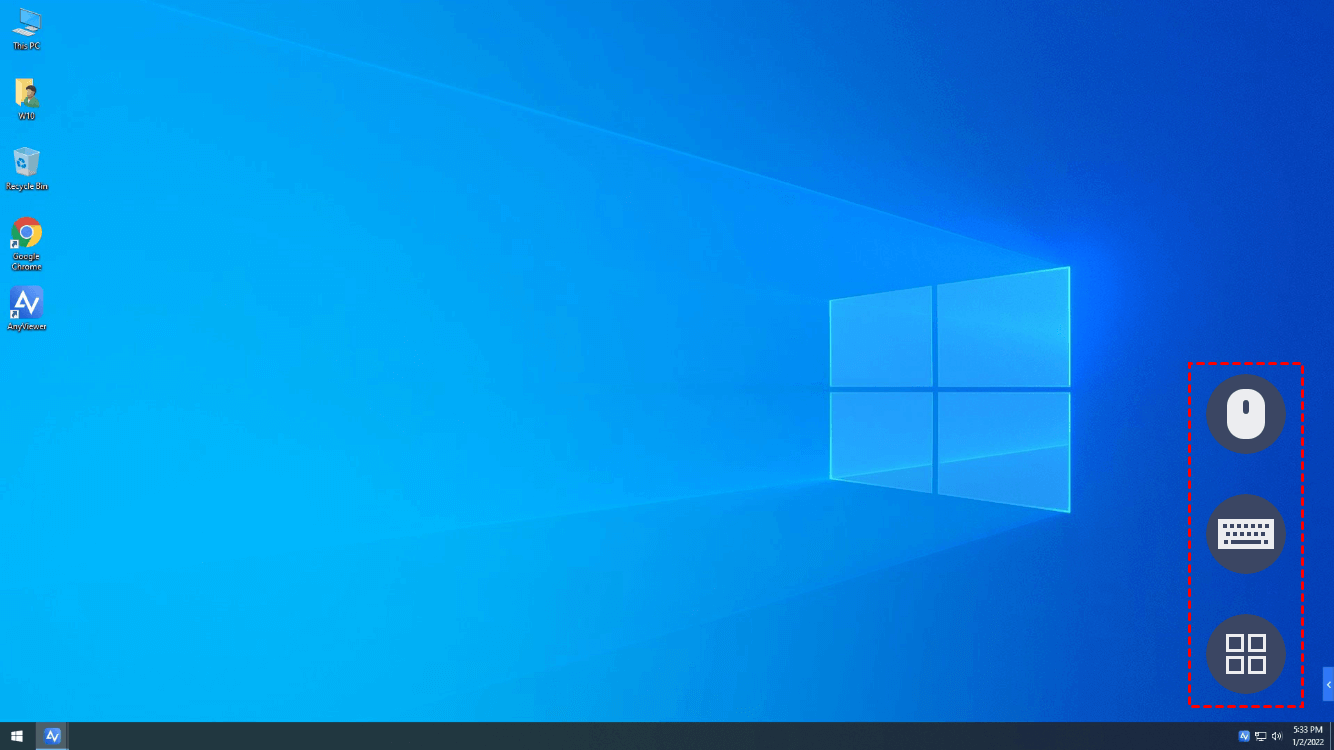
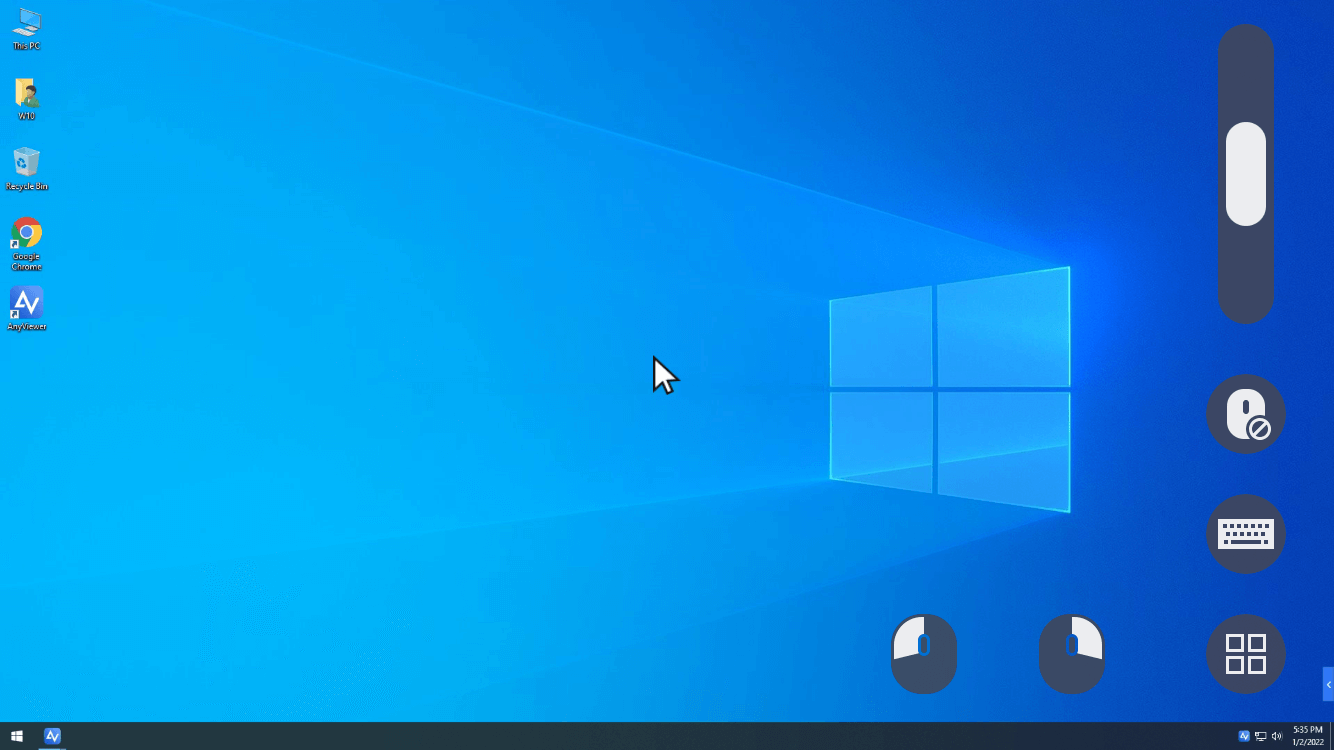
첫 번째 아이콘을 탭하면 가상 마우스가 활성화됩니다. 그러면 가상 마우스로 컴퓨터를 제어할 수 있습니다.
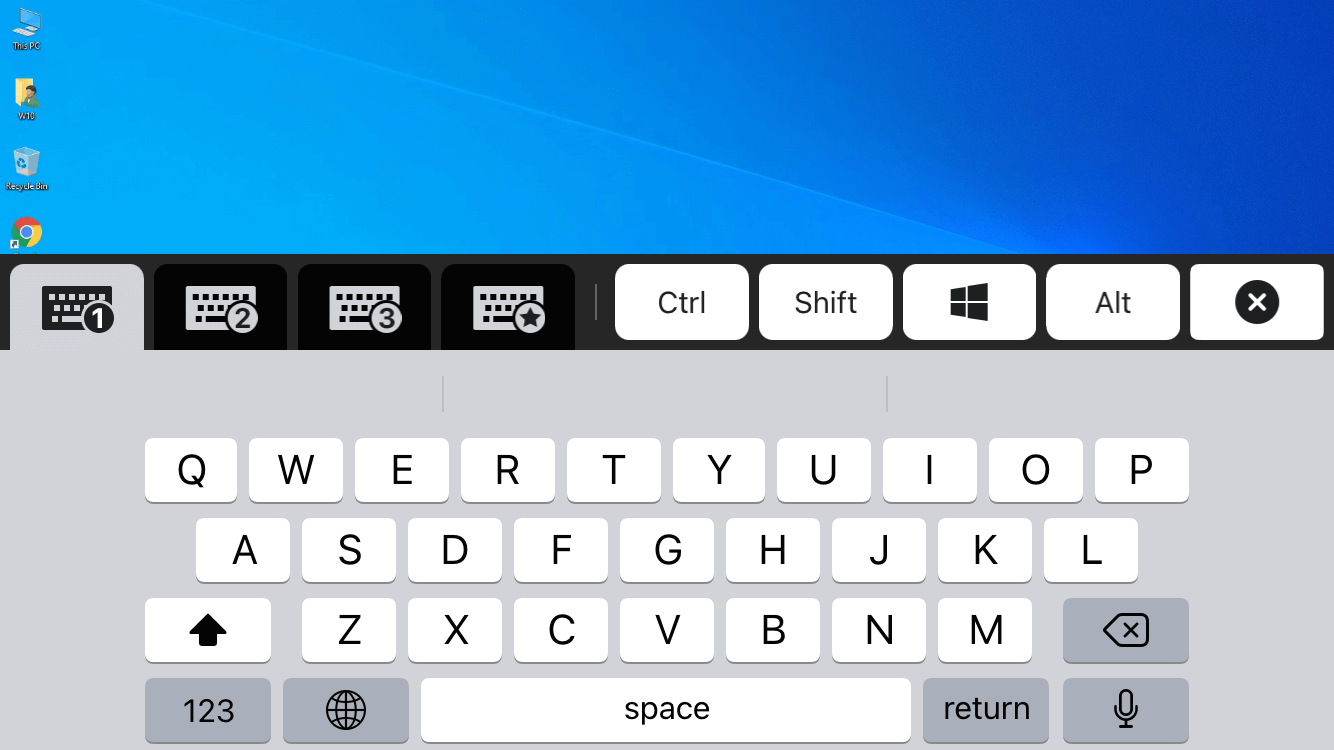
두 번째 아이콘을 탭하면 키보드가 활성화됩니다. 그러면 iPhone에서 컴퓨터로 텍스트를 입력할 수 있습니다.
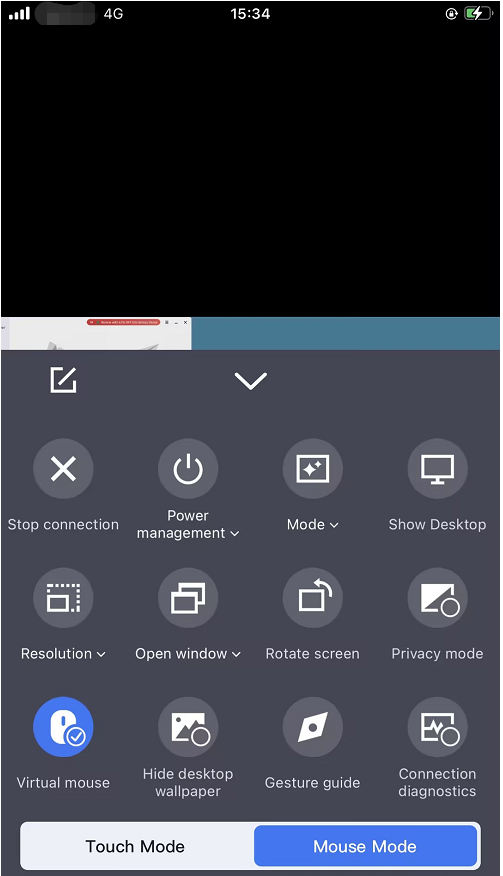
마지막 아이콘을 탭하면 더 많은 옵션이 표시됩니다. 연결 중지, 데스크톱 바탕 화면 숨기기, 마우스 모드 전환, 이미지 품질 조절 등을 수행할 수 있습니다.
결론
Link to MyASUS는 PC와 휴대폰 간 파일 전송, PC에서 전화 걸기, PC 키보드를 통한 모바일 기기 텍스트 입력 등 강력한 기능을 제공하는 유용한 도구입니다. 하지만 Link to MyASUS의 원격 데스크톱 기능을 사용해보면 기능이 매우 제한적이라는 것을 알 수 있습니다.
따라서 강력한 원격 데스크톱 소프트웨어를 원하는 사용자에게는 AnyViewer를 추천합니다. Link to MyASUS의 원격 데스크톱 기능에 비해 더 많은 기능을 제공합니다. AnyViewer를 사용하면 마치 컴퓨터 앞에 앉아 있는 것처럼 iPhone에서 컴퓨터를 원격으로 제어할 수 있습니다.

