

[2026] 아이폰/맥/PC에서 아이패드를 원격 제어하는 3가지 방법
원격 데스크톱 소프트웨어 사용, iOS 기기에서 아이패드 원격 제어, 맥에서 아이패드 원격 제어를 포함한 상위 3가지 아이패드 원격 제어 앱에 대해 알아보세요.

작성자 Tyler / 게시일 October 14, 2026


iPad에 원격으로 액세스할 수 있나요?
iPad에 원격으로 액세스할 수 있는지 궁금합니다. 여기에서 iPad에 원격으로 성공적으로 접속해 보신 분이 있나요? 그렇다면 어떤 방법을 사용하셨고 경험은 어떠셨나요? iPad에서 원격 액세스를 시도하려는 분들을 위해 공유해 주실 팁이나 추천 사항이 있나요?”
- Reddit 질문
네, 다양한 방법을 사용하여 iPad에 원격으로 액세스할 수 있습니다. 아래에서는 iOS, macOS, Windows 시스템 중 어떤 환경에서든 iPad에 원격으로 액세스할 수 있는 가장 대표적인 세 가지 방법을 소개합니다.
다른 기기에서 iPad 원격 액세스를 허용하는 방법
iOS, macOS, Windows 운영 체제 등 대체 기기에서 사용할 수 있는 상위 3가지 iPad 원격 액세스 앱을 확인해 보세요.
방법 1. 원격 데스크톱 소프트웨어를 사용하여 iPad 원격 보기
iPad에 원격으로 액세스하는 초기 방법으로 AnyViewer 같은 원격 데스크톱 소프트웨어를 활용해 보세요. 다기능 iPad 원격 데스크톱 솔루션인 AnyViewer는 iOS, Android 및 Windows 플랫폼을 지원합니다. 이를 통해 다른 iOS 기기, Android 기기 또는 Windows PC에서 iPad 화면을 원격으로 미러링할 수 있습니다.
이제 이 iPad 원격 액세스 앱의 활용법을 자세히 알아보겠습니다.
파트 1. 원격 액세스를 위한 iPad 설정
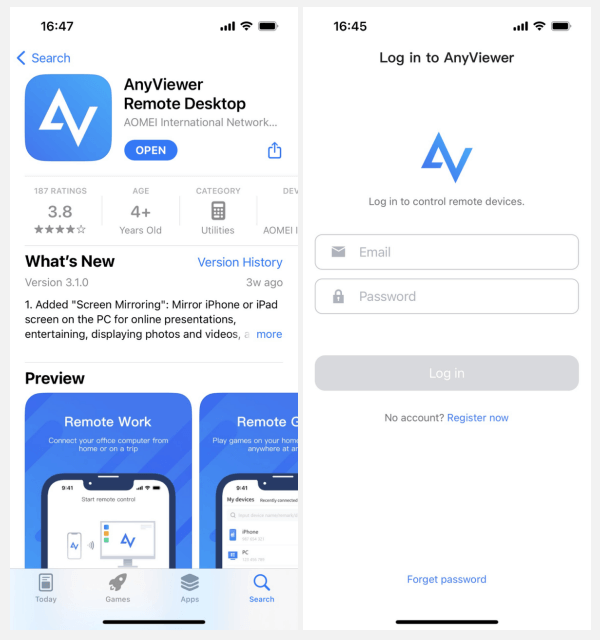
단계 1. 다운로드 후 iPad에 AnyViewer를 설치하고 애플리케이션을 엽니다.
단계 2. "지금 가입"을 클릭하고 필수 정보를 입력하여 AnyViewer 계정을 만듭니다.

파트 2. 다른 기기에서 iPad 액세스
단계 1. iPad 액세스에 사용할 기기에서 AnyViewer를 다운로드하고 동일한 AnyViewer 계정에 로그인합니다.
- Windows의 경우


- 모바일 기기(iOS 및 Android)
단계 2. iPad를 찾고 "화면 보기"를 선택합니다.
- Windows의 경우
- 모바일 기기(iOS 및 Android)
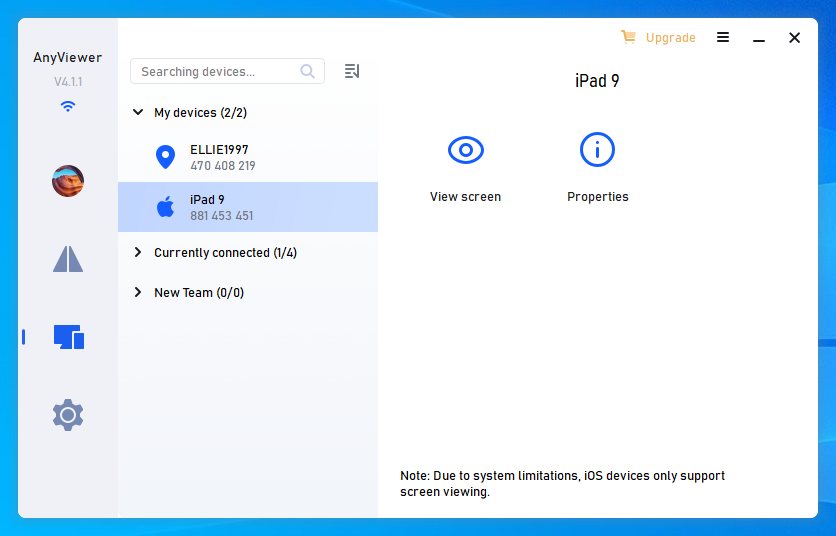
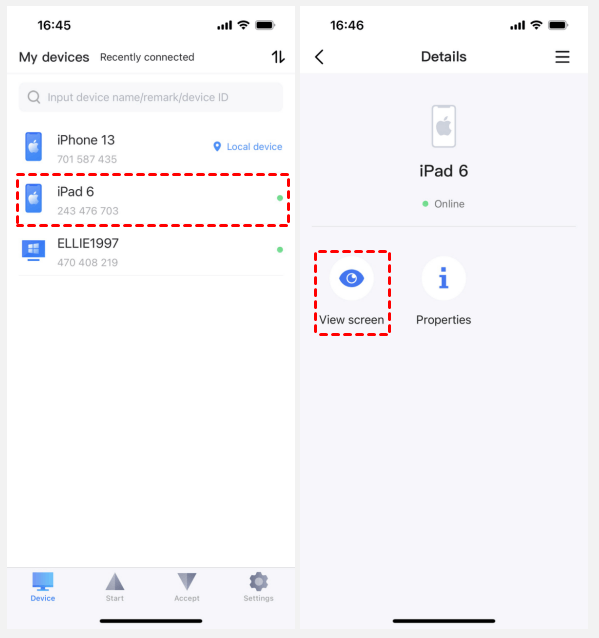
단계 3. 대상 iPad에서 "허용"을 클릭한 다음 "브로드캐스트 시작"을 클릭하여 다른 기기가 iPad 화면을 원격으로 볼 수 있도록 승인합니다.
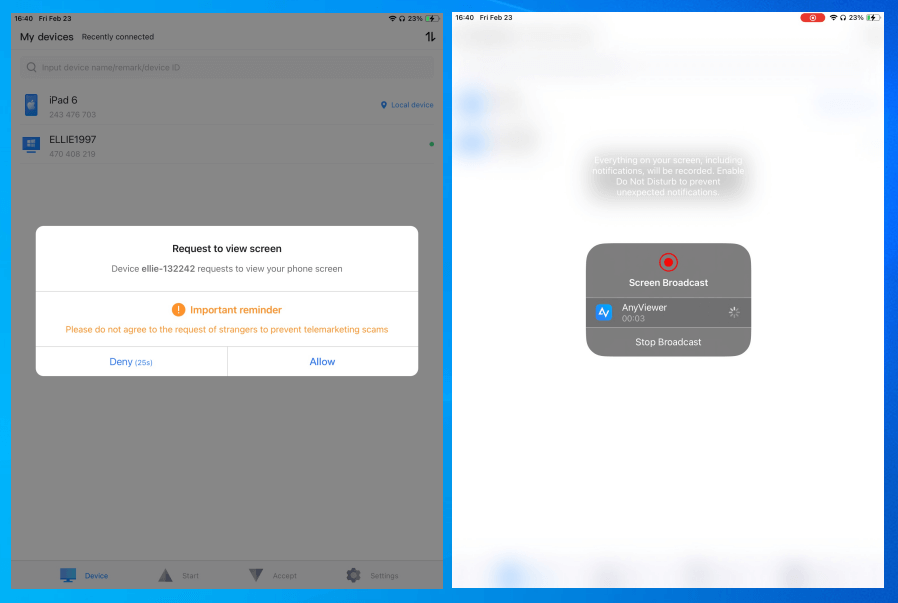
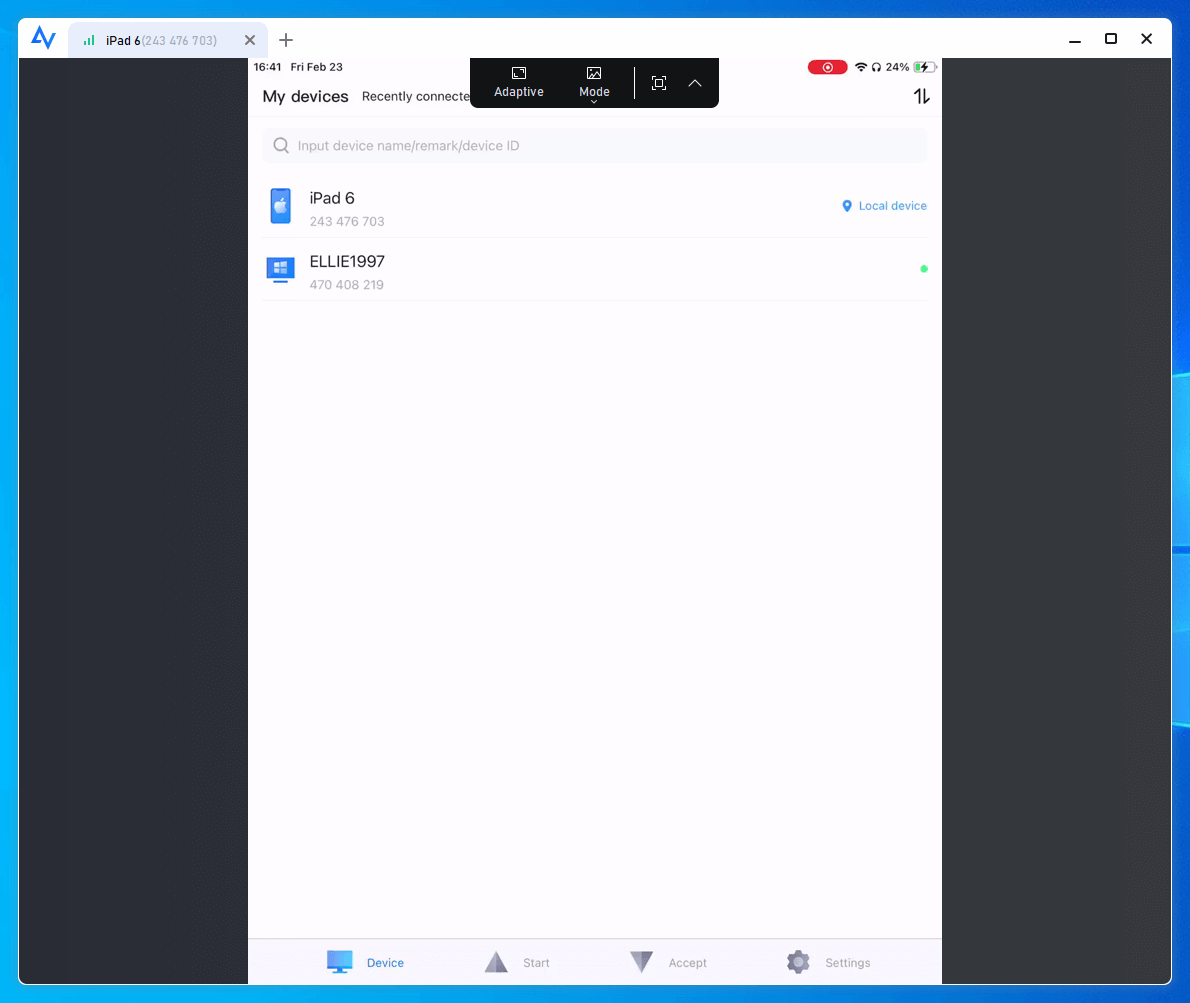
단계 4. 완료되면 다른 iOS 기기, Android 기기 또는 Windows PC에서 iPad에 액세스하여 그 화면을 볼 수 있습니다.
- ★팁:
- AnyViewer를 사용하면 iPad에서 다른 기기를 원격으로 제어할 수도 있습니다.
- 더 높은 화질을 위해 Professional 또는 Enterprise 플랜으로 업그레이드하는 것을 권장합니다.
방법 2. iOS 기기에서 iPad 원격 제어
이 가이드는 iPhone에서 iPad로의 원격 액세스에 대한 종합적인 지침을 제공합니다. 또한 이 단계들은 iPhone 및 iPod을 포함한 다른 iOS 기기에도 적용됩니다. 이러한 원격 액세스 기능은 iOS 기기 소유자에게 큰 편의성을 제공하여 어디서나 기기를 관리할 수 있게 해줍니다.
1단계. 원격 액세스 세션에 관련된 두 기기가 모두 동일한 Apple ID 계정에 로그인되어 있고 동일한 WiFi 네트워크에 연결되어 있는지 확인합니다.
2단계. iPad를 원격으로 제어하려는 기기에서 설정으로 이동합니다.
3단계. 손쉬운 사용을 선택합니다.
4단계. 스위치 제어 기능을 켬으로 전환하여 활성화합니다.
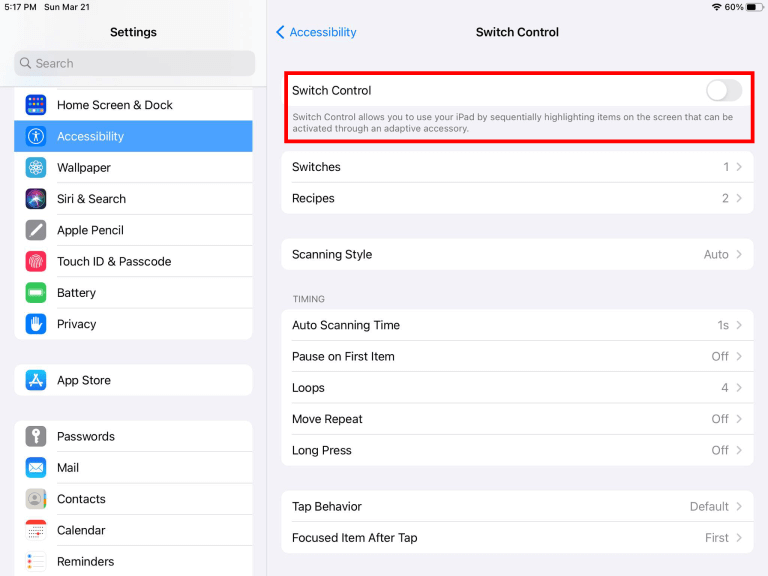
5단계. 스위치 제어 설정 내에서 스위치에 액세스합니다.
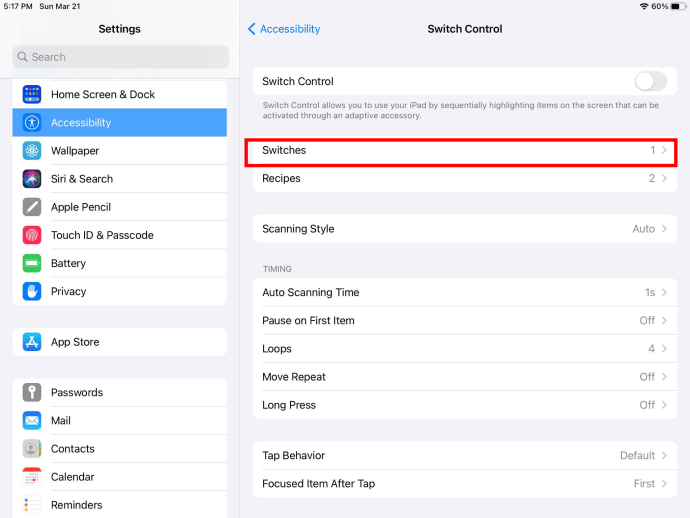
6단계. "새 스위치 추가"를 선택합니다.
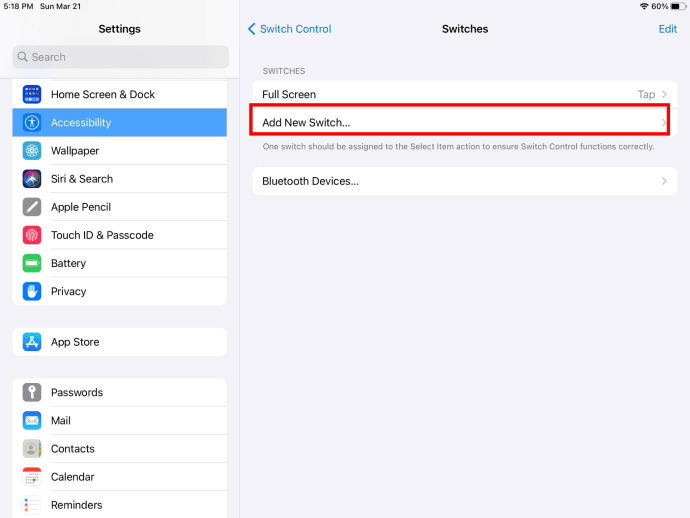
7단계. 소스를 선택하고 새로 추가된 스위치를 사용하여 스위치 제어 메뉴를 탐색한 다음 기기를 선택합니다.

8단계. Bluetooth 기기로 이동합니다.
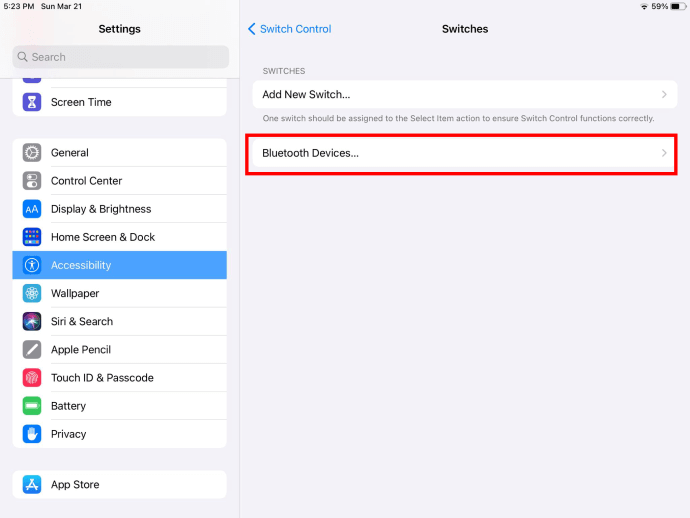
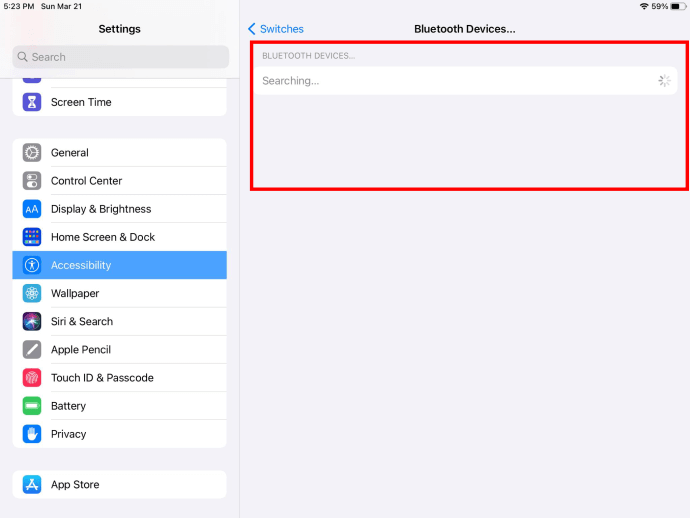
9단계. 원하는 iPad 기기를 찾아 연결을 클릭합니다.
방법 3. Mac에서 iPad 원격 제어
Mac에서 iPad 원격 액세스를 달성하려는 경우 유니버설 제어(Universal Control)라는 기능을 사용할 수 있습니다. 유니버설 제어를 구성하고 사용하려면 다음 지침을 따르세요.
Mac에서 유니버설 제어를 활성화하는 단계는 다음과 같습니다.
1단계. 시스템 환경설정(시스템 설정)을 엽니다.
2단계. 디스플레이로 이동합니다.
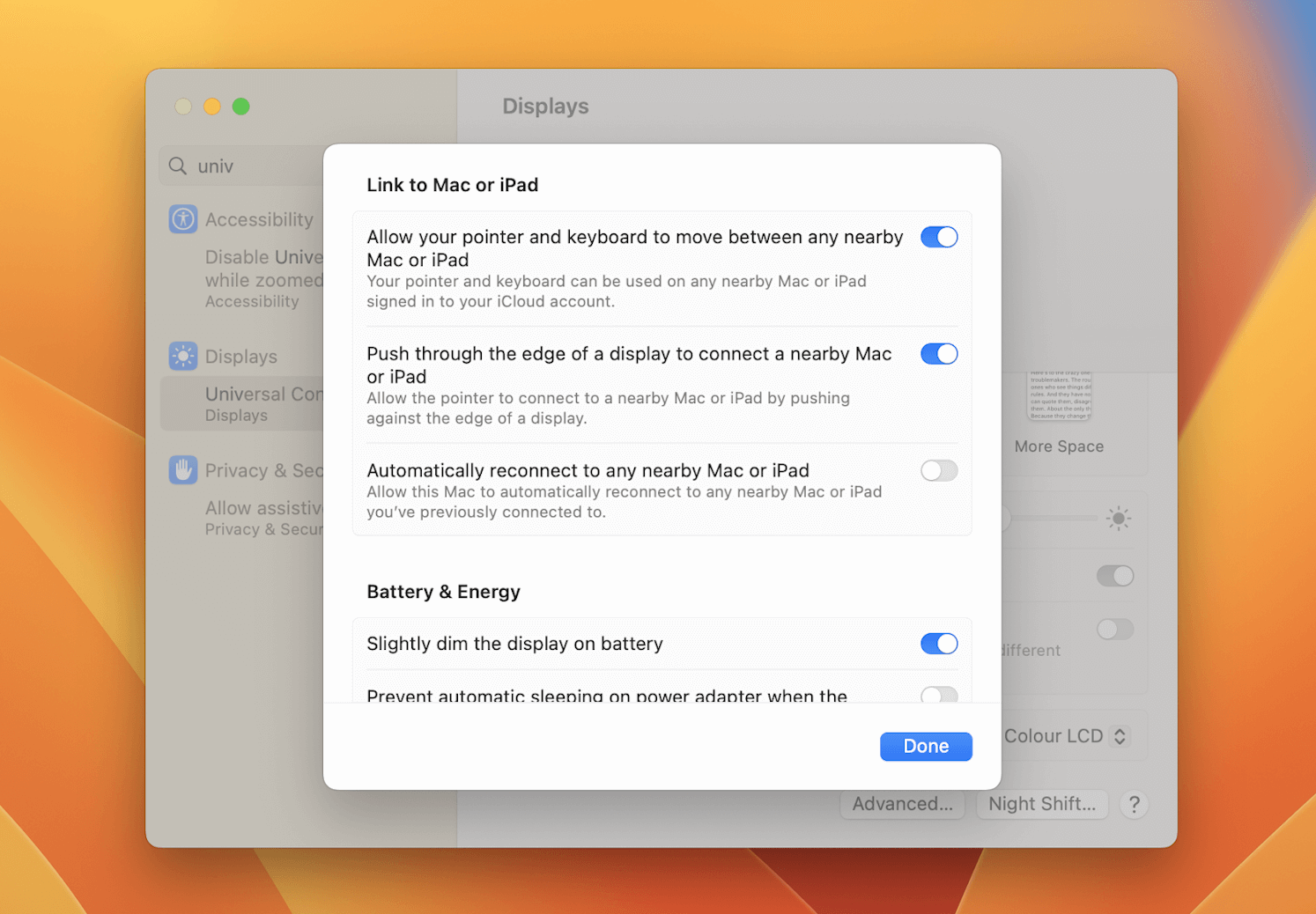
3단계. macOS Ventura 이후 버전의 경우 고급을 클릭합니다.
4단계. "포인터 및 키보드가 근처에 있는 Mac 또는 iPad 간에 이동하도록 허용" 및 "디스플레이의 가장자리 밀어내어 근처에 있는 Mac 또는 iPad에 연결" 옵션을 활성화합니다.
iPad에서 유니버설 제어를 활성화하는 방법은 다음과 같습니다.
1단계. 설정을 엽니다.
일반 > AirPlay 및 Handoff를 탭합니다.
커서 및 키보드를 활성화합니다.
이제 Mac과 iPad를 서로 가까이 두면 한 기기의 가장자리로 커서를 이동하여 다른 기기의 화면에 나타나는 것을 확인할 수 있습니다. 이는 기기가 정상적으로 연결되었음을 나타냅니다.
요약
결론적으로 iPad 원격 제어는 각각 고유한 장점을 제공하는 다양한 방법을 통해 실제로 가능합니다. AnyViewer와 같은 원격 데스크톱 소프트웨어를 선택하든, PC, iOS 또는 Android 기기에서 iPad를 원격으로 제어하든, Mac과 iPad 간의 유니버설 제어를 활용하든 제공되는 편의성과 유연성은 비할 데가 없습니다. 이러한 방법을 활용하면 어디서나 iPad를 원활하게 관리할 수 있으며 생산성과 접근성이 결코 저하되지 않습니다.

