이 글에서는 원격 지원을 위해 Remote Assistance와 같은 원격 접속 소프트웨어를 사용하는 방법을 알려줍니다.
고객들이 기술적인 문제를 만났을 때, 당신은 어떻게 그 문제를 신속하게 해결해 고객들을 만족시킬 수 있을까요? 처음부터 그 기기에 도착할 방법은 없을 테고, 전화로 고객들에게 방법을 가르칠 수도 있지만 명확하게 설명하기 어려울 수 있습니다.
그래서 고객의 기기를 원격으로 제어하는 것이 좋은 해결책일 수 있습니다. 당신은 고객의 컴퓨터에 즉각적인 원격 액세스를 설정하고 언제 어디서든 효과적으로 원격 지원을 제공함으로써 고객의 PC에 무슨 일이 일어나고 있는지 완전히 파악할 수 있습니다.
신뢰성 있고 안전한 원격 데스크톱 소프트웨어는 빠른 원격 지원을 위해 다른 컴퓨터를 완벽히 제어하기 위해 필수적입니다. 다음 부분에서는 3가지 무료 원격 데스크톱 유틸리티를 소개하고 있으며, 필요에 따라 하나를 선택할 수 있습니다.
AnyViewer는 신뢰할 수 있는 무료 원격 액세스 소프트웨어이며, 사용자들이 쉽게 사용할 수 있도록 깔끔한 인터페이스를 제공합니다. 연결이 완료되면, 한 번의 클릭으로 원격 컴퓨터에 "Ctrl Alt Del"을 보내거나 작업 관리자를 열거나 CMD를 열 수 있도록 지원합니다. 더욱이, 유연한 연결 방식으로 참석자용 및 불참자용 원격 지원을 제공할 수 있습니다. 무료 원격 지원 소프트웨어를 다운로드하여 사용 방법을 확인해보세요.
iPhone이나 iPad에서 즉각적인 원격 지원을 제공하려면, Apple Store에서 iOS용 AnyViewer를 다운로드하세요.
▶ 사용 방법
1. 두 컴퓨터에 도구를 설치하고 실행합니다. 그런 다음 "로그인"과 "가입"을 클릭하여 AnyViewer 계정을 생성합니다. (이미 공식 웹사이트에 가입한 경우에는 직접 로그인할 수 있습니다.)
Step 2. 그런 다음 AnyViewer에 성공적으로 로그인한 것을 확인할 수 있습니다. 디바이스가 자동으로 로그인한 계정에 할당됩니다.
Step 3. "연결"을 클릭하고 원격 컴퓨터의 디바이스 ID를 입력한 다음 "연결"을 클릭합니다.
Step 4. 그런 다음 첫 번째 방법을 선택하고 "확인"을 클릭하여 참가형 원격 지원을 수행합니다. 그런 다음 클라이언트는 제어 요청을 받게 됩니다. "허용"을 선택하면 컴퓨터에 원격 액세스할 수 있습니다.
참고: 고객이 컴퓨터 주변에 없는 경우 임시 보안 코드를 보낼 수 있습니다. 그런 다음 "보안 코드 입력"을 선택하고 원격 PC의 임시 보안 코드를 입력한 다음 "확인"을 클릭하여 즉시 원격 액세스로 unattended computer에 원격 액세스할 수 있습니다.
그러면 마치 해당 컴퓨터 앞에 앉아 있는 것처럼 원격 컴퓨터 문제를 해결할 수 있습니다.
원격 지원은 Windows 기본 도구이며 인터넷에서 다운로드 받을 필요가 없습니다. 이 도구를 사용하여 다른 사용자의 컴퓨터에서 문제를 해결하거나 수정할 수 있습니다.
▶ 사용 방법
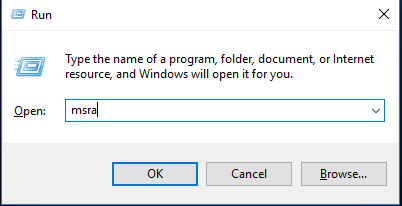
단계 1. 다른 사람의 원격 지원이 필요한 컴퓨터에서 Windows 키를 누른 상태에서 R을 누르고, 실행 창의 입력란에 ”msra”를 입력하여 원격 지원을 엽니다.
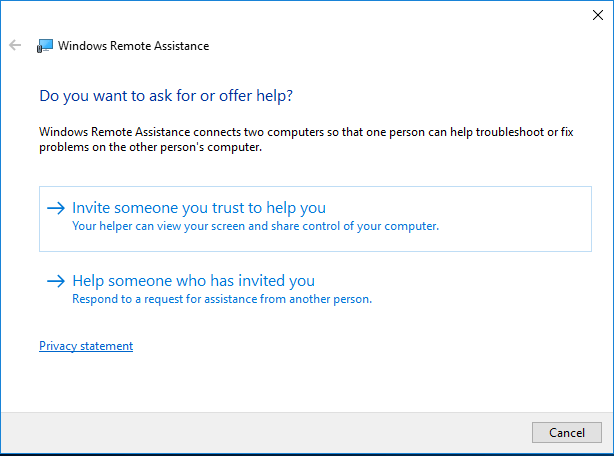
단계 2. “신뢰할 수 있는 사람에게 도움을 요청하세요”를 선택하고 “이 초대장을 파일로 저장합니다”을 선택합니다.
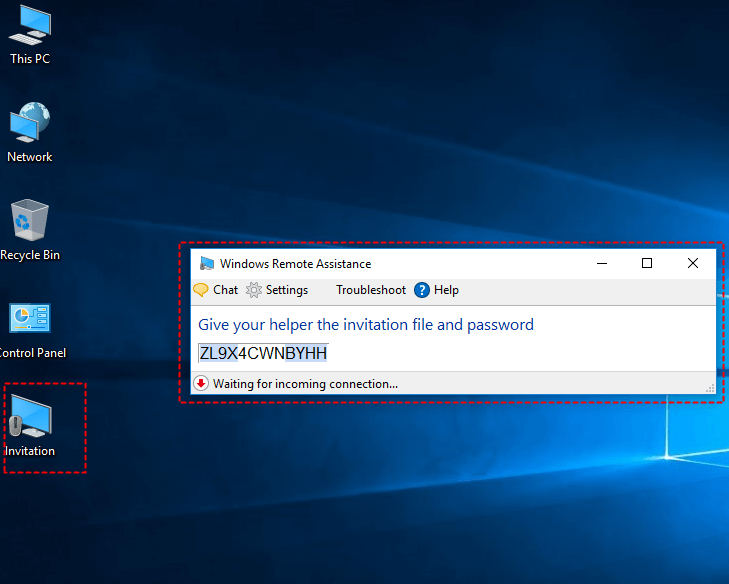
단계 3. 이 파일을 저장할 경로를 선택하면 비밀번호가 포함된 팝업 창이 나타납니다. 이 파일과 비밀번호를 도움을 제공할 컴퓨터로 전송하세요.
주의: 이 팝업 창을 닫지 마세요. 이 창을 닫으면 연결이 취소되며 위의 단계를 다시 수행해야 합니다.
단계 4. 원격 지원을 제공하는 컴퓨터에서 이 파일을 더블 클릭하고, 입력란에 비밀번호를 입력하고 "OK"를 누릅니다.
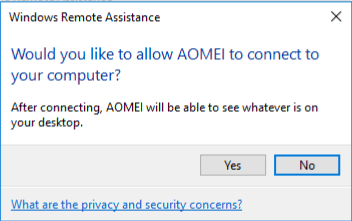
단계 5. 호스트 컴퓨터에 팝업 요청이 표시되면 “예”를 클릭합니다. 그러면 두 컴퓨터 간의 연결이 설정됩니다. 그리고 이제 고객에게 무료 즉시 원격 지원을 제공할 수 있습니다.
✍ 아래 내용도 참고하실 수 있습니다. 원격 지원 쉬운 접속이 회색으로 표시됨 [해결됨].
Chrome 원격 데스크톱은 Chrome 확장 프로그램으로 간주될 수 있습니다. 두 컴퓨터가 Google 계정에 로그인하고 확장 프로그램을 설치한다면, Google Chrome 브라우저를 통해 한 컴퓨터에서 다른 컴퓨터로 즉시 원격 액세스를 얻을 수 있습니다.
▶ 사용 방법
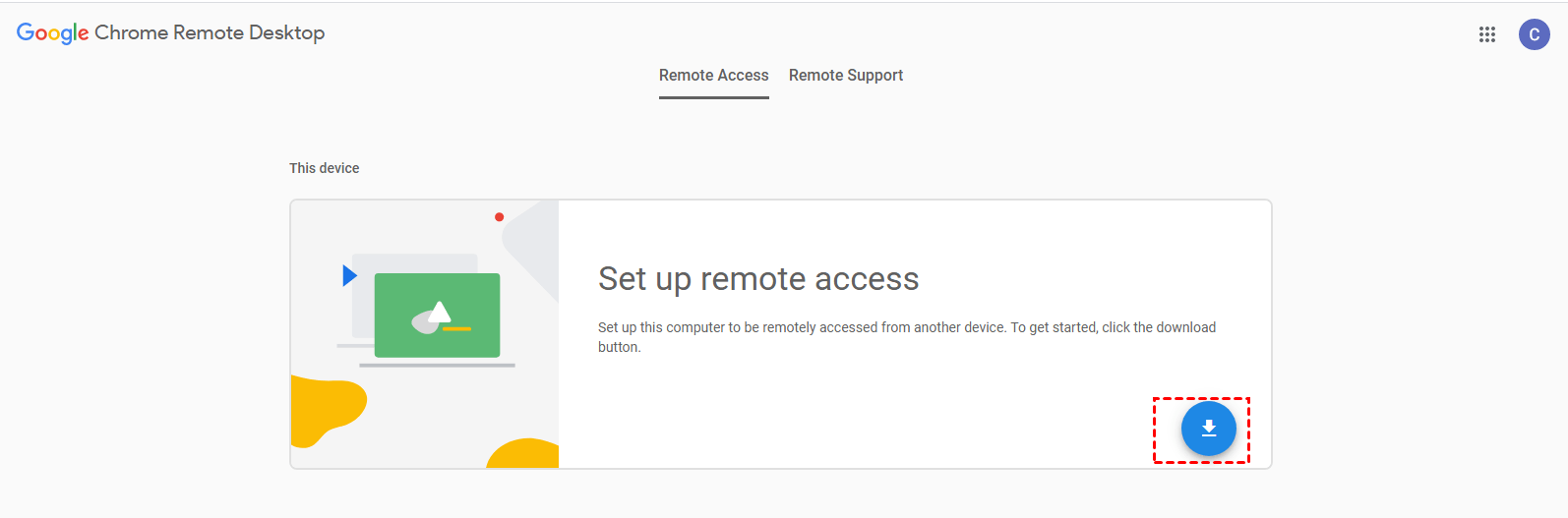
단계 1. Google Chrome 브라우저를 열고 주소 표시줄에 “remotedesktop.google.com/access”를 검색하고 Enter를 누릅니다. 로드된 웹 사이트에서 다운로드 아이콘을 클릭하고 Chrome 원격 데스크톱을 설치하기 위한 지침을 따릅니다.
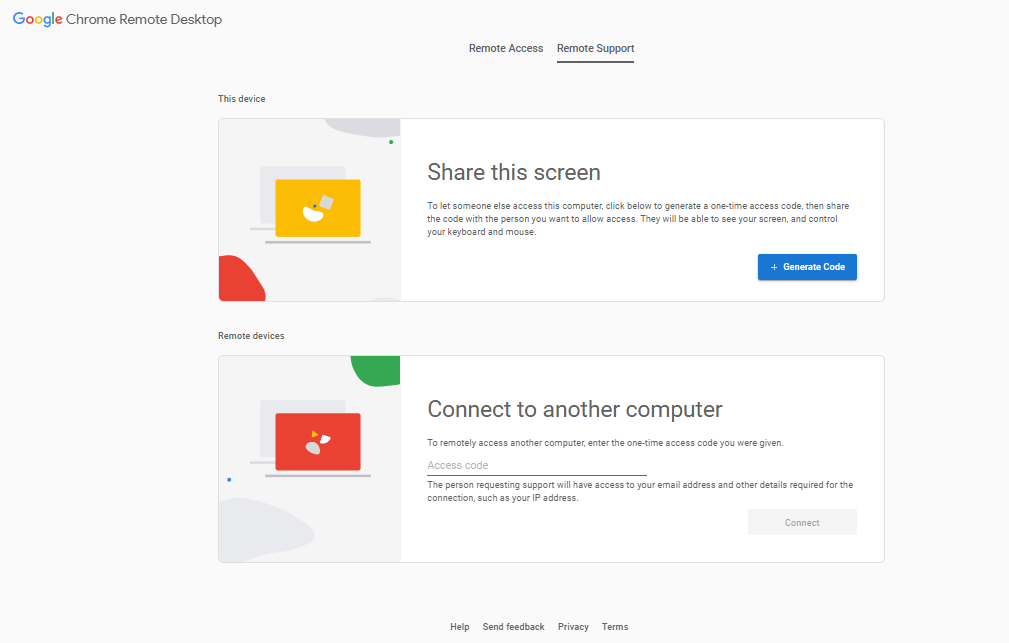
,{{번역할 내용을 여기에 입력하세요.}}2단계. Chrome 원격 데스크톱을 설치한 후 도움이 필요한 사람은 원격 지원 창으로 이동하여 코드 생성을 클릭하고 이 임시 접근 코드를 도우미에게 보내야 합니다.
3단계. 도우미는 원격 지원 창으로 이동하고 이 코드를 입력 창에 입력한 후 "확인"을 클릭해야 합니다.
✍ 관련 내용: Chrome 원격 데스크톱 작동하지 않을 때 문제 해결 방법
적절한 원격 접속 소프트웨어를 찾는 한, 즉각적인 원격 지원을 제공/받는 것은 어렵지 않습니다. 제3자 소프트웨어를 다운로드하지 않고 빠른 지원을 받고 제공하려면 원격 지원을 선택할 수 있습니다. Mac이나 Linux를 실행하는 컴퓨터에 지원을 제공해야 한다면 Chrome 원격 데스크톱을 사용할 수 있으며, Windows 컴퓨터에 대한 포괄적인 원격 지원 소프트웨어가 필요한 경우 AnyViewer를 선택하는 것이 좋습니다.