

단계별 튜토리얼: iPhone 화면을 컴퓨터로 공유하는 방법
iPhone 화면을 컴퓨터로 공유하는 방법을 알고 싶으신가요? 이 게시물에서 컴퓨터로 iPhone 화면을 공유하는 다섯 가지 방법과 Mac에서 공유하는 두 가지 방법을 알아보세요.

작성자 Tyler / 게시일 August 19, 2026


iPhone 화면을 컴퓨터와 어떻게 공유할 수 있나요?
저는 iPhone 화면을 컴퓨터와 공유하는 방법을 알아내려고 노력 중이지만 조금 막혀 있습니다. 누군가 단계를 안내해 주시거나 이를 달성할 수 있는 신뢰할 수 있는 앱이나 방법을 추천해 주실 수 있나요? 도움이나 조언을 주시면 감사하겠습니다. 미리 감사합니다!”
- Reddit에서 온 질문
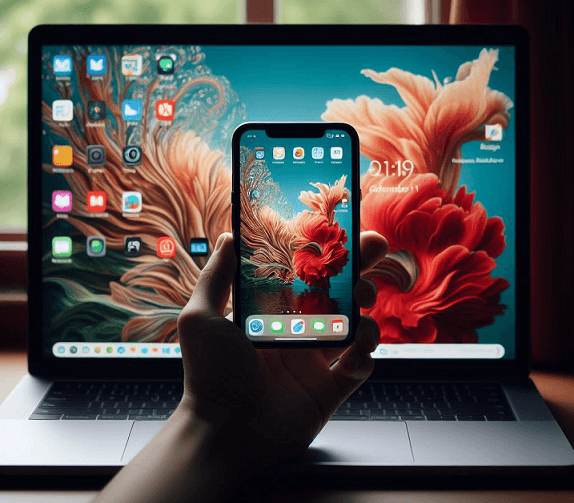
끊김 없는 연결이 중요한 시대에, iPhone 화면을 컴퓨터와 공유할 수 있는 기능은 다양한 목적에 매우 유용할 수 있습니다. 프레젠테이션을 선보이거나, 기술 문제를 해결하거나, 또는 더 큰 화면을 즐기고 싶을 때, 과정은 간단합니다.
iPhone 화면을 컴퓨터로 공유하는 방법 [5가지 옵션]
iPhone 화면을 컴퓨터와 공유하는 다섯 가지 방법은 다음과 같습니다. 주의 깊게 살펴보고 자신의 선호도와 요구 사항에 가장 잘 맞는 옵션을 선택하세요.
옵션 1. AnyViewer [강력 추천]
AnyViewer는 편리한 무료 iPhone 화면 공유 도구로, 어디에 있든 iPhone 화면에 표시된 내용을 Windows PC와 쉽게 공유할 수 있습니다. 이 도구는 기본적으로 거리 제한 없이 iPhone 화면을 Windows 컴퓨터에 표시할 수 있게 해줍니다. 예를 들어, 자리에 없는 팀원이나 고객과 작업할 때 Windows 컴퓨터에 iPhone 화면을 원격으로 표시하여 협업을 촉진할 수 있습니다.
AnyViewer를 통해 Windows PC에서 iPhone 화면을 원격으로 공유하는 방법은 다음과 같습니다:
1단계. PC에 AnyViewer를 설치하고 간단한 설치 단계를 따르세요.
2단계. PC에서 가입하여 AnyViewer 계정을 만드세요. PC가 자동으로 연결됩니다.

3단계. iPhone에서 AnyViewer 앱을 다운로드하여 설치하고 동일한 계정으로 로그인하세요.

4단계. PC에서 iPhone을 찾아 "화면 보기"를 클릭하세요.

5단계. iPhone에서 화면 접근을 허용하세요.

6단계. "방송 시작"을 누르세요.

7단계. 이제 PC에서 iPhone 화면에 원활하게 접근할 수 있습니다.
- ★Pro 팁:
- 여러 대의 iPhone을 연결하여 원격 화면 보기를 원한다면 Professional 또는 Enterprise 요금제로 업그레이드하는 것을 고려해 보세요.
옵션 2. AirDroid Cast
AirDroid는 다재다능하고 사용자 친화적인 애플리케이션으로, 두 기기가 동일한 Wi-Fi 네트워크에 연결되어 있을 때 iPhone을 PC에 무선으로 연결할 수 있게 해 주며, 원활한 화면 공유와 파일 전송을 지원합니다. 이 크로스 플랫폼 도구는 iOS와 Windows 간의 다리 역할을 하며, 생산성과 연결성을 향상시키는 다양한 기능을 제공합니다.
iPhone AirDroid Cast에서 화면을 공유하는 방법은 다음과 같습니다.
1단계. 연결을 시작하려면 PC에서 WLAN 옵션을 선택하세요.
2단계. PC에 표시된 QR 코드를 스캔하거나 캐스트 코드를 iPhone에 입력하세요.

3단계. PC에서 캐스팅 요청을 승인하세요.
4단계. iPhone에서 캐스팅 권한을 켜세요.
5단계. 이제 캐스팅이 원활하게 실행됩니다.
옵션 3. LetsView
LetsView는 iPhone 화면을 PC에서 무선으로 간편하게 공유할 수 있는 다용도 화면 미러링 애플리케이션입니다. 단순성과 기능성에 중점을 둔 LetsView는 협업, 프레젠테이션, 멀티미디어 경험을 향상시키는 다양한 기능을 제공합니다.
다음은 LetsView로 iPhone 화면을 공유하는 간단한 가이드입니다.
1단계: App Store에서 LetsView를 받아 설치합니다.
2단계: iPhone/iPad와 PC가 동일한 WiFi 네트워크에 연결되어 있는지 확인합니다.
3단계: iOS 기기와 PC에서 LetsView를 실행합니다.
4단계: 모바일 기기에서 "화면 미러링"을 연 다음 LetsView가 실행 중인 컴퓨터를 선택합니다.

5단계: "내 화면 공유"를 선택하고 "방송 시작"을 클릭합니다.

6단계: 제어 센터를 열고 "화면 미러링"을 탭한 다음 PC를 선택하면 끝입니다!

옵션 4. LonelyScreen
LonelyScreen은 Windows PC용 AirPlay 수신기로, iPhone 화면을 더 큰 디스플레이에 간편하게 미러링할 수 있는 방법을 제공합니다. 콘텐츠를 선보이거나 프로젝트로 협업하거나 미디어를 즐길 때, LonelyScreen은 번거로움 없는 연결로 더 풍부한 화면 공유 경험을 제공합니다.
1단계: LonelyScreen 웹사이트로 이동하여 소프트웨어를 다운로드합니다.
2단계: LonelyScreen 애플리케이션을 설치하고 실행합니다.

3단계: iPhone에서 제어 센터를 열고 "화면 미러링"을 선택한 다음 iPhone과 Windows PC가 동일한 Wi-Fi 네트워크에 연결되어 있는지 확인합니다.

4단계: "LonelyScreen"을 선택하면 몇 초 안에 iPhone 화면이 Windows PC에 매끄럽게 미러링됩니다. 화면 공유 경험을 즐겨보세요!

옵션 5. ApowerMirror
ApowerMirror는 iPhone과 PC 간의 효율적인 연결을 지원하도록 설계된 포괄적인 화면 미러링 애플리케이션입니다. 이 사용자 친화적인 플랫폼은 단순한 화면 공유를 넘어 더 풍부한 경험을 위한 추가 기능을 제공하므로 프레젠테이션, 협업, 멀티미디어 감상에 이상적입니다.
1단계: PC와 iPhone에 ApowerMirror를 다운로드하여 설치하세요.
2단계: iPhone과 PC가 동일한 Wi-Fi 네트워크에 연결되어 있는지 확인하세요.

3단계: iPhone에서 ApowerMirror 앱을 실행하세요. "LocalCast"를 탭하고 컴퓨터를 찾아 이름을 선택한 다음 "Mirror Phone to PC"를 탭하세요.

4단계: iPhone 제어 센터에서 "AirPlay Mirroring" 또는 "Screen Mirroring"을 탭하세요. 컴퓨터 이름을 선택하세요.

5단계: 이제 iPhone 화면이 PC에 매끄럽게 표시됩니다. 번거로움 없이 미러링을 즐겨보세요!
정보에 입각한 결정을 내리는 데 도움이 되도록 이 다섯 가지 도구를 간단히 비교해 보겠습니다.
| 호환성 | 무선 범위 | 가격 (연도) |
AnyViewer | iOS | 서로 다른 네트워크 또는 동일한 네트워크의 두 기기 간 미러링 지원 | 완전 무료 |
AirDroid Cast | iOS 및 Android | 서로 다른 네트워크 또는 동일한 네트워크의 두 기기 간 미러링 지원 | 로컬 캐스팅 무료 원격 & 로컬- $19.99 |
LetsView | iOS 및 Android | 동일한 네트워크의 두 기기 간 캐스팅만 지원 | 무료 |
LonelyScreen | iOS | 동일한 네트워크의 두 기기 간 캐스팅만 지원 | 무료 체험판. 개인용-$14.95. 비즈니스용- $29.95 |
ApowerMirror | iOS 및 Android | 동일한 네트워크의 두 기기 간 캐스팅만 지원 | 무료 체험판. 비즈니스 라이선스는 $79.95부터 시작합니다 |
iPhone 화면을 Mac에 공유하는 방법 [2가지 옵션]
iPhone 화면을 Mac에 공유해야 하는 경우 아래의 두 가지 방법을 따르세요.
옵션 1. QuickTime Player
QuickTime Player는 macOS 기기에 기본 설치되는 멀티미디어 플레이어 겸 화면 녹화 애플리케이션입니다. 주요 역할인 오디오 및 비디오 파일 재생 외에도 QuickTime Player는 강력한 기능을 제공합니다: iPhone 화면을 Mac에 미러링하는 기능입니다. 이 기본 기능은 타사 애플리케이션의 필요성을 없애고, Apple 생태계 사용자에게 편리하고 통합된 솔루션을 제공합니다.
1단계. USB 케이블로 iPhone을 Mac에 연결합니다.
2단계. Mac에서 QuickTime Player를 엽니다.
3단계. "파일"로 이동하여 "새 동영상 녹화"를 선택합니다.

4단계. 팝업 메뉴의 옵션 중에서 연결된 iPhone을 선택합니다.
옵션 2. AirPlay
AirPlay는 Apple이 개발한 독점 무선 스트리밍 프로토콜로, Apple 기기 간에 오디오, 비디오 및 화면 콘텐츠를 공유할 수 있게 해줍니다. 가장 뛰어난 기능 중 하나는 macOS의 기본 기능을 사용하여 iPhone 화면을 Mac에 미러링할 수 있다는 점입니다.
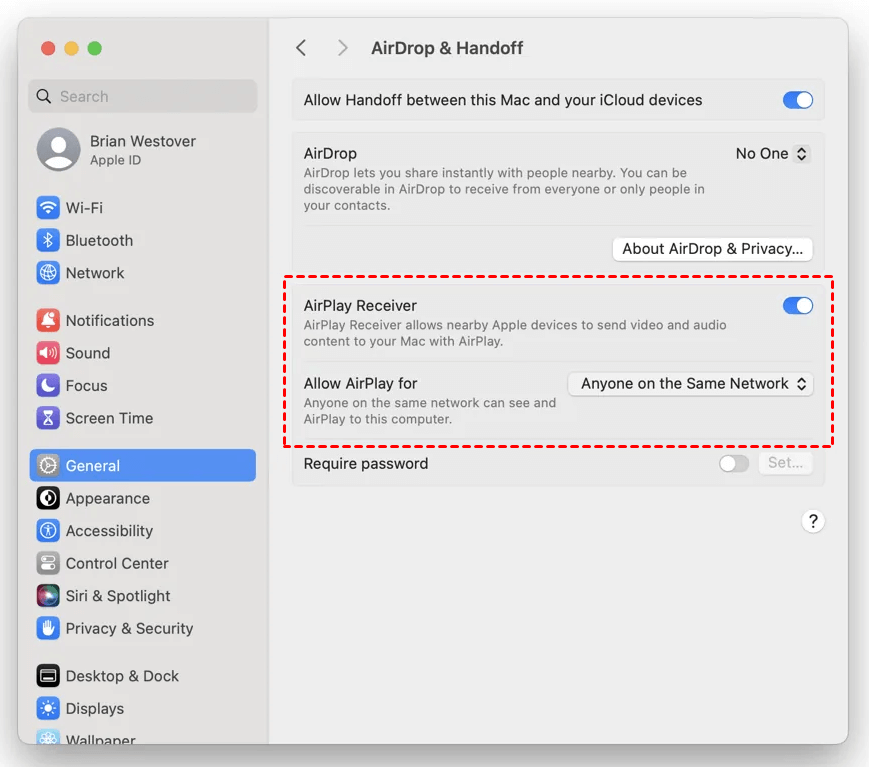
1단계. Mac에서 시스템 설정 > 일반 > AirDrop & Handoff로 이동합니다. AirPlay 수신기를 활성화합니다. 두 기기가 동일한 Apple ID를 사용하는 경우 AirPlay 허용을 현재 사용자로 유지합니다. 또는 간단하게 같은 네트워크의 모든 사용자나 모두로 전환합니다.
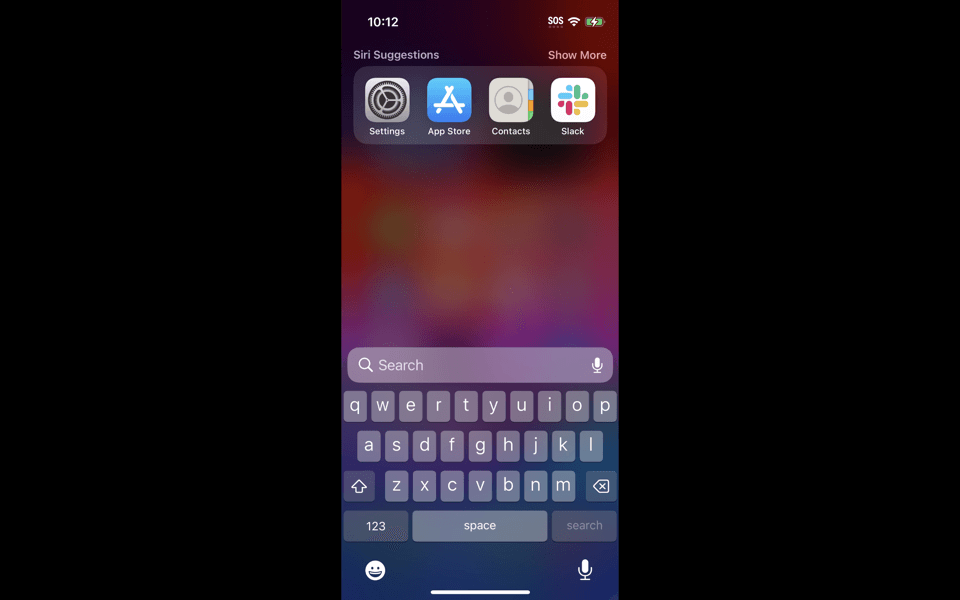
2단계. iPhone에서 제어 센터를 열고 화면 미러링 아이콘(사각형 두 개)을 탭한 다음 Mac을 선택합니다. AirPlay 알림이 나타나면 Mac에서 허용을 클릭하거나, iPhone에 표시된 AirPlay 코드를 입력합니다.
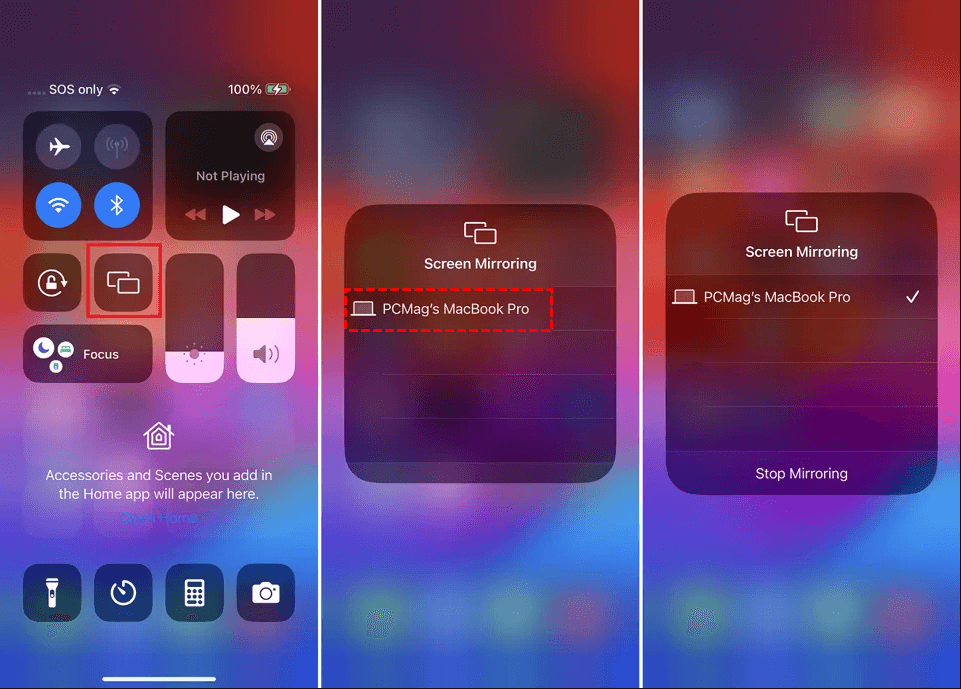
3단계. 연결되면 iPhone 화면이 Mac 디스플레이에 표시됩니다. 자유롭게 사용하세요. 종료하려면 iPhone의 화면 미러링 메뉴로 이동하여 미러링 중지를 탭합니다.
이 두 도구를 간단히 비교해 보겠습니다.
QuickTime Player | AirPlay | |
연결 방식 | Lightning 케이블이 필요합니다. | Wi-Fi 네트워크를 통한 무선 연결입니다. |
| 소프트웨어 요구 사항 | Mac에 기본으로 설치되어 있습니다. | iPhone 및 Mac에 내장된 기능입니다. |
호환성 | macOS 또는 iOS 기기로 제한됩니다. | Apple 기기(iPhone, iPad, Mac) 전용입니다. |
설정 용이성 | 물리적 연결이 필요하며 일부 설정 조정이 필요할 수 있습니다. | 무선 설정, 제어 센터를 통해 접근 가능합니다. |
실시간 상호 작용 | 물리적 케이블에 의존하므로 제한적입니다. | 케이블 없이 원활한 실시간 상호 작용이 가능합니다. |
사용 용이성 | 초기 설정 및 케이블 정리가 필요할 수 있습니다. | 사용자 친화적이며 특히 무선 편의성에 적합합니다. |
이동성 | 케이블에 묶여 이동성이 제한됩니다. | 화면 공유 중 자유로운 이동이 가능합니다. |
연결 안정성 | 물리적 케이블을 통한 안정적인 연결입니다. | Wi-Fi 안정성에 의존하며 가끔 지연 문제가 발생할 수 있습니다. |
추가 기능 | 화면 캡처를 위한 기본 녹화 기능입니다. | 무선 오디오 및 비디오 스트리밍을 지원합니다. |
결론
결론적으로, 이러한 다양한 방법은 Windows PC와 Mac 모두에서 iPhone 화면을 공유할 수 있는 유연한 방법을 제공합니다. AnyViewer 및 AirDroid Cast와 같은 도구를 통한 무선 편리성을 우선시하든, QuickTime Player 및 AirPlay와 같은 기본 옵션을 선택하든, 각 접근 방식은 다양한 선호도를 충족합니다. iPhone 화면을 더 큰 디스플레이로 원활하게 확장하여 공동 작업, 프레젠테이션 및 멀티미디어 경험을 향상시키세요.

