

원격 데스크톱에서 우클릭하는 방법 [모바일, Mac 및 Windows]
탐색에 어려움을 겪고 있다면, 이 글은 사용 중인 장치에 관계없이 원격 데스크톱에서 우클릭하는 방법에 대한 단계별 안내를 제공합니다. 또한 가이드는 내장된 가상 마우스 컨트롤을 제공하는 강력한 대안으로 AnyViewer를 강조합니다.

작성자 Tyler / 업데이트일 February 26, 2026


원격 데스크톱 프로토콜(RDP) 세션을 이용하는 것은 매끄러워야 하지만, 간단한 마우스 오른쪽 버튼 클릭과 같은 가장 기본적인 동작이 퍼즐처럼 느껴질 때가 있습니다. Mac, 모바일 기기, 혹은 까다로운 터치패드가 장착된 노트북을 사용하든, '보조 클릭'을 숙지하는 것은 생산성에 필수적입니다.
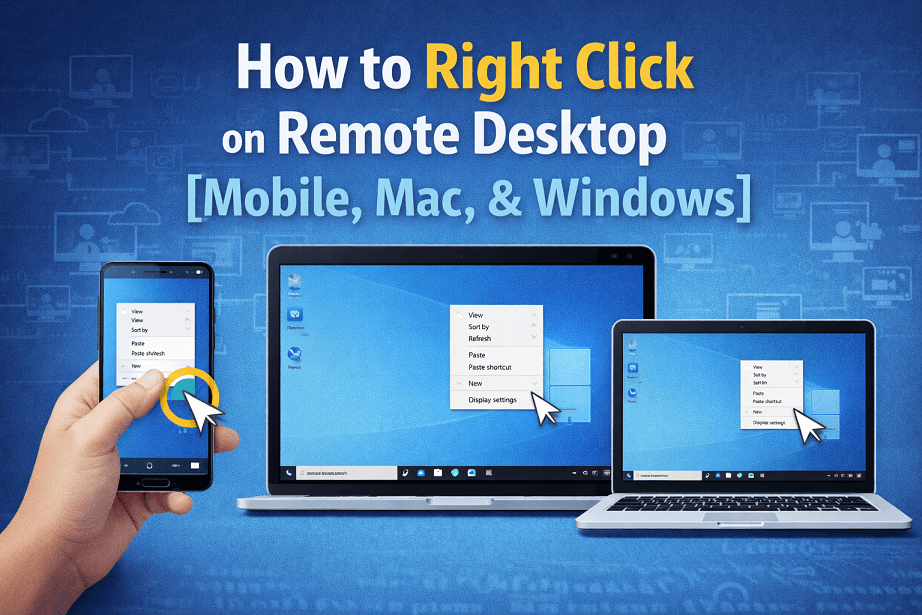
원격 데스크톱(RDP)에서 마우스 오른쪽 버튼 클릭하는 방법
본 가이드는 모든 주요 플랫폼에서 원격 데스크톱에서 마우스 오른쪽 버튼을 클릭하는 모든 방법을 다룹니다.
1. 모바일(iOS 및 Android)에서 마우스 오른쪽 버튼 클릭하기
태블릿이나 휴대폰에서 RDP를 사용할 때는 터치 제스처에 의존합니다.
- 두 손가락 탭: 화면을 두 손가락으로 동시에 탭합니다.
- 길게 누르기: 아이콘이나 바탕 화면을 손가락으로 1초간 길게 누른 후 놓습니다.
- 마우스 모드: 대부분의 RDP 앱에는 '마우스 포인터' 모드가 있습니다. 활성화되면 화면상의 도구 모음에 있는 마우스 오른쪽 버튼 클릭 아이콘을 탭할 수 있습니다.
2. Windows에서 Windows로 RDP 연결 시 마우스 오른쪽 버튼 클릭하기
한 Windows PC에서 다른 Windows PC로 연결하는 경우, 경험은 보통 네이티브 수준입니다.
- 마우스: 물리적 마우스의 오른쪽 버튼을 클릭하기만 하면 됩니다.
- 트랙패드: 대부분의 최신 Windows 노트북은 두 손가락 탭이나 트랙패드 오른쪽 하단 모서리를 누르는 것을 지원합니다.
- 키보드 단축키: 마우스가 작동하지 않으면 항목을 선택하고 Shift F10을 누르세요. 이는 컨텍스트 메뉴를 여는 보편적인 Windows 단축키입니다.
3. Mac에서 RDP 연결 시 마우스 오른쪽 버튼 클릭하는 방법
macOS는 입력을 Windows와 다르게 처리합니다. Microsoft Remote Desktop 키보드 매핑에 관해, 많은 Mac 사용자는 macOS 입력 명령이 Windows 환경에서 어떻게 변환되는지 혼란스러워합니다. 이는 사용자들이 가장 흔히 겪는 장애물이지만, 세 가지 쉬운 해결 방법이 있습니다:
방법 A: 두 손가락 탭
기본적으로 Mac용 Microsoft Remote Desktop 앱은 트랙패드에서의 두 손가락 탭을 마우스 오른쪽 버튼 클릭으로 인식합니다.
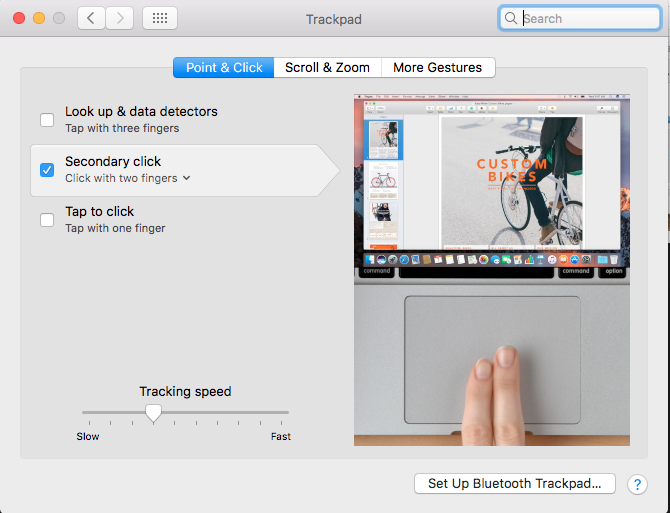
방법 B: Command 키 사용
두 손가락 탭이 작동하지 않으면 Command(⌘) 키를 누른 상태에서 클릭하세요. 참고: 일부 RDP 구성에서는 Command가 Microsoft 앱의 표준이지만 Control 클릭을 사용해야 할 수 있습니다.
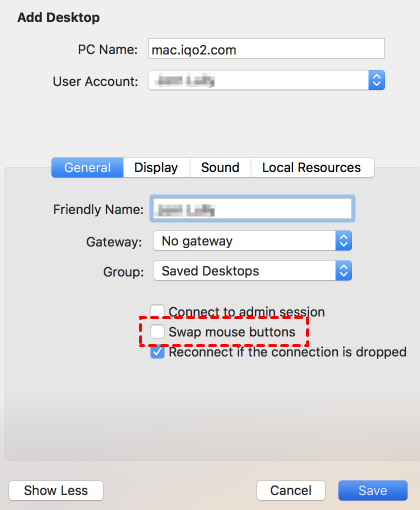
방법 C: 마우스 설정 구성
RDP 환경 설정에서 앱이 마우스를 인식하는 방식을 변경할 수 있습니다:
1단계. Microsoft Remote Desktop을 엽니다.
2단계. 환경 설정 > 일반으로 이동합니다.
3단계. 왼손잡이가 아닌 이상 "마우스 단추 교체"가 선택 해제되어 있는지 확인하세요.
더 원활한 대안: AnyViewer를 사용한 쉬운 탐색

RDP 제스처, 키보드 매핑 또는 드라이버 문제로 지속적으로 어려움을 겪고 있다면, AnyViewer와 같은 더 사용자 친화적인 솔루션으로 전환할 때일 수 있습니다.
AnyViewer는 Windows용으로 설계된 강력한 무료 원격 데스크톱 소프트웨어로, 표준 RDP 세션에서 흔히 발생하는 "입력 지연" 및 제스처 혼란을 제거합니다.
AnyViewer가 우클릭을 더 쉽게 만드는 이유:
- 네이티브 제스처 지원: AnyViewer는 모바일 및 크로스 플랫폼 원격 데스크톱 사용에 최적화되어 있어, 숨겨진 설정 조정 없이도 길게 누르기 또는 두 손가락 탭이 즉시 작동합니다.
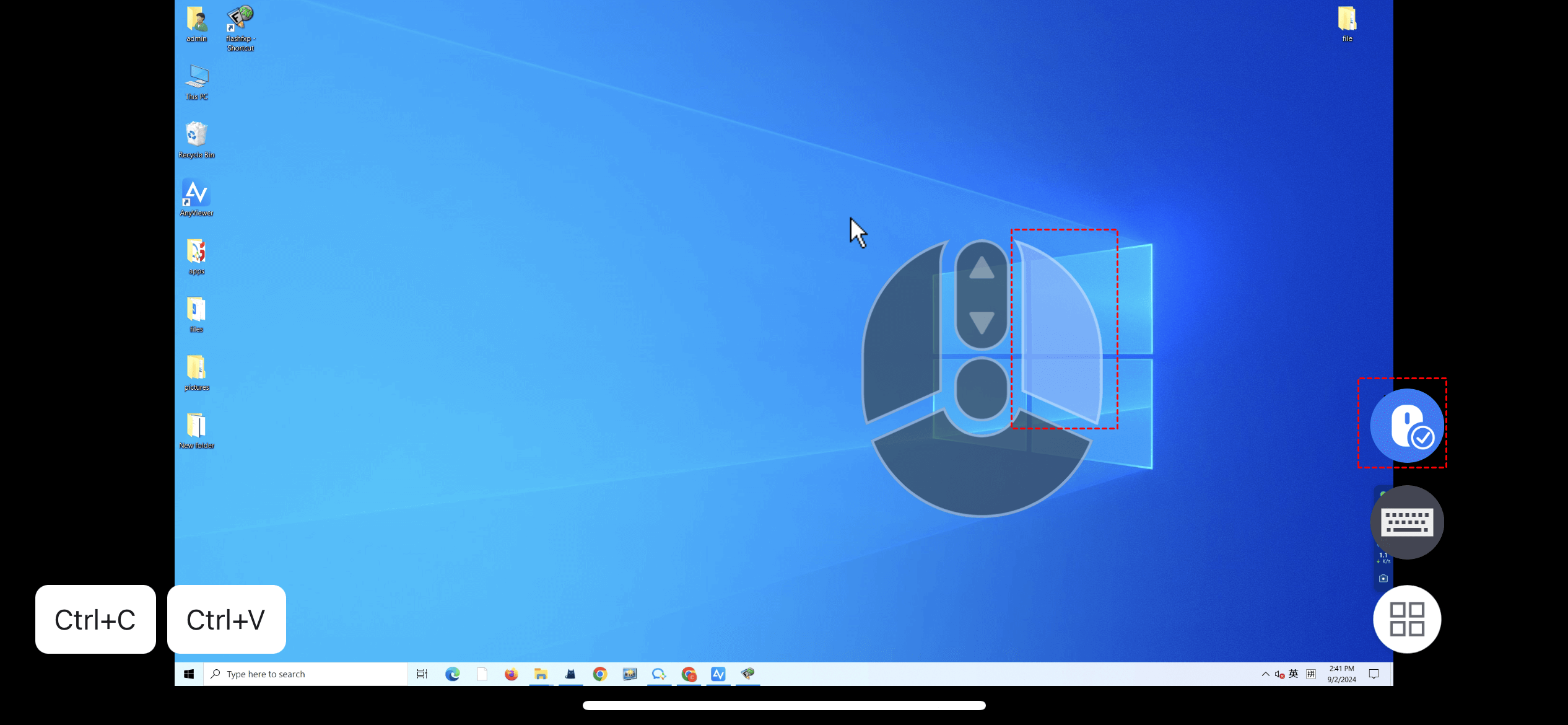
- 가상 마우스 제어: 모바일 장치에서 AnyViewer는 우클릭 및 드래그를 위한 전용 버튼을 포함한 매우 직관적인 가상 마우스를 제공합니다.
- 복잡한 설정 불필요: 포트 포워딩 및 특정 Windows 버전(Pro/Enterprise)이 필요한 RDP와 달리, AnyViewer는 간단한 "원클릭" 연결로 모든 Windows 버전에서 작동합니다.
모바일에서 AnyViewer로 우클릭하는 방법:
1단계. 컴퓨터와 모바일 장치 모두에 AnyViewer를 다운로드하여 설치합니다.
2단계. 두 기기에서 동일한 계정으로 로그인합니다. 모바일 기기에서 장치 목록에서 PC를 찾아 원클릭 제어를 선택하면 즉시 연결이 설정됩니다.
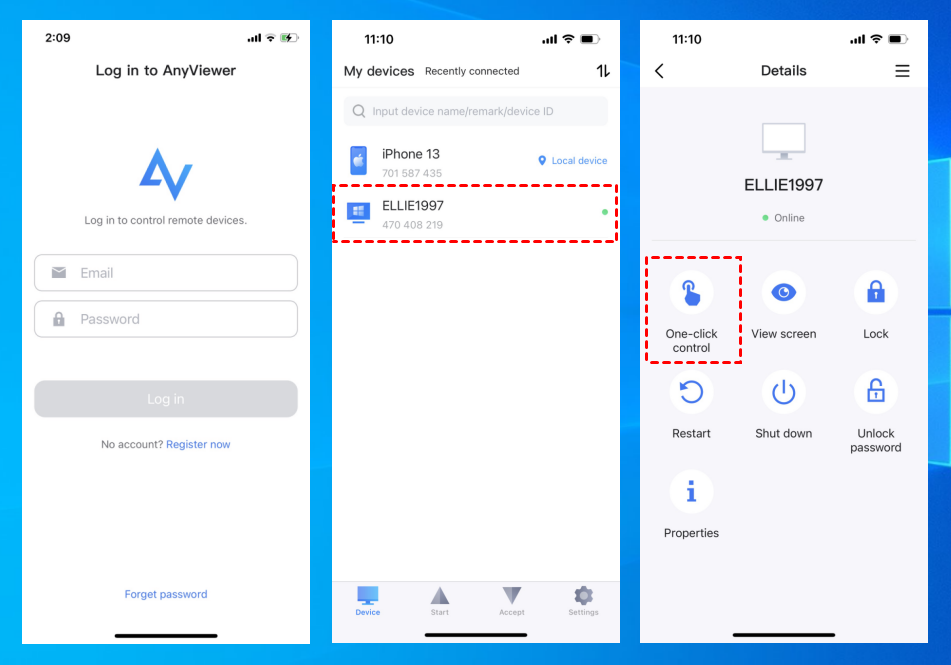
3단계. 연결되면 하단 툴바의 마우스 아이콘을 탭하세요. 터치 모드에서 마우스 모드로 전환합니다. 마우스 모드에서는 전용 우클릭 버튼이 화면에 나타나 손쉽게 우클릭 작업을 수행할 수 있습니다.
결론
원격 데스크톱에서 우클릭하는 방법을 배우는 것은 원격 업무 흐름을 숙달하는 데 있어 사소하지만 중요한 단계입니다. Windows에서 Shift F10 단축키를 사용하든, Mac에서 Command-클릭 방식을 사용하든, 또는 스마트폰에서 터치 제스처를 사용하든, 더 이상 하드웨어에 제약을 느낄 필요가 없습니다.
설정 문제를 건너뛰고 싶다면, AnyViewer가 가장 직관적인 경험을 제공합니다. 전용 가상 마우스와 기본 모바일 지원을 통해 AnyViewer는 원격 데스크톱에서 우클릭하는 방법이 더 이상 장애물이 되지 않도록 보장하여, 설정보다 업무에 집중할 수 있게 해줍니다.
자주 묻는 질문
Mac에서 원격 데스크톱을 사용하여 우클릭하는 방법은 무엇인가요?
원격 데스크톱에서 바로 가기 키를 사용하는 방법은 무엇인가요?
Mac에서 원격 데스크톱으로 Ctrl Alt Del을 입력하는 방법은 무엇인가요?
원격 데스크톱에서 Ctrl Alt Delete를 실행하는 방법은 무엇인가요?
원격 데스크톱 휴대폰에서 우클릭하는 방법은 무엇인가요?
- 두 손가락 탭: 화면을 두 손가락으로 동시에 탭하세요.
- 길게 누르기: 항목 위에 손가락을 1초 동안 길게 누르세요.

