

고정됨: 오류 코드 0x3 원격 데스크톱 [3가지 효과적인 해결 방법]
짜증 나는 오류 코드 0x3 원격 데스크톱에서 겪고 계신가요? 걱정하지 마세요. 이 게시물은 이 문제를 해결하는 세 가지 효과적인 해결 방법을 제시하여 원활한 원격 연결을 계속할 수 있도록 도와줍니다.

작성자 Tyler / 업데이트일 January 15, 2025


Windows Server 2022 RDP 연결 오류 0x3 발생
최근에 Windows Server 2022 Desktop Edition을 설정하고 연결을 시도했습니다. IP를 입력하고 자격 증명으로 로그인했음에도 불구하고 원격 데스크톱 서비스 세션 종료 메시지 상자가 표시됩니다. 이 문제는 여러 클라이언트 컴퓨터에서도 발생합니다. 이 문제를 어떻게 해결할 수 있을까요?"
- Microsoft 커뮤니티 질문
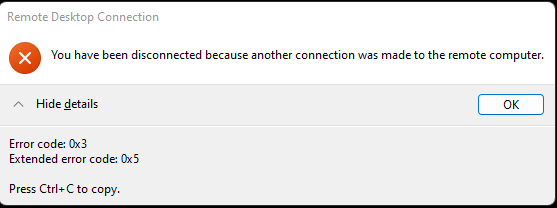
원격 데스크톱에서 오류 코드 0x3 수정하는 방법 [3가지 해결책]
원격 데스크톱에서 오류 코드 0x3을 해결하는 효과적인 세 가지 방법을 안내해 드리겠습니다.
해결책 1. 디스플레이 어댑터 제거하기
원격 측의 디스플레이 어댑터와 관련하여 원격 데스크톱 연결 오류 코드 0x3 문제가 발생할 수 있습니다. 디스플레이 어댑터를 제거하여 이 문제를 해결해 볼 수 있습니다. 이 과정은 원격 PC에 실질적인 접근 권한이 있거나 Chrome 원격 데스크톱과 같은 서비스를 이용 중인 것을 전제로 합니다.
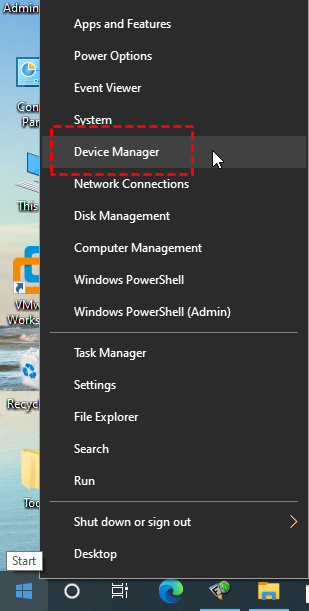
단계 1. Device Manager 실행하기.
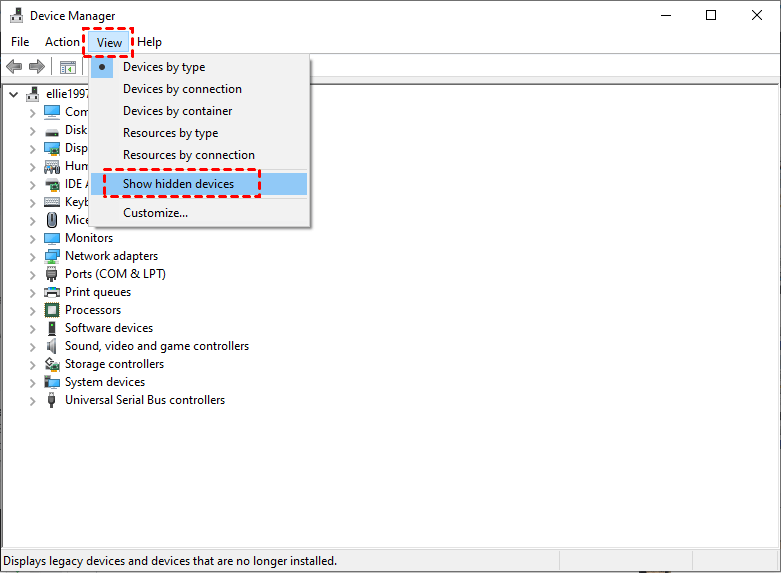
단계 2. 보기 > 숨겨진 장치 표시 선택하기.
단계 3. 디스플레이 어댑터 범주에 접근하기. Microsoft Remote Display Adapter를 마우스 오른쪽 버튼으로 클릭하고 제거 선택하기.

해결책 2. 그룹 정책 설정 확인하기
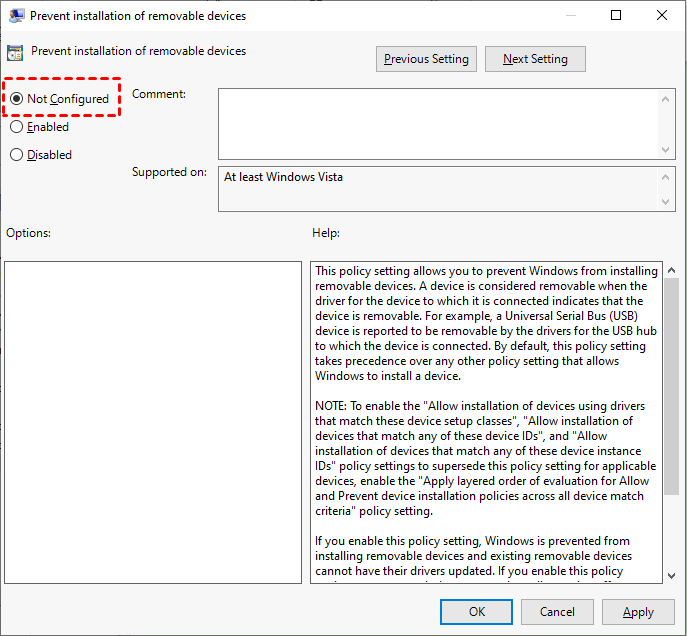
"이동식 장치 설치 방지" 그룹 정책 설정이 활성화된 경우 원격 데스크톱 오류 코드 0x3이 발생할 수 있습니다. 다음 단계를 따라 해당 설정을 "구성되지 않음"으로 변경해 보세요.
단계 1. Win R을 눌러 그룹 정책 유틸리티 시작하고 "gpedit.msc" 입력하기.
2단계. 컴퓨터 설정 > 관리 템플릿 > 시스템 > 장치 설치 > 이동식 장치 설치 제한 항목으로 이동합니다. 설정을 두 번 클릭합니다.
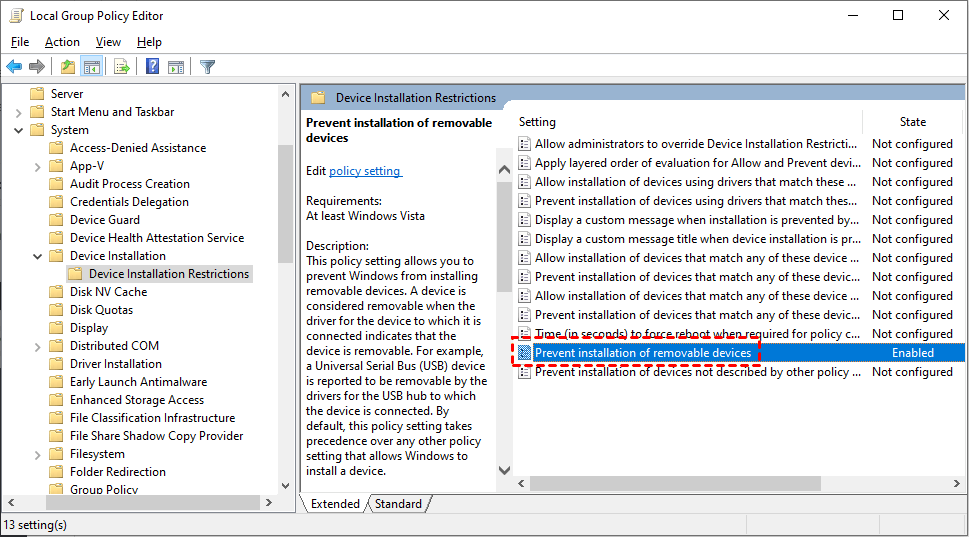
3단계. 설정을 "구성되지 않은"으로 수정합니다.
해결책 3. 원격 데스크톱 대체 도구 사용
더 간단한 해결책은 Windows Server 2022용으로 맞춤화된 원격 데스크톱 대체 도구를 사용하는 것입니다. Windows OS 및 Windows Server OS와 호환되는 무료 원격 데스크톱 소프트웨어인 AnyViewer를 선택하세요. 그 강력한 성능은 빠르고 안정적이며 오류 없는 원격 연결을 보장합니다.
뿐만 아니라, AnyViewer는 표준 원격 데스크톱보다 몇 가지 장점을 제공합니다:
- AnyViewer는 포트 포워딩이나 VPN이 필요하지 않는 인터넷 기반 원격 연결을 허용합니다.
- 호환성은 Windows Home 및 Windows Standard 에디션에 확장됩니다.
- AnyViewer는 추가 비용 없이 Windows 및 Windows Server에서 다중 세션을 용이하게 지원합니다.
1단계. 연결이 필요한 대상 컴퓨터에 AnyViewer를 설치하여 시작합니다.

2단계. 적용 가능한 경우 등록 또는 로그인을 통해 AnyViewer 계정을 생성합니다.

3단계. 계정 로그인이 성공적으로 확인되어 장치 연결이 확정됩니다.

4단계. 특정 장치 섹션에서 원격 연결을 위한 원하는 원격 컴퓨터를 확인하세요.
5단계. 선택한 장치 간에 링크를 설정하는 과정을 간편화하기 위해, 원클릭 제어를 활성화하여 원격 연결 과정을 시작하세요.

- ★팁:
- 고급 기능을 원하는 사용자들은 AnyViewer 내에서 전문가 또는 기업 플랜을 채택하여 다양한 유용한 혜택을 누릴 수 있습니다:
- 언어장치 액세스를 위한 추가 할당.
- 동시 원격 세션 관리를 간편화하여 효율을 높입니다.
- 파일 전송을 향상시켜 데이터 교환을 가속화합니다.
- 개인 정보 보호 모드를 포함하여 연결의 기밀성을 강화합니다.
- ... 그 외 다양한 혜택이 있습니다.
결론
원격 데스크톱에서 발생하는 0x3 오류 코드는 원격 액세스 경험을 방해하지 않습니다. 이 세 가지 효과적인 전략을 구현함으로써 이 문제를 해결하고 원활한 원격 연결을 즐길 수 있습니다. 원격 데스크톱의 뛰어난 무료 대안인 AnyViewer를 시도하여 원격 액세스 경험을 향상시키는 것이 강력히 추천됩니다.

