

고쳐진: Chrome 원격 데스크톱에 알 수 없는 오류가 발생했습니다 [5가지 해결 방법]
Chrome 원격 데스크톱에서 짜증나는 '알 수 없는 오류가 발생했습니다'를 만날 경우, 이 게시물은이 문제를 완화시키기 위해 다섯 가지 다른 해결책을 제시하여 부정적인 방해 없이 원활한 원격 연결을 계속할 수 있는 기능을 갖추게 합니다.

작성자 Tyler / 업데이트일 January 20, 2025


Chrome 원격 데스크톱 설정이 완료되지 않음: 알 수 없는 오류가 발생했습니다
Chrome 원격 데스크톱을 설정하려고만 하는데 도중에 당혹스러운 장애물을 만나보셨나요? 처음으로 PIN을 선택하는 중에 갑자기 "알 수 없는 오류가 발생했습니다"라는 메시지가 나타나는 굴욕적인 상황이 발생합니다. Reddit의 한 사용자가 정확히 같은 문제를 겪었고 이 수수께끼를 풀고 문제를 해결할 수 있는 로그를 찾을 방법이 있는지 물어보았습니다. 아무 생각이 있으신가요?
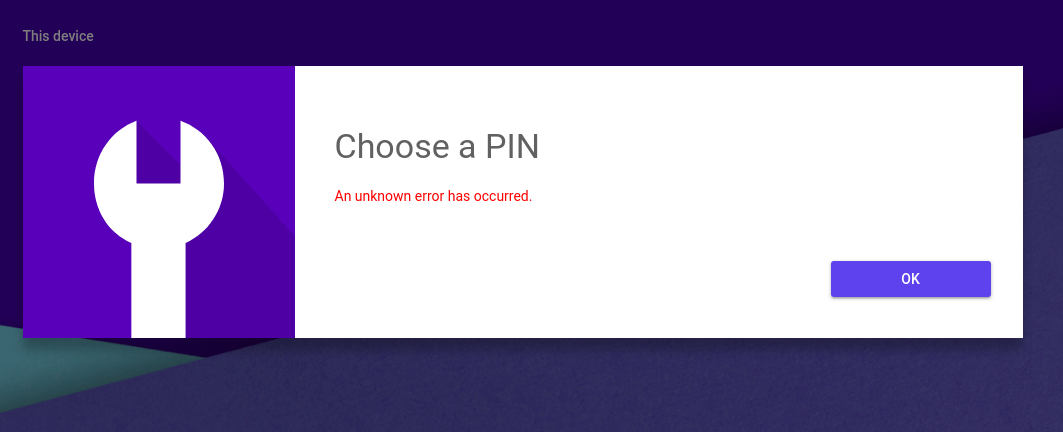
Chrome 원격 데스크톱 "알 수 없는 오류가 발생했습니다" 해결 방법 [5가지]
"알 수 없는 오류가 발생했습니다" 오류를 해결하기 위한 다섯 가지 가능한 솔루션을 아래에서 확인하세요.
솔루션 1. 인터넷 연결 확인
당신의 컴퓨터를 공유하거나 공유된 컴퓨터에 연결하기 위해서는 양쪽 장치 모두 활성화된 인터넷 연결이 필요합니다. 이를 확인하기 위해 Chrome 브라우저에서 새 탭을 열고 웹사이트를 방문해 보세요. 페이지가 로드되지 않는다면 컴퓨터의 네트워크 설정에서 잠재적인 문제를 확인하는 것이 좋습니다.
솔루션 2. "Chrome 원격 데스크톱 호스트" 재설치
Chrome 원격 데스크톱에서 발생하는 알 수 없는 오류를 해결하기 위한 잠재적인 해결책으로 "Chrome 원격 데스크톱 호스트"의 재설치를 진행할 수 있습니다.
단계 1. Windows 키와 동시에 R 키를 누르면 실행 창이 나타납니다. 그런 다음 "control panel"을 입력하고 OK를 클릭하세요.
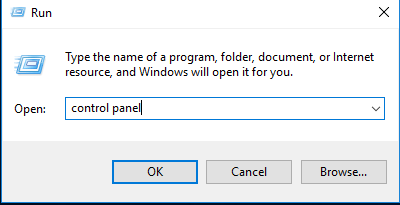
단계 2. "프로그램 및 기능"으로 이동한 다음 설치된 애플리케이션 목록에서 "Chrome 원격 데스크톱 호스트"를 더블 클릭하세요. 이 작업은 제거 프로세스를 시작합니다.

단계 3. https://remotedesktop.google.com로 돌아가 처음부터 과정을 다시 시작하세요. 이번에는 원활한 경험을 기대할 수 있습니다.
솔루션 3. VPN 또는 안티바이러스 소프트웨어 비활성화하기
가끔씩 VPN이나 안티바이러스 소프트웨어와 같은 타사 애플리케이션이 Chrome 원격 데스크톱에서 문제를 일으킬 수 있으며, 이로 인해 "알 수 없는 오류가 발생했습니다"라는 메시지가 표시될 수 있습니다. 이를 해결하기 위해서는 이러한 애플리케이션을 일시적으로 중지하여 원활한 연결을 확립하는 것이 좋습니다.
솔루션 4. Windows 방화벽 비활성화하기
원격 지원이 원활하게 작동하지만 Chrome 원격 데스크톱 호스트가 "오프라인"으로 표시되는 경우, 수신 암호화와 관련된 방화벽 규정이 액세스를 방해할 가능성이 있습니다. 이러한 규정이 호스트를 활성화하기 위해 PIN을 도입하려는 도중 발생하는 혼돈스러운 "알 수 없는 오류가 발생했습니다" 메시지의 원인이 될 수 있습니다.
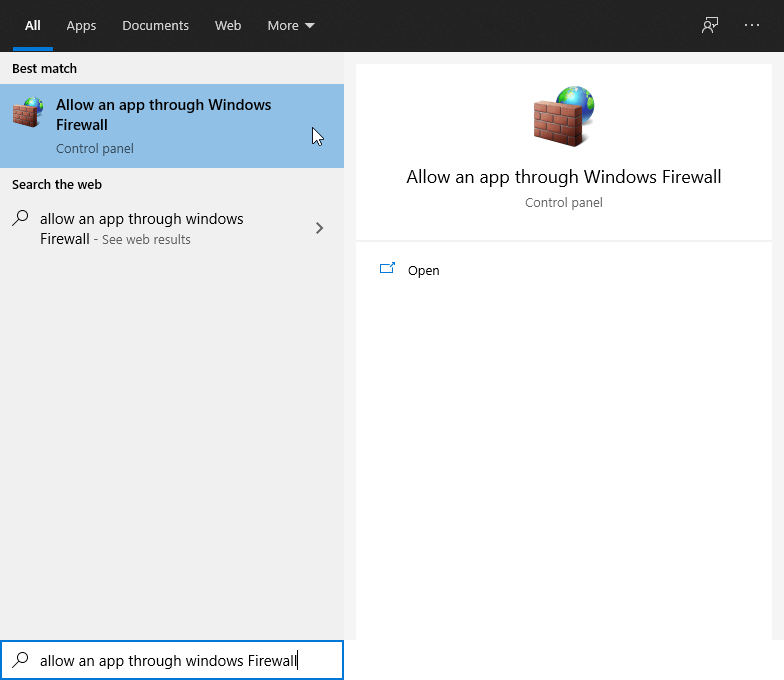
1단계. 검색 상자에서 "Windows 방화벽"을 검색한 후, 응용 프로그램을 엽니다.
2단계. "Windows Defender 방화벽 켜기 또는 끄기"라고 표시된 옵션을 찾아 클릭합니다.
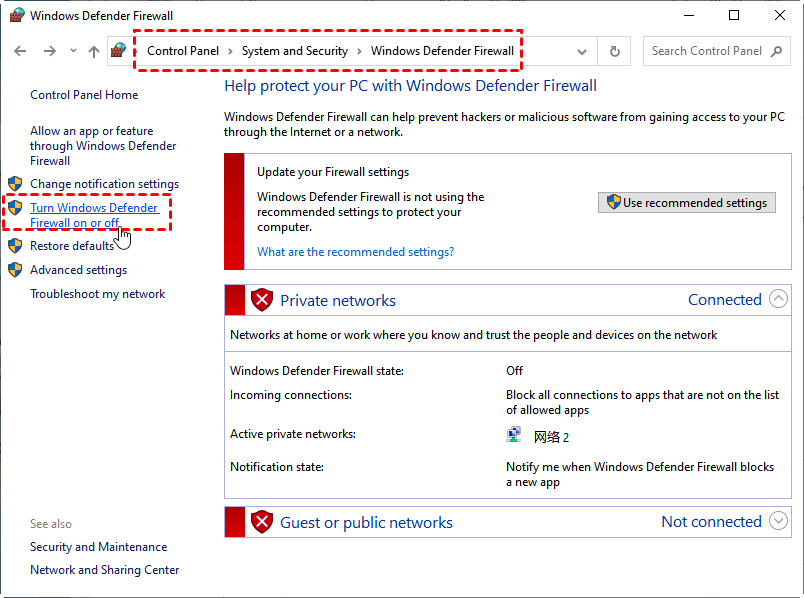
3단계. 이 창에서 "프라이빗 네트워크 설정"과 "퍼블릭 네트워크 설정" 아래에 있는 "Windows 방화벽 끄기"에 해당하는 체크박스를 선택합니다.

솔루션 5. Chrome 원격 데스크톱 대안 시도하기
Chrome 원격 데스크톱으로의 노력이 막다른 곳에 이를 경우, 무료 Chrome 원격 데스크톱 대안을 고려해볼 가치가 있습니다. AnyViewer라는 Windows, iOS 및 Android 플랫폼과 호환되는 무료 원격 데스크톱 소프트웨어이라는 주목할 만한 옵션이 있습니다. 특히 AnyViewer는 Chrome 원격 데스크톱의 장점을 능가하는 독특한 장점을 가지고 있습니다:
- AnyViewer는 텍스트 채팅 기능을 제공하여 Chrome Remote Desktop에는 없는 기능을 제공합니다.
- AnyViewer의 간단하고 직관적인 파일 전송 기능은 Chrome Remote Desktop의 파일 조작 제약에서 벗어납니다.
- 리소스 집약적인 작업에 대한 최적화 수준인 빠르고 안정적인 원격 연결과 높은 이미지 품질을 AnyViewer를 통해 기대할 수 있습니다. Chrome Remote Desktop은 이를 제공하지 못할 수 있습니다.
1단계. 접속이 필요한 모든 대상 컴퓨터에 AnyViewer 설치하기.
2단계. AnyViewer 계정을 등록하거나 이미 가지고 있는 경우 로그인하여 AnyViewer 계정을 설정하기.

3단계. 성공적인 계정 로그인을 확인하여 장치 연결을 확정하기.

4단계. 지정된 "Devices" 섹션에 원격 제어를 원하는 컴퓨터를 선택하기.
5단계. "원클릭 제어"를 트리거하여 선택한 장치 간 연결을 간소화하며 연결 프로세스 시작하기.

- ★팁:
- 고급 기능을 원하는 경우, AnyViewer의 프로페셔널 또는 엔터프라이즈 플랜을 채택하면 다양한 가치 있는 이점들을 누릴 수 있습니다:
- 출장 업무를 위한 할당량을 크게 늘릴 수 있습니다.
- 동시 원격 세션 관리가 간소화되어 효율이 최적화됩니다.
- 최적화된 파일 전송 속도를 경험하며, 데이터 교환을 가속화할 수 있습니다.
- 개인 정보 보호 모드를 제공하므로 연결의 보안과 기밀성을 강화할 수 있습니다.
- ... 그리고 그 외에도 많은 혜택이 있습니다.
최종 결론
"알 수 없는 오류가 발생했습니다"라는 수수께끼 같은 Chrome 원격 데스크톱을 해결하는 것은 가능합니다. 다섯 가지 해결책을 도입하고, 다용도 대안인 AnyViewer의 잠재력을 고려하여 작업과 노력을 위한 원활한 원격 액세스를 보장할 수 있습니다.

