

別のコンピューターでSteamゲームをプレイするためのトップ2の方法
この投稿では、邪魔にならずに別のコンピューターでSteamゲームをスムーズにプレイするための2つの方法を紹介します。距離の制約なしでよりエンハンスされたゲーム体験のために、以下の詳細に進んでください。

By Tyler 最後の更新 2025年01月15日


別のコンピューターでSteamのゲームをプレイすることはできますか?
最近、新しいゲーミングコンピューターを手に入れましたが、ふと思ったのですが、自分のSteamのゲームを別のコンピューターでプレイすることはできるのでしょうか?自分のゲームライブラリにかなりの投資をしてきたので、ゼロから始めなくてもいいと思います。”
- Redditからの質問

良いニュースは、別のデバイスでSteamのゲーム体験を拡張することができます。たとえば、iPadでのSteamゲームのプレイやAndroidでのプレイが可能です。Steamのゲームを別のコンピューターでシームレスにプレイするために、Steam Remote PlayとAnyViewerの2つの効果的な方法があります。スムーズな移行をするためのステップバイステップのガイドを以下に紹介します。
別のコンピューターでSteamのゲームをプレイする方法 [2つの方法]
Steam Remote PlayとAnyViewerのシームレスなオプションを使用して、簡単にSteamのゲーム体験を別のコンピューターに拡張することができます。以下に示す明快な手順に従って、効率的なゲーム体験を始めましょう。
方法1. Steam Remote Play: ゲームをリモートコンピューターにストリーミング
Steamには「Steam Remote Play」という機能があり、Steamライブラリ内のゲームを一台のコンピューターから別のデバイスにストリーミングしてプレイすることができます。これは、性能の低いノートパソコンや異なるデスクトップ、互換性のあるモバイルデバイスでゲームをプレイする際に便利です。以下にSteam Remote Playを使用して別のコンピューターでSteamのゲームをプレイする方法を説明します:
ステップ1. ゲームがインストールされているコンピューター(ホストコンピューター)とプレイするコンピューターまたはデバイス(クライアントコンピューター)の両方にSteamクライアントがインストールされていることを確認してください。
ステップ2. 両方のコンピューターで、同じSteamアカウントでSteamにログインします。
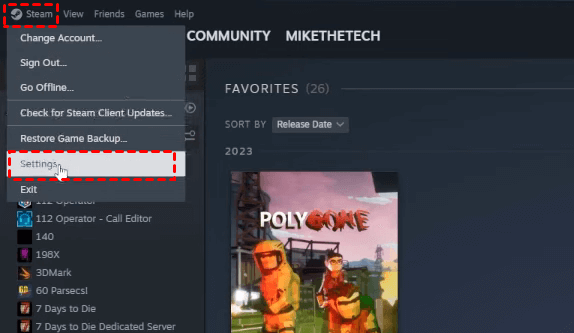
ステップ3. ホストコンピューターで設定に移動します。
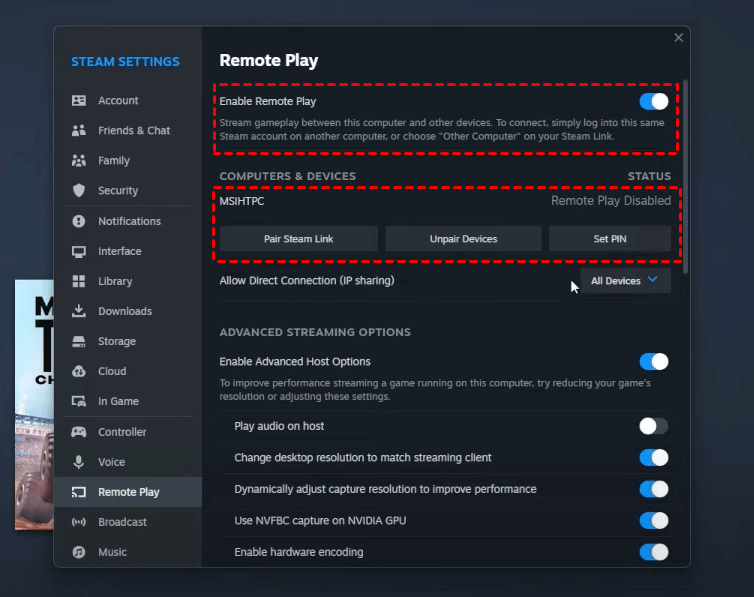
ステップ4. Steamリモートプレイが有効になっていることを確認してください。
ステップ5. リモートプレイの下で、同じアカウントでログインしている他のコンピューターが表示され、リモートプレイが有効になっていないことが確認できます。 暗証番号の設定をクリックします。
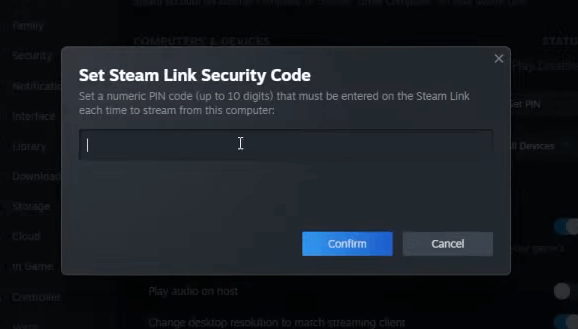
ステップ6. セキュリティコードを設定します。
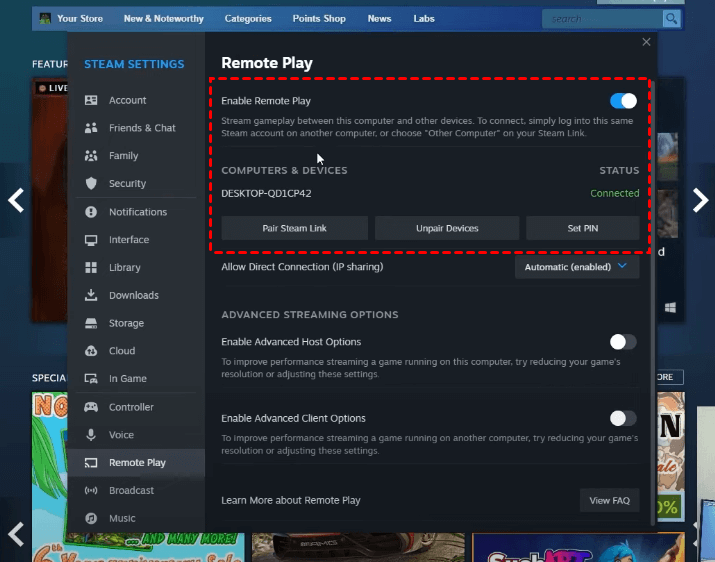
ステップ 7. クライアントコンピューターで設定 > リモートプレイに移動し、有効にします。その後、現在2台のコンピューターが接続されていることが表示されます。
ステップ 8. ホストコンピューターでプレイしたいゲームを起動します。
ステップ 9. クライアントコンピューターでライブラリからゲームを選択し、ホストコンピューターを選びます。その後、ストリーム をクリックします。これにより、ストリーミング接続が開始されます。
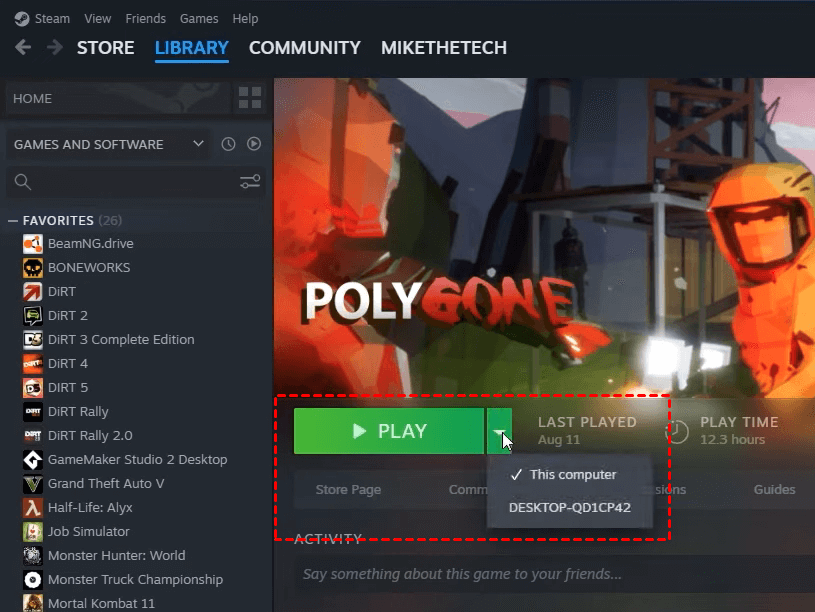
ステップ 10. ゲームはクライアントコンピューターからホストコンピューターにストリーミングされます。ホストコンピューターのコントロールを使用してゲームをプレイすることができます。
方法 2. AnyViewer: リモートコンピューターを制御してゲームプレイ
2つ目の方法である無料のリモートデスクトップソフトウェア AnyViewer を使用して、ゲームの自由を手に入れましょう。ゲーミングのための優れた選択肢の1つとして認識されている AnyViewer は、ローカルコンピューターからリモートコンピューターに直接制御を提供し、どの場所からでもそのリモートコンピューターのリソースにアクセスできるようにします。つまり、リモートコンピューターに Steam をインストールしておけば、ローカルマシンに Steam がインストールされていなくても、ローカルシステムからリモートコンピューターを制御し、スムーズに Steam ゲームをプレイすることができます。
AnyViewer を使用して他のコンピューターで Steam ゲームをプレイする旅に出ましょう。次の使いやすい手順に従ってください:
ステップ 1. 両方のデバイスに AnyViewer をダウンロードしてインストールします。
ステップ 2. リモートデバイス上で AnyViewer を起動し、クイックなサインアッププロセスを完了します。

ステップ 3. 同じ AnyViewer アカウントを使用して、ローカルデバイスにログインします。
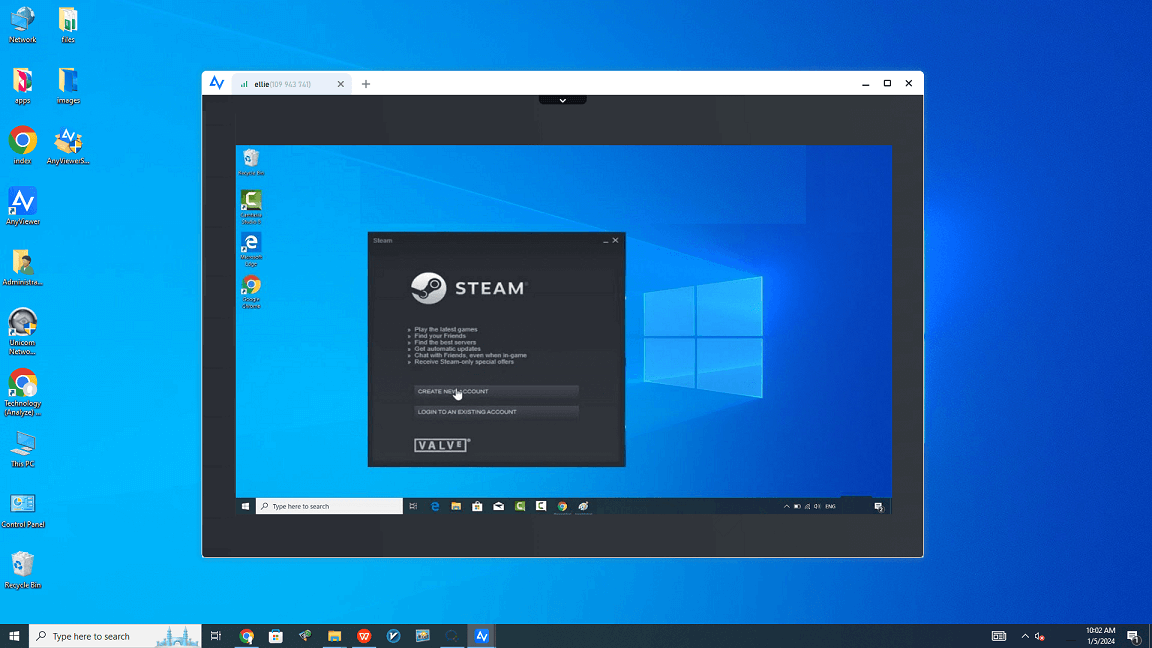
ステップ4. "デバイス"セクションに移動し、希望するリモートデバイスを見つけ、"ワンクリック制御"を選択して、簡単なクリックで即座に接続を確立します。

ステップ5. これで、ローカルデバイスからシームレスにコントロールされるリモートコンピュータでSteamゲームを楽しむ準備ができました。
- ★ヒント:
- ゲーム以外の多機能: AnyViewerはゲームだけでなく、ファイル転送、モバイル制御、画面共有もサポートしており、オールインワンのリモートソリューションとなっています。
- 無制限のアクセス: 無料のAnyViewerバージョンでは最大3つのデバイスに対して出席なしのリモートアクセスが可能です。さらに多くのデバイスが必要な場合は、ProfessionalまたはEnterpriseプランをご覧ください。これにより、複数のデバイスへの同時アクセスが可能となります。より広範なリモートコントロール機能を備えたアップグレードもおすすめです。
- ウルトラHDディスプレイ: Steamゲームをリモートでプレイする際、AnyViewerでウルトラハイクオリティ、4:4:4トゥルーカラー、 60 FPSモードに切り替えることで最高の視覚体験を得ることができます。

まとめ
結論として、Steamゲームを別のコンピュータでプレイすることは可能であり、SteamリモートプレイとAnyViewerの2つの効果的な方法を通じて簡単に実現できます。シームレスなストリーミングを好むか、AnyViewerが提供する多機能のコントロールを好むかに関係なく、これらのオプションのいずれかを選択すれば、制約なくPCゲームをリモートで楽しむことができます。一つのデバイスに固執せず、ゲーム体験を高めましょう。これらの方法が提供する多様な可能性を探索し、制約なくプレイしましょう。

