

7 modi efficaci per risolvere i problemi audio di Zoom
Perché l'audio non funziona durante le riunioni Zoom? Se hai riscontrato questo problema, non preoccuparti. Questo articolo fornisce sette modi efficaci per aiutarti a risolvere i problemi audio di Zoom. Continua a leggere se ti interessa.

Da Tyler / Pubblicato il 07.09.2026


Perché non sento l'audio su Zoom?
Riscontrare problemi audio durante le riunioni Zoom può essere frustrante e di disturbo. Zoom è una piattaforma di videoconferenza versatile che consente interazioni virtuali con altri utenti tramite video, audio o entrambi. Inoltre, funge anche da strumento di controllo remoto, concedendo i permessi di controllo dello schermo quando autorizzato dagli altri partecipanti.

Tuttavia, alcuni utenti riscontrano il fastidioso problema dell'audio di Zoom che non funziona. Questo problema può derivare da vari fattori, come impostazioni audio configurate in modo errato all'interno di Zoom, restrizioni dei permessi di privacy o driver audio potenzialmente obsoleti, tra gli altri. Affrontare queste possibili cause può aiutare a risolvere i problemi audio e garantire riunioni Zoom fluide e produttive.
Come risolvere il problema dell'audio di Zoom che non funziona [4 metodi]
Trovare le soluzioni al problema dell'audio che non funziona su Zoom è essenziale per riunioni virtuali senza interruzioni. Se desideri risolvere questo problema, esploriamo quattro metodi efficaci per correggere il mancato funzionamento dell'audio del computer condiviso su Zoom. Continua a leggere per acquisire le conoscenze necessarie per esperienze audio senza intoppi durante le tue riunioni.
Metodo 1. Verifica il tuo audio
Prima di iniziare qualsiasi riunione, è prudente condurre un test audio completo per verificare il corretto funzionamento della tua attrezzatura.
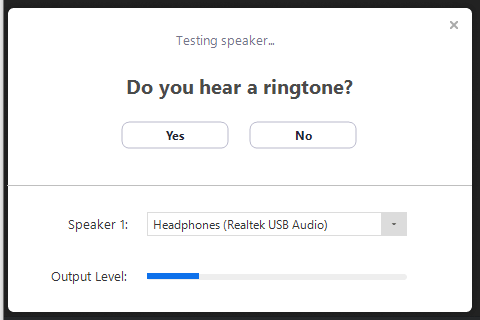
Passaggio 1. Quando ti unisci a una riunione Zoom, la piattaforma testerà automaticamente i tuoi altoparlanti. Se non senti la suoneria, cambia altoparlante finché non sarà udibile e procedi al test del microfono facendo clic su "Sì". Ciò garantisce una comunicazione fluida durante le riunioni.
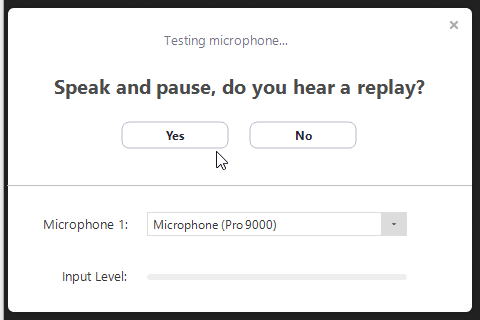
Passaggio 2. Zoom testerà il microfono collegato per garantire un audio nitido. Se non senti la riproduzione, cambia microfono utilizzando il menu a discesa o fai clic su "No" finché non sarà udibile. Fai clic su "Sì" quando l'audio è chiaro.
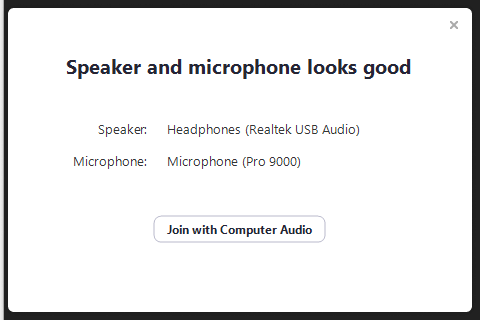
Passaggio 3. Concludi il processo di test facendo clic su "Entra con audio del computer" per accedere alla riunione con la certezza della tua configurazione audio.
Metodo 2. Risoluzione dei problemi di altoparlanti e microfono
Inoltre, è fondamentale assicurarsi che i dispositivi di input e output siano configurati correttamente nelle impostazioni di Zoom.
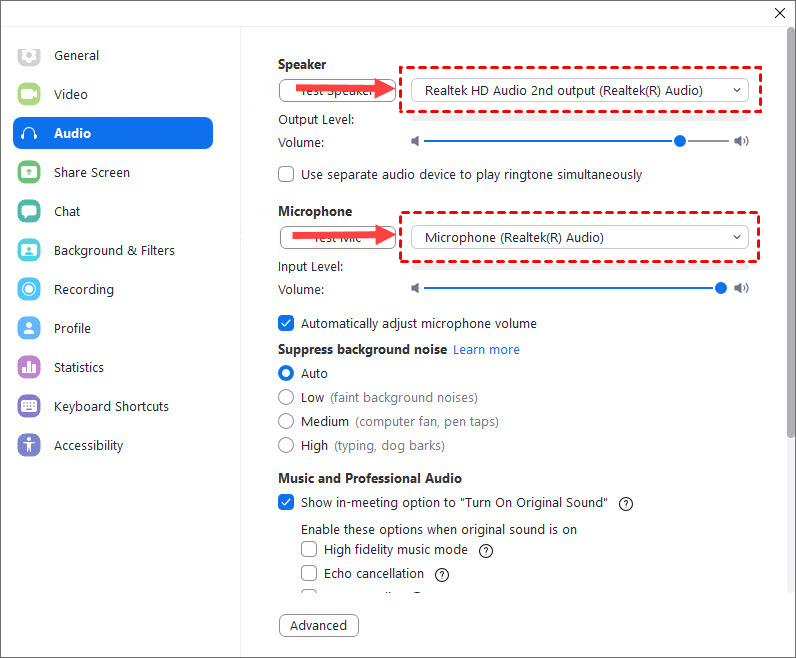
Passaggio 1. Espandi l'icona dell'audio e accedi a Impostazioni audio.
Passaggio 2. Nella sezione Altoparlante, fai clic su "Test altoparlante" per avviare un segnale acustico di prova. Se non riesci a sentire il segnale, seleziona un altoparlante alternativo dal menu o regola il volume di conseguenza.
Passaggio 3. Nella sezione Microfono, verifica che sia selezionato il dispositivo corretto come Microfono. Se lo desideri, abilita "Regola automaticamente le impostazioni del microfono" per consentire a Zoom di gestire automaticamente il volume di ingresso. Questo passaggio garantisce prestazioni audio ottimali durante le riunioni.
Metodo 3. Controlla le autorizzazioni di privacy del computer
Per garantire una funzionalità audio ottimale, è essenziale controllare le impostazioni di privacy del computer.
Passaggio 1. Fai clic sul menu Start di Windows, quindi sull'icona a forma di ingranaggio Impostazioni. Successivamente, seleziona Privacy dalle opzioni.
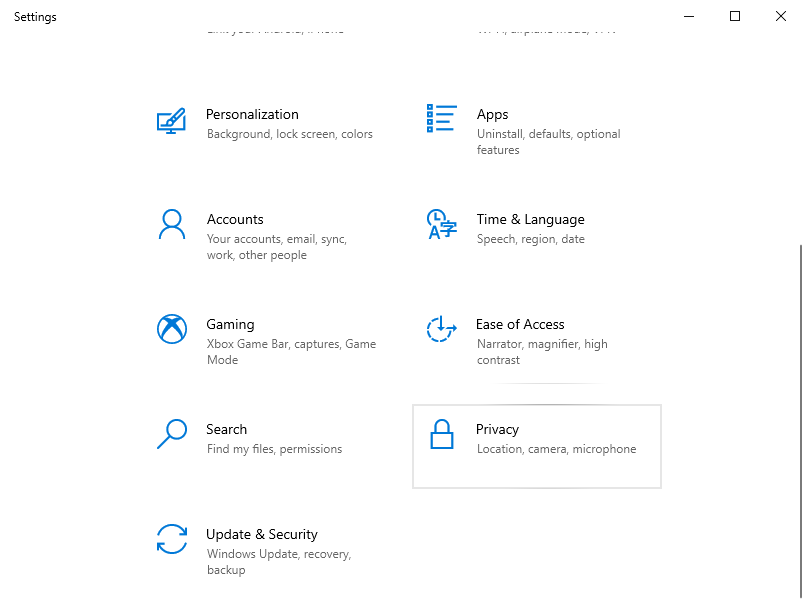
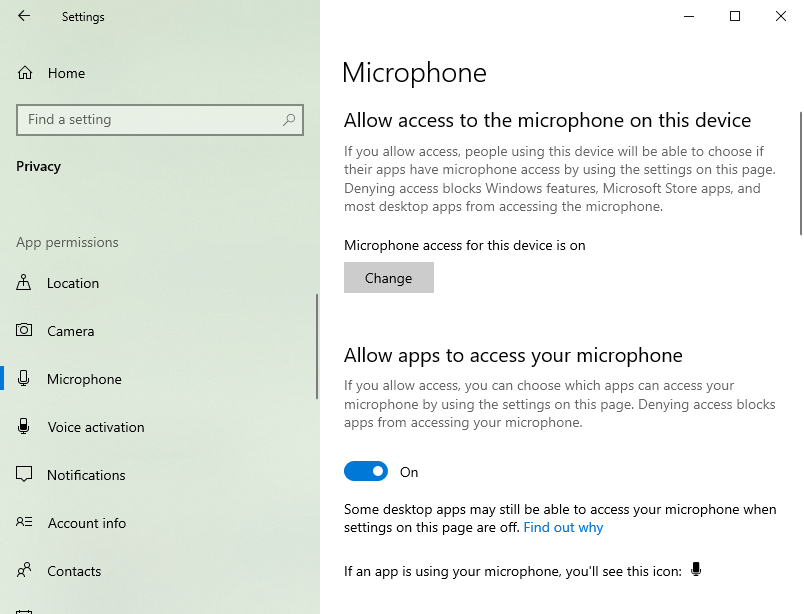
Passaggio 2. Vai alla sezione Microfono e conferma che il cursore sotto "Consenti alle app di accedere al microfono" sia abilitato.
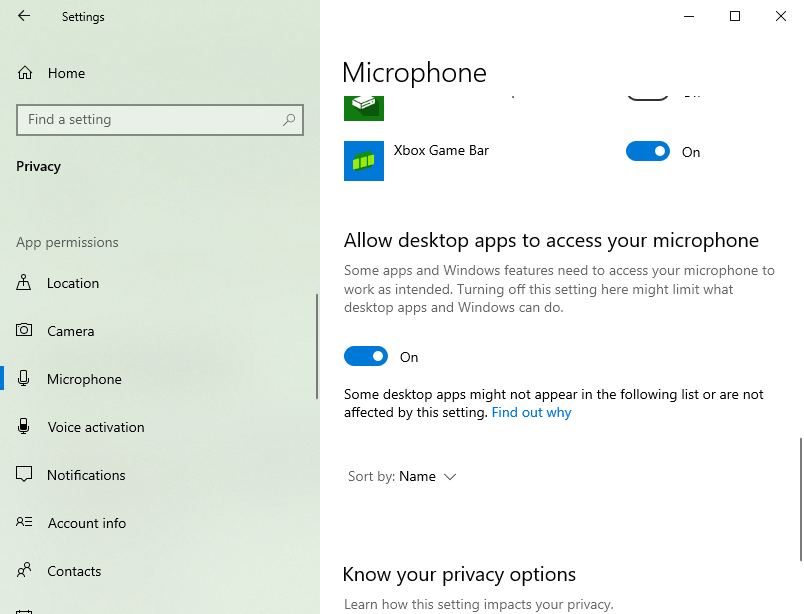
Passaggio 3. Continua a scorrere verso il basso per individuare l'opzione "Consenti alle app desktop di accedere al microfono" e assicurati che sia anch'essa abilitata.
Metodo 4. Disinstalla e reinstalla i driver audio
Un altro metodo consiste nel disinstallare e reinstallare i driver audio sul computer locale.
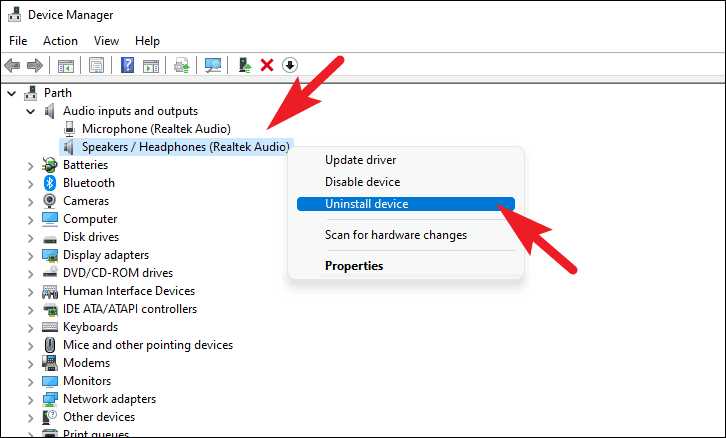
Passaggio 1. Fai clic con il tasto destro del mouse sul menu Start e scegli Gestione dispositivi.

Passaggio 2. Trova Ingressi e uscite audio e fai clic sulla freccia rivolta verso il basso per espanderla.
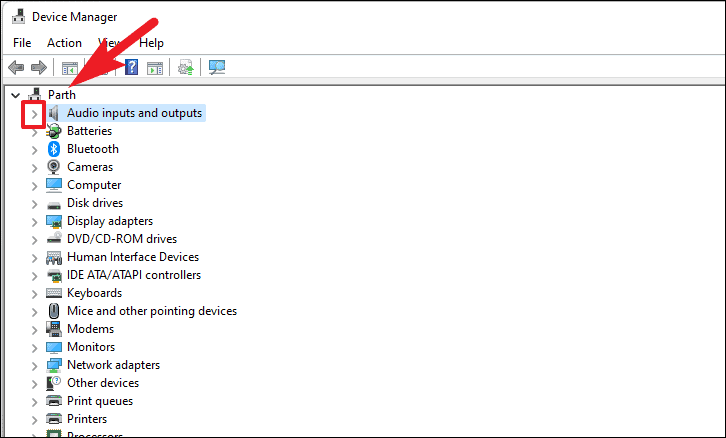
Passaggio 3. Se riscontri problemi con l'uscita audio, fai clic con il tasto destro su Altoparlanti. Per problemi con il microfono, fai clic con il tasto destro su Microfono e scegli Disinstalla dispositivo. Si aprirà una nuova finestra.
Passaggio 4. Nella nuova finestra, seleziona Tentativo di rimozione del driver per il dispositivo e fai clic su Disinstalla.
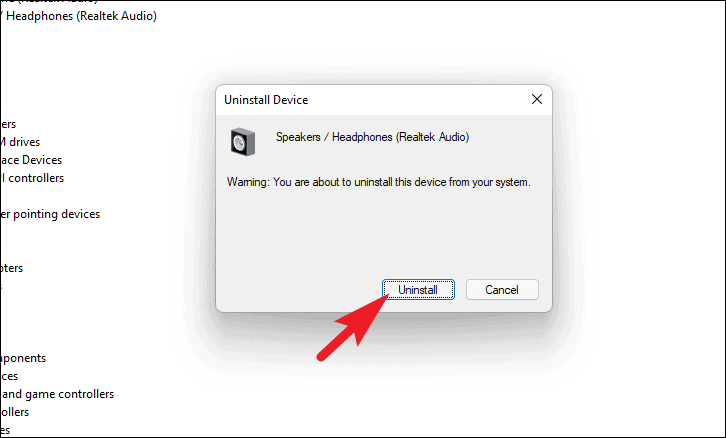
Passaggio 5. Riavvia il tuo computer Windows dal menu Start. Il sistema installerà automaticamente il driver più recente.
Metodo 5. Controlla il software antivirus
Il software antivirus, come Kaspersky, potrebbe impedire alle applicazioni di accedere al microfono. Per risolvere il problema, controlla le impostazioni dell'antivirus per verificare che Zoom abbia l'autorizzazione per accedere al microfono.
Metodo 6. Controlla la connessione internet
Le videoconferenze Zoom dipendono fortemente dalla larghezza di banda. In caso di internet lento, gli utenti potrebbero riscontrare video di scarsa qualità, buffering e disconnessioni. Anche lievi fluttuazioni nelle connessioni WiFi o cellulari possono causare un'elevata latenza, portando a interruzioni audio e ritardi video. Questi problemi possono disturbare riunioni critiche, causando interruzioni dell'audio e ritardi o blocchi del video. Nei casi più gravi, la connessione potrebbe interrompersi completamente, ostacolando la produttività e la comunicazione durante importanti riunioni Zoom.
Metodo 7. Reinstalla Zoom
L'ultima opzione a tua disposizione è reinstallare Zoom. Segui i passaggi seguenti:
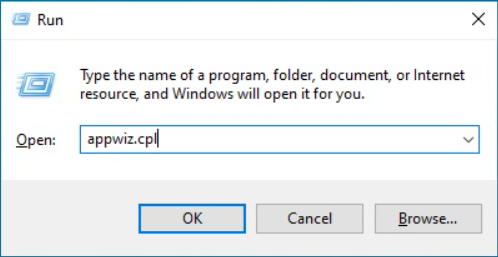
Passaggio 1. Premi contemporaneamente “Win+R” per aprire la finestra Esegui. Digita “appwiz.cpl” e premi “OK”.
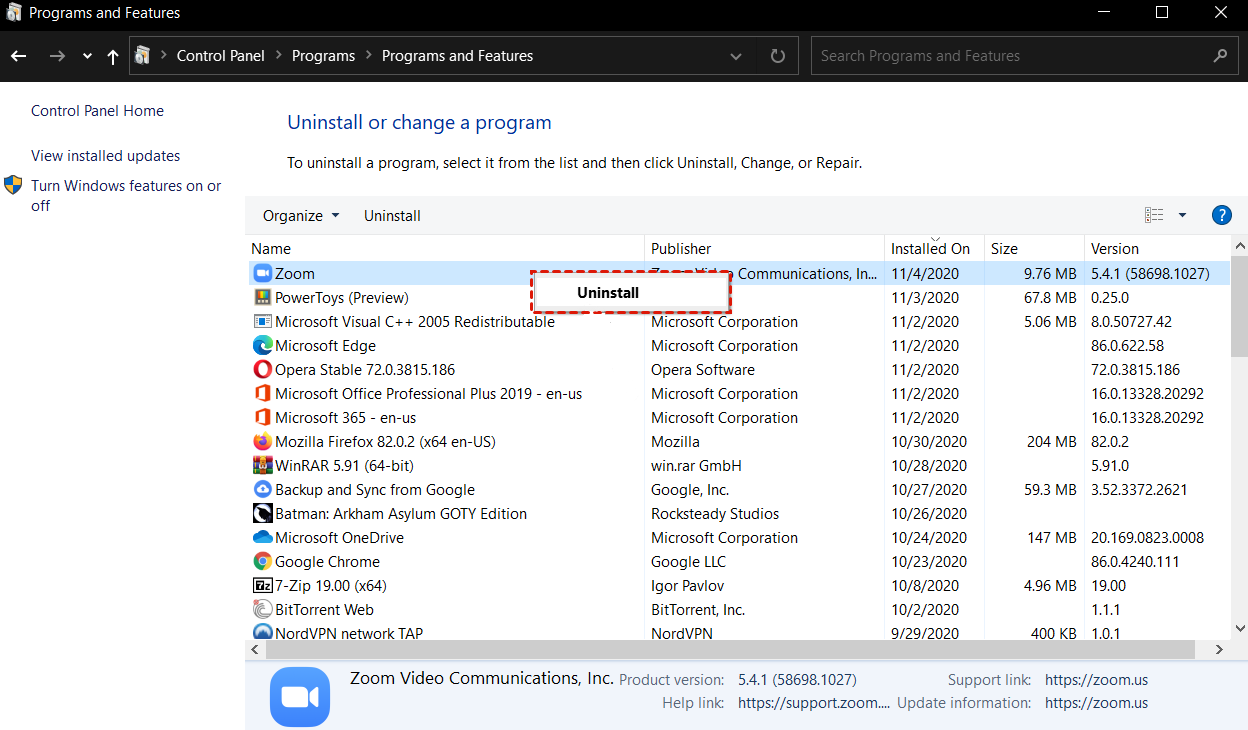
Passaggio 2. Fai clic con il tasto destro su Zoom e seleziona “Disinstalla”.
Suggerimento bonus: la migliore alternativa a Zoom con audio remoto fluido
Alcuni utenti potrebbero cercare un'alternativa a Zoom. Per un controllo remoto del computer e una condivisione dello schermo fluidi, AnyViewer è altamente consigliato. Disponibile per Windows, iOS e Android, AnyViewer consente connessioni senza restrizioni da vari dispositivi, che si tratti di computer, iPhone/iPad o telefoni Android. Il software facilita la condivisione dello schermo e offre agli utenti la possibilità di controllare da remoto computer non presidiati, ideale per il lavoro da remoto e per scopi di monitoraggio.
Oltre a queste potenti funzionalità, AnyViewer introduce ora una caratteristica all'avanguardia: l'Audio Remoto. Questa innovativa aggiunta porta la collaborazione remota a un livello superiore, consentendo agli utenti di trasmettere e ricevere audio dal computer remoto. Che tu debba partecipare a riunioni online, risolvere problemi legati all'audio o semplicemente goderti contenuti multimediali sul computer remoto, la funzionalità di audio remoto di AnyViewer offre una trasmissione audio cristallina, migliorando l'esperienza remota.
Inoltre, AnyViewer vanta funzionalità convenienti come il trasferimento file, la chat testuale e il supporto per sessioni multiple, rendendolo una soluzione completa tutto-in-uno per collaborazioni remote efficienti.
Per iniziare a utilizzare AnyViewer per il controllo remoto e la condivisione dello schermo, segui questi passaggi:
Passaggio 1. Scarica, installa e avvia AnyViewer sui tuoi dispositivi.
Passaggio 2. Crea un account AnyViewer ed effettua l'accesso su entrambi i dispositivi.

Passaggio 3. Dopo aver effettuato l'accesso, il tuo dispositivo verrà collegato automaticamente al tuo account AnyViewer.

Passaggio 4. Su altri dispositivi, accedi con lo stesso account AnyViewer e seleziona il PC remoto che desideri controllare. Fai clic su "Controllo con un clic" per stabilire l'accesso remoto istantaneamente. In alternativa, puoi scegliere "Visualizza schermo" per osservare lo schermo remoto senza richiedere l'autorizzazione.

Passaggio 5. Per abilitare l'audio remoto, assicurati che l'audio sia attivato nella barra degli strumenti.

- ★Suggerimenti: effettuando l'upgrade a un piano Professional o Enterprise, sblocchi una serie di privilegi aggiuntivi:
- Più sessioni remote simultanee
- Maggiore assegnazione di dispositivi
- Velocità di trasferimento file più elevate
- Sicurezza migliorata con l'inclusione della modalità privacy
- ...
In conclusione
In sintesi, risolvere le difficoltà legate al "mancato funzionamento dell'audio di Zoom" è possibile applicando i sette metodi comprovati descritti in precedenza. Inoltre, AnyViewer, come alternativa a Zoom, offre un'esperienza di controllo remoto migliorata con un audio remoto fluido. Grazie a queste soluzioni, potrai avere riunioni virtuali più fluide e produttive, prive di problemi audio.

