

[5 Soluzioni] Risolvi l'Errore "Non Hai il Permesso di Accedere a Questo Dispositivo"
Riscontrare il messaggio "accesso negato, non hai il permesso di accedere" è frustrante. Questo testo spiega perché "non hai il permesso di accedere a questo dispositivo" e offre potenziali soluzioni.

Da Iota / Aggiornato il 13.03.2026


🧐 Primo sguardo ai risultati
Se hai già attivato il debug USB, passato alla modalità MTP e provato cavi diversi, ma continui a vedere l'errore "Non hai il permesso di accedere a questo dispositivo", il problema è andato oltre l'hardware di base ed è entrato nel livello di sicurezza del tuo sistema.
La soluzione definitiva per questo blocco delle autorizzazioni di solito richiede di forzare manualmente il driver USB MTP tramite Gestione dispositivi o di cancellare i restrittivi UpperFilters nel Registro di sistema di Windows. Questi passaggi aggirano le politiche interne di Windows 11 che erroneamente contrassegnano il tuo telefono come un dispositivo di archiviazione con accesso limitato. Per coloro che hanno bisogno di una soluzione alternativa immediata senza risolvere i problemi dei file di sistema, utilizzare uno strumento wireless come AnyViewer è il modo più affidabile per superare completamente l'ostacolo delle autorizzazioni.
Caso d'uso: Si verifica l'errore Non hai il permesso di accedere a questo dispositivo
Si verifica "Non hai il permesso di accedere a questo dispositivo" durante il trasferimento di file. Come posso risolvere questo problema?
Ho collegato il mio telefono al mio laptop Windows 11 per trasferire foto, ma quando clicco sul dispositivo connesso, viene visualizzato 'Non hai il permesso di accedere a questo dispositivo.' Come posso risolvere questo problema? Ho toccato la notifica e selezionato **Trasferimento file** o **Trasferisci file** (modalità MTP). Ho usato un cavo USB o una porta diversa per escludere problemi hardware. Ho aggiornato i driver USB sul sistema. Nelle impostazioni del mio telefono in **Opzioni sviluppatore**, ho abilitato **Debug USB**. Ho riavviato il telefono e il laptop per aggiornare la connessione. Ho già seguito i passaggi di risoluzione dei problemi sopra elencati ma nulla funziona.
- Domanda da learn.microsoft.com
Collegare il telefono a un laptop Windows 11 per trasferire foto dovrebbe essere semplice, ma vedere l'errore "Non hai il permesso di accedere a questo dispositivo" è estremamente frustrante. Potresti aver già provato tutti i passaggi di base per la risoluzione dei problemi, come selezionare Trasferimento file o la modalità MTP dalle notifiche del telefono, cambiare il cavo USB o provare una porta diversa. Forse sei persino andato nelle Opzioni sviluppatore per abilitare il debug USB, hai aggiornato i driver USB di sistema e hai riavviato sia il telefono che il laptop, eppure nulla ha funzionato. Quando questi metodi standard falliscono, il problema spesso risiede più in profondità nelle autorizzazioni di sicurezza di Windows o nelle impostazioni del registro, richiedendo soluzioni più avanzate per ripristinare finalmente l'accesso.
Tuttavia, se vuoi aggirare completamente questi frustranti errori di connessione fisica, utilizzare un software di supporto remoto professionale come AnyViewer per trasferire file in modalità wireless è spesso una scelta molto migliore che passare ore a cercare di riparare il sistema locale. Ti guideremo attraverso i passaggi precisi per risolvere definitivamente questo blocco delle autorizzazioni e far funzionare di nuovo i tuoi trasferimenti di file.
Come risolvere l'errore di Windows "Non hai l'autorizzazione per accedere a questo dispositivo"
Metodo 1. Rimuovere le restrizioni del Registro di sistema
A volte l'errore "Non hai l'autorizzazione per accedere a questo dispositivo" appare perché Windows ha politiche del registro che bloccano l'accesso alle memorie rimovibili. Queste politiche possono negare i permessi di lettura o scrittura quando si collega un telefono o un dispositivo esterno per il trasferimento di file. Rimuovere queste restrizioni può ripristinare l'accesso alle cartelle del dispositivo. Questo metodo controlla le voci del registro relative alle politiche delle memorie rimovibili ed elimina i valori che impediscono a Windows di leggere o scrivere sul dispositivo collegato.
Passo 1. Premi Win R, digita regedit e premi Invio per aprire l'Editor del Registro di sistema.
Passo 2. Naviga fino a HKEY_LOCAL_MACHINE\SOFTWARE\Policies\Microsoft\Windows\RemovableStorageDevices.
Passo 3. Cerca la chiave {53f5630d-b6bf-11d0-94f2-00a0c91efb8b}. Se vedi valori chiamati Deny_Read o Deny_Write impostati su 1, fai clic destro su di essi e scegli Elimina.
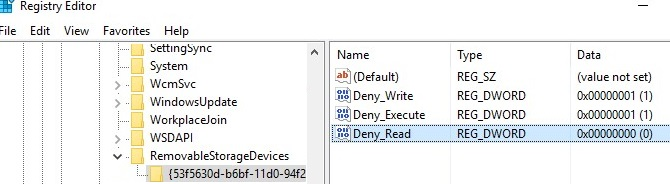
Passo 4. Vai a HKEY_CURRENT_USER\SOFTWARE\Policies\Microsoft\Windows\RemovableStorageDevices e ripeti lo stesso controllo.
Passo 5. Riavvia il computer e ricollega il dispositivo per verificare se il trasferimento dei file funziona normalmente.
Se il problema persiste dopo aver rimosso le restrizioni del registro, la causa potrebbe essere un driver del dispositivo non corretto o limitato. In tal caso, reinstallare il driver MTP corretto può spesso ripristinare la connessione.
Metodo 2. Forzare manualmente il driver MTP corretto
Quando colleghi un telefono a Windows per il trasferimento di file, il sistema di solito installa automaticamente un driver MTP. Tuttavia, Windows potrebbe installare un driver generico che non supporta completamente i permessi di accesso ai file. Ciò può portare al messaggio "Non hai l'autorizzazione per accedere a questo dispositivo" quando si apre la memoria del dispositivo. Selezionare manualmente il driver MTP corretto in Gestione dispositivi può aiutare Windows a riconoscere correttamente il dispositivo e ripristinare la funzionalità di trasferimento file.
Passo 1. Fai clic destro sul pulsante Start e seleziona Gestione dispositivi.
Passo 2. Espandi Dispositivi portatili, quindi fai clic destro sul telefono collegato.
Passo 3. Seleziona Aggiorna driver dal menu.
Passo 4. Scegli Cerca driver nel computer, quindi clicca Consenti di scegliere un driver da un elenco di driver disponibili.
Passo 5. Seleziona Dispositivo USB MTP dall'elenco e clicca Avanti per installarlo.
Passo 6. Attendere il completamento dell'installazione e ricollegare il telefono per testare il trasferimento dei file.
Se il driver MTP corretto non risolve il problema, la causa potrebbe essere una voce del driver filtro danneggiata nel registro di Windows che blocca la comunicazione con il dispositivo.
Metodo 3. Cancellare la Voce del Registro UpperFilters
A volte gli errori di trasferimento file si verificano perché un driver filtro danneggiato interferisce con il modo in cui Windows comunica con i dispositivi portatili. La voce del registro UpperFilters controlla alcuni driver di dispositivo che si interpongono tra il sistema e il tuo hardware. Se questa voce viene danneggiata o diventa incompatibile, Windows potrebbe bloccare l'accesso alla memoria del dispositivo. Rimuovere il valore del registro problematico può consentire a Windows di ricostruire la connessione e ripristinare le normali autorizzazioni per il trasferimento file.
Passo 1. Premere Win R, digitare regedit e premere Invio per aprire l'Editor del Registro.
Passo 2. Navigare fino a HKEY_LOCAL_MACHINE\SYSTEM\CurrentControlSet\Control\Class{EEC5AD98-8080-425F-922A-DABF3DE3F69A}.
Passo 3. Nel riquadro di destra, individuare il valore denominato UpperFilters.
Passo 4. Fare clic con il tasto destro su UpperFilters e selezionare Elimina se presente.
Passo 5. Chiudere l'Editor del Registro e riavviare il computer.
Passo 6. Ricollegare il telefono o il dispositivo e verificare se è possibile accedere ai suoi file.
Se l'errore persiste, il problema potrebbe essere correlato a permessi insufficienti del servizio di sistema. Modificare le impostazioni del gruppo amministratori può aiutare a risolvere questo problema.
Metodo 4. Aggiungere Servizio Locale al Gruppo Amministratori
In alcune situazioni, il servizio di sistema responsabile della gestione delle connessioni dei dispositivi non dispone di autorizzazioni sufficienti per comunicare con il tuo hardware. Quando ciò accade, Windows potrebbe bloccare l'accesso al dispositivo collegato anche se questo appare in Esplora file. Aggiungere l'account Servizio Locale al gruppo Amministratori può concedere le autorizzazioni necessarie per la comunicazione con il dispositivo e le operazioni di trasferimento file.
Passo 1. Fare clic con il tasto destro sul pulsante Start e selezionare Terminal (Amministratore) o Prompt dei comandi (Amministratore).
Passo 2. Nella finestra di comando, digitare il seguente comando:
net localgroup Administrators local service /add
Passo 3. Premere Invio per eseguire il comando.
Passo 4. Attendere che Windows confermi il completamento con successo del comando.
Passo 5. Scollegare e ricollegare il telefono o il dispositivo esterno per testare nuovamente il trasferimento file.
Se il problema di connessione continua, potrebbe essere correlato a componenti multimediali mancanti, specialmente su alcune edizioni di Windows che non includono le funzionalità MTP richieste.
Metodo 5. Installare il Media Feature Pack
Alcune versioni di Windows, specialmente le edizioni N o KN, non includono le tecnologie multimediali integrate. Questi componenti sono necessari per alcune funzionalità di comunicazione con i dispositivi, inclusi i trasferimenti di file MTP tra telefoni e computer. Senza di essi, Windows potrebbe rilevare il dispositivo ma impedirti di aprirne l'archiviazione. Installare il Media Feature Pack aggiunge i framework multimediali mancanti e può risolvere l'errore di autorizzazione durante il trasferimento dei file.
Passo 1. Apri Impostazioni e vai a App.
Passo 2. Fai clic su Funzionalità facoltative.
Passo 3. Seleziona Visualizza funzionalità accanto a Aggiungi una funzionalità facoltativa.
Passo 4. Cerca Media Feature Pack nell'elenco.
Passo 5. Selezionalo e fai clic su Installa.
Passo 6. Riavvia il computer al termine dell'installazione e riconnetti il dispositivo.
🔥La soluzione rapida: Usa AnyViewer per trasferire file facilmente
Se l'errore "Non disponi dell'autorizzazione per accedere a questo dispositivo" continua a comparire durante il trasferimento dei file, utilizzare un altro metodo di trasferimento può essere una soluzione rapida. AnyViewer fornisce un modo semplice per spostare file tra dispositivi senza dover gestire le restrizioni delle autorizzazioni di Windows. Connette direttamente due computer e ti consente di inviare file in modo rapido e sicuro. Questo lo rende un'opzione pratica quando i normali trasferimenti USB o di rete falliscono.
- ★Perché scegliere AnyViewer per il trasferimento file:
- Nessuna restrizione sulla dimensione dei file: Puoi trasferire file molto grandi senza preoccuparti dei limiti. Che si tratti di una cartella video di grandi dimensioni o di un backup del database, il software può gestire il trasferimento senza intoppi.
- Trasferimento diretto da dispositivo a dispositivo: Invece di caricare i file su un servizio cloud e scaricarli nuovamente, il software collega direttamente due computer. Ciò riduce i tempi di attesa e semplifica il processo di trasferimento.
- Ripresa dei trasferimenti interrotti: Se la connessione si interrompe durante un trasferimento di grandi dimensioni, il processo può continuare dal punto in cui si è fermato. Questo fa risparmiare tempo ed evita di dover ricominciare dall'inizio.
- Forte sicurezza dei dati: Tutti i trasferimenti di file sono protetti con crittografia avanzata. Questo aiuta a garantire che i dati privati rimangano al sicuro durante lo spostamento tra dispositivi.
- Accesso remoto e non presidiato: Puoi accedere e trasferire file da un computer remoto anche se nessuno è presente per approvare la connessione. Questo è utile per recuperare file da un computer dell'ufficio mentre si lavora da casa.
Utilizzare AnyViewer è un modo rapido e affidabile per aggirare i problemi di autorizzazione di Windows durante il trasferimento di file. La sua connessione diretta, il supporto per file di grandi dimensioni e le funzionalità di trasferimento sicuro lo rendono una soluzione conveniente quando i metodi standard sono complicati o non soddisfano le tue esigenze.
Passo 1. Installa il software su entrambi i dispositivi tra cui devi trasferire i file. Sul tuo computer locale, vai alla sezione di accesso e seleziona "Registrati". Accedi con lo stesso account sul computer remoto.

Passo 2. Sul computer locale, seleziona il computer remoto a cui desideri trasferire i file e fai clic su "Trasferimento File".

Passo 3. Apparirà una finestra di dialogo Trasferimento File. Puoi trasferire file tra dispositivi facendo clic sulle frecce dopo aver selezionato i file, o semplicemente facendo doppio clic sui file che desideri trasferire. Per trasferire file di grandi dimensioni ad alta velocità, considera l'aggiornamento a un piano a pagamento.

- Note: Ecco cosa può offrirti un piano professionale o aziendale:
- Velocità di trasferimento file più rapida. La velocità di trasferimento per un account gratuito è di 500 KB/s, mentre per un account a pagamento arriva fino a 10 MB/s.
- Numero crescente di file trasferibili contemporaneamente. Per un account gratuito, è possibile trasferire 100 file alla volta; per un account a pagamento, questo numero è illimitato.
- Dimensione maggiore di un singolo file trasferibile. La dimensione massima di un singolo file trasferibile per l'account gratuito è di 100 MB, mentre per l'account a pagamento è di 1 TB.
Perché si verifica l'errore "non si dispone dell'autorizzazione per accedere a questo dispositivo"?
Quando si collega un telefono, un'unità USB o un altro dispositivo esterno a un computer Windows, a volte può apparire il messaggio "Non hai l'autorizzazione per accedere a questo dispositivo". Questo errore di solito compare quando Windows non può verificare i diritti di accesso dell'utente o quando restrizioni di sistema bloccano la connessione. Può anche verificarsi a causa di impostazioni del dispositivo, problemi con i driver o politiche di sicurezza che impediscono il trasferimento di file tra dispositivi.
| Possibile Causa | Spiegazione |
|---|---|
| Permessi utente insufficienti | L'account Windows corrente potrebbe non avere diritti di amministratore o le autorizzazioni necessarie per accedere al dispositivo collegato. |
| Debug USB o autorizzazione dispositivo non abilitati | Quando si collega un telefono cellulare a un computer, le autorizzazioni richieste come il debug USB o l'autorizzazione al trasferimento file potrebbero non essere abilitate sul dispositivo. |
| Driver danneggiati o obsoleti | Se il driver del dispositivo è obsoleto, mancante o danneggiato, Windows potrebbe non riuscire a riconoscere correttamente il dispositivo e bloccare l'accesso. |
| Politiche di sicurezza o restrizioni di sistema | Alcuni computer hanno impostazioni di sicurezza, criteri di gruppo o controlli MDM che limitano l'accesso ai dispositivi esterni. |
| Connessione USB difettosa | Un cavo USB danneggiato, una porta instabile o una connessione allentata possono interrompere la comunicazione tra il dispositivo e il computer. |
L'errore "Non hai l'autorizzazione per accedere a questo dispositivo" di solito si verifica a causa di restrizioni delle autorizzazioni, impostazioni del dispositivo errate, problemi con i driver o problemi di connessione. Identificare la causa esatta può aiutare a scegliere la soluzione corretta, come modificare le autorizzazioni, aggiornare i driver o controllare la connessione del dispositivo. Una volta risolto il problema alla radice, il trasferimento di file tra dispositivi dovrebbe funzionare nuovamente normalmente.
Conclusione
In conclusione, l'errore "Non hai l'autorizzazione per accedere a questo dispositivo" in Windows di solito si verifica a causa di restrizioni delle autorizzazioni, problemi con i driver o politiche di sistema che bloccano l'accesso ai dispositivi esterni. Applicando attentamente i metodi sopra descritti, come modificare le impostazioni del registro di sistema, reinstallare il driver MTP corretto o installare il Media Feature Pack, la maggior parte degli utenti può ripristinare il normale trasferimento di file. Se il problema persiste o si preferisce una soluzione più rapida, utilizzare uno strumento come AnyViewer può aiutare a trasferire i file facilmente senza dover gestire complesse problematiche di connessione o autorizzazioni.
FAQ
🗨️ Perché il mio computer dice che non ho il permesso di accedere?
Ciò di solito accade quando Windows blocca l'accesso a causa di permessi utente limitati, politiche di sicurezza o problemi con i driver. Può anche verificarsi se il dispositivo non è riconosciuto correttamente dal sistema.
🗨️ Come concedo il permesso di accedere a un dispositivo?
Puoi concedere il permesso utilizzando un account amministratore, modificando i permessi del dispositivo nelle impostazioni di sistema o aggiornando il driver del dispositivo in Gestione dispositivi.
🗨️ Come risolvo l'accesso negato, non hai il permesso di accedere?
Puoi provare ad aggiornare il driver del dispositivo, verificare le restrizioni del registro di sistema, riconnettere il dispositivo o riavviare il computer per aggiornare la connessione.
🗨️ Come modifico i permessi della mia USB?
Apri le proprietà dell'unità USB in Esplora file, vai alla scheda Sicurezza e modifica i permessi per consentire al tuo account utente di leggere o scrivere file.

