

Utilizzare rapidamente e in sicurezza Desktop remoto di Windows 10 per il trasferimento file
Leggi l'articolo per conoscere le modalità di trasferimento file tramite Desktop remoto di Windows 10 e scoprire la soluzione al problema del copia e incolla non funzionante.

Da Tyler / Pubblicato il 07.09.2026


Ho urgente bisogno di usare Desktop remoto di Windows 10 per il trasferimento di file!
"Uso Desktop remoto da qualche giorno, ma sto ancora imparando a usarlo. Ora ho urgente bisogno di usare Desktop remoto per trasferire file dal PC del mio amico (2 PC con Windows 10 sulla stessa LAN). Ma non ho idea di come fare. Qualcuno può mostrarmi dei passaggi concreti?"

Come trasferire file con Desktop remoto su Windows 10
Desktop remoto è una funzionalità integrata di Windows offerta da Microsoft che ci consente di accedere o controllare un PC da un altro PC sulla stessa LAN. Utilizzare Connessione Desktop remoto per trasferire file da remoto su Windows 10 non è affatto difficile. Inoltre, la funzione di "trasferimento file" è diventata una funzione popolare apprezzata da molti utenti. In questa parte, ti mostrerò le guide passo dopo passo per farlo.
Passaggio 1. Sul PC host, premi Win + I per aprire "Impostazioni", quindi vai su "Sistema" > "Desktop remoto" e seleziona "Abilita Desktop remoto".
Passaggio 2. Apri Connessione Desktop remoto premendo contemporaneamente Windows + R , digitando “mstsc.exe” e facendo clic su “OK”.
Passaggio 3. Fai clic sul pulsante Mostra opzioni nella parte inferiore del lato sinistro.

Passaggio 4. Individua la scheda "Risorse locali", quindi scegli l'ultima sezione “Dispositivi e risorse locali” e fai clic sul pulsante “Altro”.
Passaggio 5. La scelta “Unità” è presente nell'elenco. Fai clic su “+” accanto a “Unità” e quindi scegli i file specifici che devi trasferire. Al termine, puoi fare clic su OK.
Passaggio 6. Torna all'interfaccia principale, inserisci l'indirizzo IP e il nome utente del PC remoto, quindi fai clic su "Connetti". (Se non conosci l'indirizzo IP e il nome utente del PC remoto, presta attenzione al consiglio bonus.)
Passaggio 7. Una volta stabilita correttamente la connessione, fai clic su Questo PC sul desktop del computer host e trova il disco precedentemente selezionato.

Passaggio 8. Trova il disco che contiene i file necessari e seleziona il file che desideri trasferire, fai clic sulla scheda Home in alto, quindi fai clic su Sposta in. Fai clic su Scegli percorso nel menu a discesa per eseguire il trasferimento di file tramite Desktop remoto su Windows 10.

Attenzione: Puoi anche utilizzare la funzione copia e incolla con RDP. Tuttavia, è necessario ricordare che RDP non può copiare file di dimensioni superiori a 2 GB e la velocità è piuttosto lenta.
Consiglio bonus: come trovare il nome utente e l'indirizzo IP del PC remoto
Passaggio 1. Cerca "cmd" nella casella di ricerca, quindi fai clic con il pulsante destro del mouse sull'opzione e scegli "Esegui come amministratore".
Passaggio 2. Digita "ipconfig" e premi il tasto "Invio". Successivamente, potrai visualizzare l'indirizzo IP e il nome utente.
Alternativa gratuita a Desktop remoto di Windows per il trasferimento di file
Trasferire file con Desktop remoto di Windows 10 non è molto difficile. Tuttavia, se i 2 PC non si trovano sulla stessa LAN o se si riscontrano errori come copia e incolla non funzionante durante la connessione remota, perché non scegliere un software di accesso remoto più semplice che non solo ti consenta di accedere a un PC da remoto, ma anche di trasferire file senza limiti di tempo e luogo, come AnyViewer?
AnyViewer è uno strumento di accesso remoto professionale apprezzato da molti utenti per la sua facilità d'uso e per la velocità di connessione e trasferimento file. Inoltre, è compatibile con diverse versioni di Windows, inclusa l'edizione Windows Home. Ora seguimi per procedere.
Passaggio 1. Per trasferire file da remoto, ti verranno illustrati 2 modi. Scegliendo la prima opzione, puoi trasferire file senza dover accedere a un PC da remoto. Con l'opzione 2, potrai trasferire file durante l'accesso remoto.
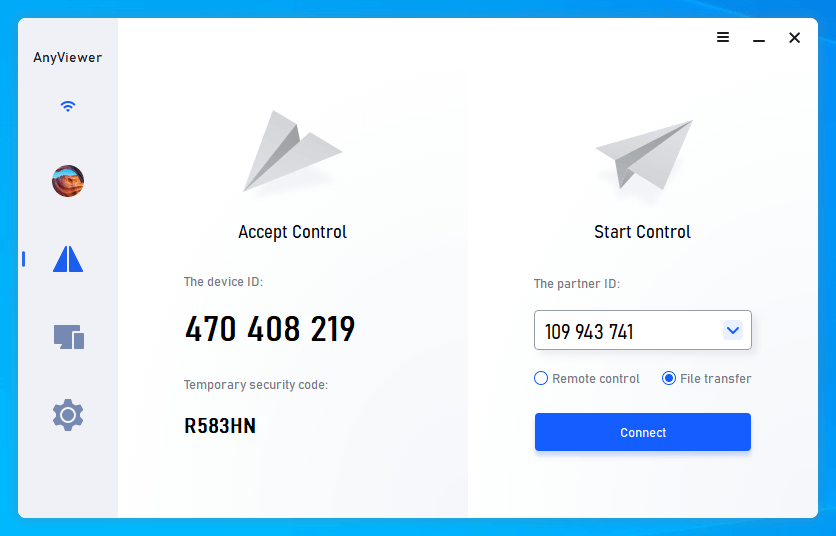
Opzione 1. Seleziona l'opzione "Trasferimento file" dopo aver inserito l'ID del destinatario e poi fai clic su "Connetti".
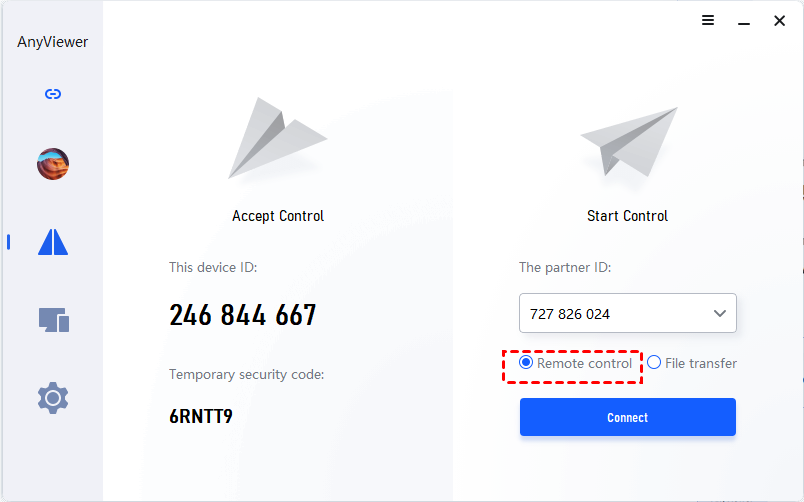
Opzione 2. Seleziona l'opzione "Controllo remoto". Una volta stabilita la connessione, fai clic sul pulsante "File" nella barra dei menu.

Passaggio 2. Nella finestra di dialogo "Trasferimento file", il percorso del computer client viene visualizzato a sinistra, mentre il percorso del computer host viene visualizzato a destra.
Se desideri trasferire un file dal Controller al Destinatario, seleziona il file da inviare a sinistra facendo clic sul pulsante con il triangolo blu e specifica la posizione in cui salvare il file a destra. Se il trasferimento avviene dal Destinatario al Controller, fai clic sul pulsante con il triangolo a sinistra.

Passaggio 3. Puoi visualizzare lo stato del trasferimento nella parte inferiore della finestra di dialogo "Trasferimento file". Fai clic con il tasto destro per mettere in pausa o rimuovere l'attività di trasferimento. La finestra di dialogo può essere chiusa al termine del trasferimento.

Nota: Se desideri trasferire un singolo file di dimensioni superiori a 300 MB, ti consigliamo di eseguire l'aggiornamento a una versione superiore per ottenere maggiori vantaggi. Ad esempio:
- Velocità di trasmissione più elevata. La velocità di trasferimento per un account gratuito è di 500 KB/s, mentre per un account a pagamento arriva fino a 10 MB/s.
- È possibile trasferire file di dimensioni maggiori, fino a 1 TB.
- Utilizzo della Modalità Privacy. Con la Modalità Privacy, lo schermo del PC remoto verrà oscurato per salvaguardare la tua privacy.
- È possibile assegnare molti più dispositivi allo stesso account, rendendo la connessione remota più pratica.
- ...
Conclusione
Ora dovresti sapere come utilizzare Desktop remoto di Windows 10 per il trasferimento di file. Se la funzione copia e incolla non funziona, prova la soluzione sopra indicata. Tuttavia, nel caso in cui dovessi riscontrare nuovamente errori RDP, ti consigliamo di utilizzare un software di terze parti, come AnyViewer, per risolvere il problema e trasferire file senza sforzo.

