

Perché il mio schermo per la privacy non funziona? Risolvilo in 4 modi!
Molti utenti spesso chiedono perché il loro schermo per la privacy non funziona. Questo breve riassunto esplora perché una pellicola protettiva potrebbe non funzionare, offrendo una guida semplice sui problemi di schermo per la privacy non funzionante.

Da Iota / Aggiornato il 13.03.2026


🌟 Panoramica rapida:
Perché il mio schermo privacy non funziona? Uno schermo privacy di solito smette di funzionare a causa di impostazioni di luminosità errate, installazione fisica scorretta o driver software obsoleti. Se stai utilizzando un filtro fisico, l'effetto "oscuramento" fallisce se lo schermo è troppo luminoso o se il filtro è applicato al contrario. Per la privacy basata su software (come nelle sessioni desktop remoto), il problema dello "schermo grigio" è tipicamente causato da configurazioni di visualizzazione incompatibili o errori dei driver. Questo passaggio condividerà soluzioni efficaci per aiutarti a risolverlo.
Se la modalità privacy del tuo desktop remoto continua a non funzionare, passare a uno strumento dedicato come AnyViewer ti consente di eseguire la Modalità Privacy che disabilita l'input locale e nasconde la tua attività all'istante.
Perché il mio schermo privacy non funziona?
Se il tuo schermo privacy non funziona, la ragione di solito dipende dal tipo di protezione della privacy che stai utilizzando. Alcune persone usano un filtro fisico per schermo privacy attaccato al monitor, mentre altri si affidano a funzionalità software che nascondono lo schermo durante le sessioni remote. Ogni tipo può smettere di funzionare per ragioni diverse. Comprendere le possibili cause, come problemi di installazione, impostazioni di luminosità o problemi software, può aiutarti a identificare rapidamente il problema e ripristinare la funzione di privacy.
| Tipo di Schermo Privacy | Possibile Causa | Spiegazione |
|---|---|---|
| Schermo privacy fisico | Luminosità dello schermo elevata | Se la luminosità dello schermo è troppo alta, l'effetto del filtro si indebolisce e il display potrebbe rimanere visibile lateralmente. |
| Schermo privacy fisico | Installazione scorretta | Installare il filtro al contrario o disallineato può ridurre l'angolo di privacy e rendere lo schermo visibile. |
| Schermo privacy fisico | Angolo di visualizzazione | I filtri privacy bloccano solo le visuali laterali. Se qualcuno guarda direttamente lo schermo, il contenuto sarà comunque visibile. |
| Schermo privacy software | Driver di visualizzazione obsoleti | Driver vecchi o incompatibili possono impedire il corretto funzionamento della funzionalità di privacy. |
| Schermo privacy software | Malfunzionamento software | Problemi temporanei del sistema o dell'applicazione possono causare il malfunzionamento dello schermo privacy grigio. |
| Schermo privacy software | Configurazione monitor non supportata | Alcune funzionalità di privacy non funzionano bene con monitor multipli o determinate configurazioni di visualizzazione. |
Uno schermo privacy potrebbe smettere di funzionare a causa di problemi semplici come le impostazioni di luminosità, un'installazione errata o problemi software. Verificare il tipo di schermo privacy in uso e rivedere queste cause comuni può aiutare a identificare e risolvere rapidamente il problema.
Come risolvere lo schermo privacy grigio o non funzionante?
Metodo 1. Aggiornare il driver del display
Driver del display obsoleti o incompatibili sono una ragione comune per cui uno schermo privacy appare grigio o smette di funzionare durante sessioni remote. Quando il driver non può comunicare correttamente con l'hardware grafico, alcune funzioni di protezione dello schermo potrebbero fallire. Aggiornare il driver può spesso ripristinare il comportamento normale del display.
Passo 1. Premere Windows X e selezionare Gestione dispositivi dalla lista.
Passo 2. Espandere Schede video per trovare il dispositivo grafico.
Passo 3. Fare clic con il tasto destro sul driver grafico e selezionare Aggiorna software driver.

Passo 4. Scegliere Cerca automaticamente i driver e seguire le istruzioni per completare l'aggiornamento.
Passo 5. Riavviare il computer per applicare le modifiche.
Se il problema persiste dopo l'aggiornamento del driver, si può provare a riavviare il software o il servizio di accesso remoto per eliminare errori temporanei.
Metodo 2. Riavviare l'applicazione o il servizio di accesso remoto
A volte lo schermo privacy grigio appare perché il programma di accesso remoto subisce un errore software temporaneo. Riavviare l'applicazione o il suo servizio in background può aggiornare la connessione e ricaricare i componenti del display, il che potrebbe ripristinare la funzione dello schermo privacy.
Passo 1. Chiudere completamente il programma di accesso remoto sul computer.
Passo 2. Premere Ctrl Maiusc Esc per aprire Gestione attività.

Passo 3. Cercare eventuali processi relativi al software di accesso remoto e terminarli.
Passo 4. Riaprire l'applicazione di accesso remoto e riconnettersi al computer remoto.
Passo 5. Verificare se lo schermo privacy funziona normalmente.
Se il riavvio dell'applicazione non risolve il problema, potrebbe essere necessario controllare la configurazione del monitor o del display.
Metodo 3. Controllare la configurazione del monitor e del display
Alcune funzionalità dello schermo privacy non funzionano correttamente quando sono collegati più monitor o quando le impostazioni di visualizzazione sono incompatibili. Configurazioni dello schermo errate possono interferire con il modo in cui il sistema nasconde il display remoto. Regolare le impostazioni del monitor può aiutare la funzionalità a funzionare correttamente.
Passo 1. Premere Windows I per aprire Impostazioni.
Passo 2. Andare su Sistema e selezionare Schermo.
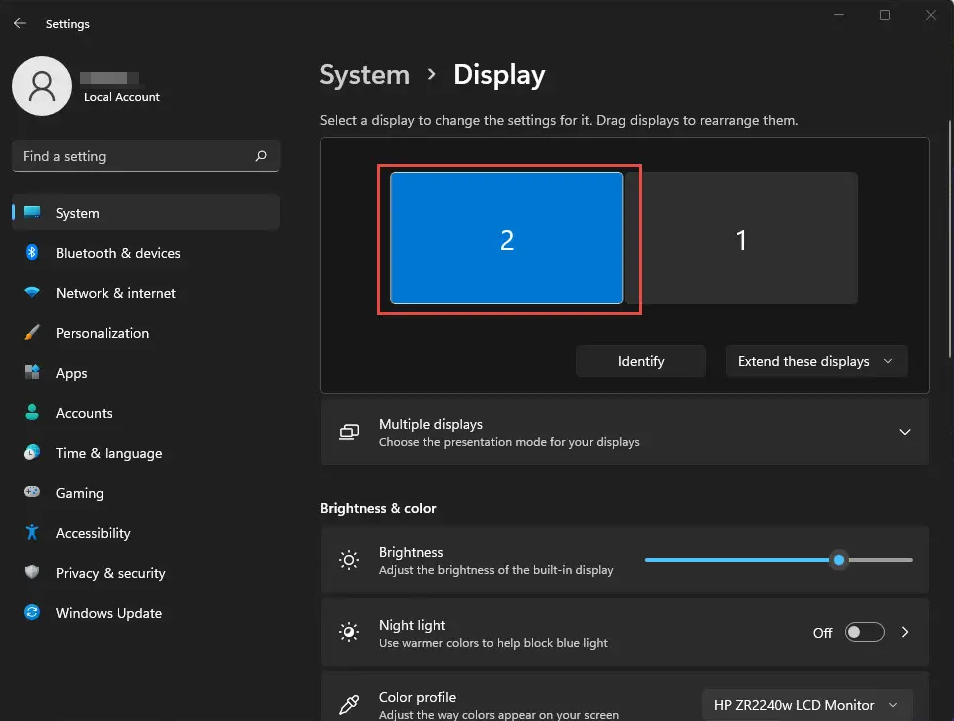
Passo 3. Controllare la disposizione dei monitor e confermare quale schermo è impostato come principale.
Passo 4. Provare a scollegare temporaneamente i monitor aggiuntivi e testare nuovamente lo schermo privacy.
Passo 5. Applicare le modifiche e riconnettersi alla sessione remota per verificare se il problema è risolto.
Se lo schermo privacy è ancora grigio o non funziona, reinstallare il software di accesso remoto potrebbe essere il passo successivo per assicurarsi che tutti i componenti funzionino correttamente.
Metodo 4. Attivare lo Schermo Privacy con AnyViewer
Se il tuo attuale strumento di desktop remoto non può nascondere in modo affidabile lo schermo dell'host, passare a una soluzione più stabile può farti risparmiare tempo ed evitare ripetute risoluzioni dei problemi. AnyViewer fornisce una Modalità Privacy integrata progettata per proteggere il tuo schermo durante le sessioni remote. Una volta abilitata, blocca automaticamente la visualizzazione e l'input locale sul computer host. Questo la rende un modo rapido e pratico per mantenere privato il tuo lavoro quando accedi a un dispositivo da remoto.
- ★ Vantaggi dell'uso di AnyViewer
- Lo schermo remoto diventa completamente nero: Quando la Modalità Privacy è abilitata, lo schermo del computer host diventa completamente nero, impedendo a chiunque nelle vicinanze di vedere la tua attività o informazioni sensibili.
- Tastiera e mouse locali sono disabilitati: La tastiera e il mouse sul computer remoto sono temporaneamente disabilitati, quindi le persone vicine al dispositivo non possono interferire con la sessione.
- Controllo esclusivo per l'utente remoto: Solo l'utente remoto può vedere e operare sul sistema, garantendo che la sessione rimanga privata e ininterrotta.
- Protezione della privacy semplice e stabile: La Modalità Privacy funziona automaticamente durante la sessione, riducendo la possibilità di problemi di visualizzazione o malfunzionamenti dello schermo privacy.
Usare AnyViewer con la Modalità Privacy è uno dei modi più rapidi per proteggere il tuo schermo durante l'accesso remoto. Blocca il display dell'host e disabilita l'input locale, permettendoti di lavorare in sicurezza senza preoccuparti che altri vedano o interrompano la tua sessione.
Passo 1. Scarica, Installa e Registrati
- Installa AnyViewer sia sul computer locale che su quello remoto.
- Avvia l'app e vai su Accedi > Registrati per creare il tuo account AnyViewer.

Passo 2. Accedi su Entrambi i Dispositivi
- Utilizza lo stesso account AnyViewer per accedere su entrambi i computer.
- Una volta effettuato l'accesso, ogni dispositivo verrà automaticamente collegato al tuo account e elencato sotto I Miei Dispositivi per un accesso rapido.

Nota: La Modalità Privacy e funzionalità aggiuntive come la gestione multi-dispositivo, il display ad alta risoluzione e le sessioni multiple simultanee possono soddisfare esigenze avanzate di accesso remoto con il piano Professional o Enterprise.
Passo 3. Connetti in Modalità Privacy
Dal tuo dispositivo locale:
- Naviga fino alla scheda Dispositivo.
- Seleziona il computer remoto dalla tua lista.
- Spunta Connetti in modalità privacy.
- Clicca su Controllo con un clic per avviare la sessione.

Una volta connesso, lo schermo dell'host diventerà nero, simile a uno sfondo nero, garantendo la completa privacy. La tastiera e il mouse sul lato remoto verranno disabilitati, dandoti il controllo completo senza alcuna interferenza o visibilità dall'altra parte.
✔️Nota: Il piano Professional o Enterprise sblocca diversi vantaggi importanti che rendono l'accesso remoto più flessibile e potente:
Aumenta i Canali di Connessione:Più dispositivi possono avviare connessioni remote contemporaneamente.
Connessioni Simultanee: Un dispositivo può connettersi a più dispositivi simultaneamente.
Trasferimento File Più Veloce: Trasferisci file di grandi dimensioni fino a 1TB a velocità di 10 MB/s.
Conclusione
Uno schermo privacy potrebbe smettere di funzionare per diverse ragioni, a seconda che si stia utilizzando un filtro fisico per lo schermo o una funzione privacy basata su software. Le cause comuni includono luminosità dello schermo elevata, installazione errata, driver di visualizzazione obsoleti, malfunzionamenti temporanei del software o impostazioni del monitor incompatibili. Controllando questi fattori e applicando le soluzioni appropriate, spesso è possibile ripristinare rapidamente la funzione privacy.
Se il problema si verifica durante l'accesso remoto, aggiornare i driver, riavviare il software remoto o regolare le impostazioni di visualizzazione può aiutare a risolvere il problema. Per gli utenti che necessitano di una soluzione più affidabile, utilizzare AnyViewer con la Modalità Privacy può fornire un modo semplice per nascondere lo schermo dell'host e prevenire l'input locale. Questo aiuta a garantire che le sessioni remote rimangano private e sicure.
FAQ
🗨️ Perché il mio schermo privacy ha smesso di funzionare sul mio iPhone?
Il tuo schermo privacy potrebbe smettere di funzionare se la pellicola protettiva è installata in modo errato, usurata o non progettata per il tuo dispositivo. Anche un'elevata luminosità dello schermo o la visualizzazione dello schermo direttamente di fronte possono ridurre l'effetto privacy.
🗨️ Qual è il problema con le pellicole protettive privacy?
Le pellicole protettive privacy possono ridurre la luminosità dello schermo e la chiarezza di visualizzazione. Bloccano solo le visuali laterali, quindi le persone che guardano direttamente lo schermo potrebbero comunque vedere il contenuto.
🗨️ Come si attiva la modalità schermo privacy?
L'attivazione della modalità Schermo privacy è solitamente abilitata nelle impostazioni di uno strumento di accesso remoto. Ad esempio, in AnyViewer, puoi abilitare la Modalità privacy all'avvio di una sessione remota per oscurare lo schermo dell'host e bloccare l'input locale.
🗨️ Come riparare uno schermo privacy?
Se si tratta di un filtro privacy fisico, verificarne l'installazione e sostituirlo se danneggiato. Se è una funzione software di privacy, aggiornare i driver di visualizzazione, riavviare il programma o regolare le impostazioni di visualizzazione.
🗨️ Come riparare la visualizzazione dello schermo?
Puoi riavviare il dispositivo, aggiornare i driver grafici, regolare le impostazioni di visualizzazione o verificare la presenza di aggiornamenti di sistema. Questi passaggi spesso risolvono i problemi comuni di visualizzazione dello schermo.
🗨️ Gli schermi privacy sono rimovibili?
Sì. La maggior parte dei protettori per schermo privacy sono rimovibili e possono essere sostituiti se si graffiano, si danneggiano o perdono il loro effetto privacy.

