

Come Utilizzare Monitor Multipli per Desktop Remoto
Ecco una panoramica delle soluzioni di controllo remoto virtuale multi-monitor. Imparerai come utilizzare monitor multipli per attività di desktop remoto attraverso un'app di controllo remoto virtuale affidabile.

Da Iota / Aggiornato il 05.03.2026


Cos'è il controllo remoto virtuale multi-monitor?
Il Controllo Remoto Virtuale Multi Monitor è una tecnologia avanzata di accesso remoto che consente agli utenti di controllare un computer da un'altra posizione mantenendo una vera esperienza multi schermo. Invece di comprimere tutti i contenuti in una singola finestra come fanno gli strumenti tradizionali di desktop remoto, esso rispecchia ogni monitor separatamente attraverso la rete, in modo che la configurazione risulti quasi identica a quella di sedersi di fronte alla macchina originale.
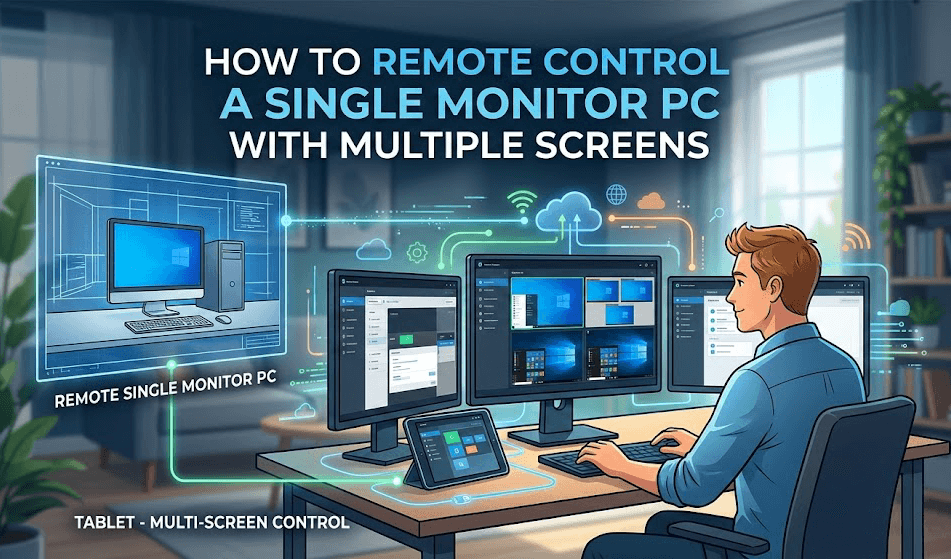
Fondamentalmente, questo sistema fa credere al computer host che siano collegati più monitor fisici. Lo fa attraverso driver di visualizzazione virtuale o emulatori EDID, che istruiscono il sistema operativo a creare spazio desktop aggiuntivo anche quando non sono collegati schermi reali. Il software di controllo remoto cattura quindi ogni display virtuale come un flusso video individuale e li trasmette al dispositivo client. Sul lato utente, il software organizza questi flussi per corrispondere al layout dei monitor locali. Ad esempio, se un utente ha tre monitor a casa, ogni schermo remoto può essere assegnato a un corrispondente schermo locale. Ciò preserva la consapevolezza spaziale e consente un movimento fluido delle finestre tra i display.
Questa configurazione è particolarmente preziosa nelle professioni ad alta intensità di dati. Gli sviluppatori possono posizionare il codice su uno schermo e la documentazione su un altro. Designer e video editor possono gestire timeline, finestre di anteprima e pannelli delle risorse in modo più efficiente. I professionisti finanziari possono monitorare diversi grafici in tempo reale contemporaneamente senza dover costantemente cambiare scheda. Tuttavia, poiché più flussi ad alta definizione vengono trasmessi simultaneamente, prestazioni elevate sono essenziali. Una connessione Internet stabile e veloce aiuta a ridurre la latenza, e una GPU capace sulla macchina remota garantisce che il rendering di più desktop non rallenti le prestazioni del sistema.
Come eseguire il controllo remoto virtuale multi-monitor?
Negli scenari comuni di controllo remoto, il dispositivo di controllo è solitamente dotato di più monitor fisici, mentre il dispositivo client ha un solo display fisico. Nella modalità di controllo remoto tradizionale, anche quando il dispositivo di controllo utilizza una configurazione multi-monitor, la sessione remota è ancora limitata a un singolo schermo. Di conseguenza, gli utenti devono spesso passare da una finestra all'altra sullo stesso schermo remoto quando svolgono più attività, il che riduce l'efficienza operativa. Questa limitazione diventa più evidente durante il lavoro remoto a lungo termine, dove gli utenti spesso hanno bisogno di gestire sia compiti lavorativi che questioni personali simultaneamente, e un singolo schermo non è più sufficiente.
Dopo aver attivato la funzione Schermo Virtuale di AnyViewer, gli utenti possono espandere più schermi virtuali all'interno di una sessione remota, migliorando significativamente l'efficienza del multitasking remoto senza aggiungere alcun hardware aggiuntivo.
Ad esempio, è possibile utilizzare tre schermi virtuali contemporaneamente:
👍 Schermo 2: Elaborazione file o consultazione informazioni
👍 Schermo 3: Comunicazione istantanea o attività personali
Ogni schermo virtuale opera in modo indipendente senza interferire con gli altri, migliorando notevolmente l'efficienza del multitasking.
Passo 1. Installa AnyViewer sia sul PC locale che su quello remoto. Registrati e accedi se hai già effettuato la registrazione sul sito ufficiale.

Passo 2. Scegli Controllo con un clic per avviare la connessione.

Passo 3. Dalla barra degli strumenti superiore della sessione remota, fai clic su Schermo, seleziona Schermo Virtuale, e poi scegli quanti display virtuali vuoi aggiungere al computer remoto. Aggiungi il numero di schermi virtuali di cui hai bisogno. AnyViewer supporta fino a quattro schermi virtuali, simile all'aggiunta di quattro monitor extra.

Passo 4. Passa liberamente tra lo schermo fisico e quelli virtuali. Ogni schermo funziona in modo indipendente, e puoi trascinare le finestre dallo Schermo 1 verso destra per spostarle su uno schermo virtuale.

- Note: Gli schermi virtuali sono supportati solo con il piano Professional o Enterprise. È possibile utilizzare queste funzionalità solo con queste edizioni:
- Trasferimento file più veloce – Gli account gratuiti hanno una velocità di trasferimento di 500 KB/s, mentre i piani a pagamento offrono velocità fino a 10 MB/s per una condivisione file più rapida.
- Trasferire più file contemporaneamente – Aumenta il numero di file che puoi inviare in una singola sessione di trasferimento.
- Supporto per file di dimensioni maggiori – I piani a pagamento ti consentono di trasferire file di grandi dimensioni senza perdere dati.
- Più dispositivi assegnati – Assegna più dispositivi al tuo account per un accesso remoto non presidiato senza interruzioni.
- Controlla la cronologia delle connessioni – Visualizza più dispositivi attualmente connessi per un migliore monitoraggio delle sessioni.
- Modalità Privacy per un accesso sicuro – Connettiti in modo discreto oscurando lo schermo remoto e disabilitando l'input per la protezione della privacy.
- Più connessioni simultanee – Avvia più connessioni remote a un singolo computer per un miglior multitasking e collaborazione.
- Funzionalità di gestione avanzate – Ottieni strumenti potenti come gestione dei gruppi, distribuzione di massa, pareti di schermi e gestione dei permessi dei ruoli per un controllo migliore del tuo ambiente di accesso remoto.
Perché il supporto per monitor virtuali multipli è essenziale per gli utenti del desktop remoto
Negli ambienti di lavoro reali, spesso uno schermo non è sufficiente. Molti professionisti si affidano a più monitor nelle loro attività quotidiane. Quando passano al desktop remoto, si aspettano la stessa flessibilità e spazio di lavoro. Il supporto per monitor virtuali multipli rende questo possibile. Ricrea una configurazione multi-schermo in remoto, permettendo agli utenti di lavorare come se fossero seduti di fronte alla loro postazione fisica.
✔️ Per gli amministratori IT, i monitor multipli sono fondamentali. Spesso necessitano di uno schermo per il monitoraggio del sistema, un altro per gli strumenti di risoluzione dei problemi e un terzo per la documentazione o i sistemi di ticket. Quando si gestiscono server o si gestiscono incidenti urgenti, passare tra schede su un singolo schermo rallenta i tempi di risposta. Il supporto per monitor virtuali multipli mantiene visibili tutti gli strumenti chiave contemporaneamente, migliorando l'accuratezza e accelerando la risoluzione dei problemi.
✔️ Per i lavoratori remoti, la produttività dipende da un flusso di lavoro fluido. Molti dipendenti utilizzano uno schermo per le app di comunicazione come email o chat di gruppo, e un altro per report, fogli di calcolo o presentazioni. Una configurazione virtuale multi-monitor riduce il continuo passaggio tra finestre. Questo aiuta a mantenere la concentrazione e riduce l'affaticamento mentale durante lunghe sessioni di lavoro.
✔️ Per i designer e i video editor, lo spazio sullo schermo influisce direttamente sull'efficienza creativa. Un monitor può mostrare il software di editing, mentre un altro mostra anteprime in tempo reale o librerie di risorse. L'accesso virtuale multi monitor garantisce che layout, regolazioni del colore e dettagli visivi possano essere rivisti senza interruzioni. Questo porta a revisioni più veloci e risultati migliori.
✔️ Per gli sviluppatori, schermi multipli supportano una codifica strutturata. Uno schermo può mostrare l'editor di codice, un altro esegue l'applicazione e un terzo visualizza la documentazione o gli strumenti di debug. Con il supporto virtuale multi monitor, test e debug diventano più efficienti perché tutto rimane organizzato e visibile.
✔️ Nella gestione server e ambienti headless, i monitor virtuali sono particolarmente preziosi. Alcuni server non hanno display fisici collegati. Creare schermi virtuali consente agli amministratori di gestire configurazioni, monitorare le prestazioni ed eseguire applicazioni senza bisogno di hardware in loco.
In sintesi, il supporto virtuale multi monitor non è solo una funzionalità di comodità. Migliora direttamente la produttività, riduce gli attriti nel flusso di lavoro e aiuta i professionisti a mantenere lo stesso livello di efficienza in remoto come in locale. Per gli utenti che dipendono da configurazioni multi schermo nel loro lavoro quotidiano, questa capacità è essenziale per un'esperienza desktop remota fluida e professionale.
Conclusione
Il controllo remoto virtuale multi monitor porta una vera esperienza multi schermo al lavoro a distanza. Ricrea la flessibilità di una configurazione fisica multi monitor, così gli utenti possono gestire le attività in modo più naturale ed efficiente da qualsiasi luogo. Con strumenti come AnyViewer, gli utenti possono creare facilmente schermi virtuali senza hardware aggiuntivo e organizzare il proprio spazio di lavoro in base alle esigenze reali.
Per i team IT, sviluppatori, designer e lavoratori remoti, questa funzionalità migliora la produttività, riduce il continuo passaggio tra finestre e supporta un multitasking più fluido. Con la continua crescita del lavoro remoto, il supporto virtuale multi-monitor sta diventando una soluzione essenziale per mantenere prestazioni di livello professionale al di fuori dell'ufficio.
FAQ
È possibile utilizzare il desktop remoto con più monitor?
Sì. Molti strumenti di desktop remoto supportano più monitor. Ad esempio, Microsoft Remote Desktop consente di utilizzare tutti i monitor locali per una sessione remota, e AnyViewer supporta la creazione di schermi virtuali per simulare monitor aggiuntivi. Ciò permette di visualizzare e gestire diversi display remoti separatamente, invece di comprimere tutto in una sola finestra.
Posso controllare il mio monitor con un telecomando?
Non è possibile controllare fisicamente il monitor stesso tramite desktop remoto, ma si può controllare il computer ad esso collegato. Una volta connessi tramite software di controllo remoto, è possibile gestire applicazioni, finestre e impostazioni di visualizzazione su quel computer come se si fosse seduti di fronte ad esso.
È possibile accedere in desktop remoto a una macchina virtuale?
Sì. È possibile connettersi in remoto a una macchina virtuale purché abbia accesso alla rete e il desktop remoto sia abilitato. Ad esempio, le macchine virtuali create in VMware Workstation o Oracle VM VirtualBox possono essere accessibili tramite Remote Desktop o strumenti di accesso remoto di terze parti.
Come avere più monitor su un desktop virtuale?
Esistono due metodi comuni. Primo, utilizzare uno strumento di desktop remoto che supporti la visualizzazione multi monitor e abilitare l'opzione prima della connessione. Secondo, utilizzare software che fornisce funzionalità di schermo virtuale, come AnyViewer, per creare monitor virtuali aggiuntivi sulla macchina remota. Ciò espande lo spazio del desktop senza aggiungere schermi fisici.
Come accedere al PC da 2 utenti contemporaneamente tramite desktop remoto?
AnyViewer consente a più utenti di connettersi allo stesso PC contemporaneamente, a seconda del piano. Ciò rende più facile per i team IT collaborare, fornire supporto congiunto o condurre formazione remota senza interrompersi a vicenda.

