

Come Aggiungere un Monitor Virtuale TeamViewer per Schermi Multipli
Questa panoramica spiega come gli utenti aggiungono un monitor virtuale TeamViewer per gestire monitor multipli. Evidenzia anche AnyViewer come un'alternativa efficace di software per schermo virtuale per espandere le capacità di visualizzazione remota.

Da Iota / Aggiornato il 05.03.2026


🌟Riepilogo rapido:
TeamViewer Virtual Monitor è una funzionalità che espande lo spazio dello schermo durante le sessioni remote, specialmente quando si lavora con computer headless o dispositivi con display limitati. Consente agli utenti di creare un monitor digitale che il sistema remoto riconosce come uno schermo reale, rendendo più facile spostare finestre, organizzare applicazioni e migliorare il multitasking senza hardware aggiuntivo.
La funzionalità è disponibile per connessioni da Windows a Windows. Aiuta amministratori IT, designer, analisti e dipendenti remoti a lavorare in modo più efficiente separando i compiti tra schermi.
Tuttavia, TeamViewer supporta solo un monitor virtuale aggiuntivo. Per gli utenti che necessitano di più schermi virtuali in una singola sessione, alternative come AnyViewer offrono una maggiore flessibilità supportando fino a quattro schermi virtuali. Scegliere la soluzione giusta dipende da quanto spazio di lavoro e capacità di multitasking richiede il tuo lavoro remoto.
Informazioni su TeamViewer Virtual Monitor
Quando si lavora in remoto o si gestiscono computer in un'altra posizione, lo spazio limitato dello schermo può rallentare le attività. Questo problema è più evidente quando ci si connette a un computer headless che non ha un monitor fisico collegato. In questi casi, il sistema potrebbe non visualizzare un desktop completo, o potresti non avere abbastanza spazio per aprire più finestre. Per risolvere questo problema, TeamViewer fornisce una funzionalità pratica chiamata Virtual Monitor.
TeamViewer Virtual Monitor consente di creare un display digitale sul computer remoto. Invece di fare affidamento solo sui monitor fisicamente collegati al dispositivo, puoi aggiungere uno schermo aggiuntivo tramite software. Il sistema remoto riconosce questo schermo virtuale come un monitor reale. Ciò significa che puoi spostarvi le finestre, disporre le applicazioni tra gli schermi e gestire i compiti in modo più efficiente.
Con questa funzionalità, le sessioni remote si avvicinano all'esperienza di lavorare su una configurazione multi-monitor di persona. Puoi separare le applicazioni, confrontare documenti affiancati o monitorare diversi sistemi contemporaneamente. È particolarmente utile per gli amministratori IT che gestiscono server senza display, così come per i professionisti che necessitano di più spazio per lavoro di progettazione, analisi o sviluppo.
In termini semplici, il Virtual Monitor espande il tuo spazio di lavoro remoto senza richiedere hardware aggiuntivo. Migliora la flessibilità, supporta un migliore multitasking e aumenta la produttività durante le sessioni di accesso remoto. Abilitando un display virtuale quando necessario, gli utenti possono creare un ambiente di lavoro più organizzato e confortevole, anche quando il dispositivo remoto non ha uno schermo fisico collegato.
Come aggiungere TeamViewer Virtual Monitor per schermi multipli?
Aggiungere un monitor virtuale in TeamViewer consente di simulare schermi aggiuntivi sul computer remoto, anche se questo dispone di un solo display fisico. Questa funzionalità è utile per il multitasking, testare layout multi-schermo o separare contenuti di lavoro durante una sessione. Prima di iniziare, assicurati che il computer remoto esegua Windows 10 versione 2004 o successiva, abbia installato il client completo o Host, sia gestito nel tuo account e abbia Easy Access abilitato. Le connessioni devono essere da Windows a Windows. Se desideri solo condividere lo schermo su TeamViewer, puoi leggere questo articolo.
Passo 1. Avvia una sessione remota sul computer Windows utilizzando TeamViewer e attendi che la connessione sia completamente stabilita.
Passo 2. Nella finestra della sessione remota, vai alla barra degli strumenti in alto e fai clic su Visualizza.
Passo 3. Seleziona Gestisci monitor virtuali, quindi fai clic su Aggiungi monitor virtuale. Il sistema creerà automaticamente uno schermo virtuale aggiuntivo.
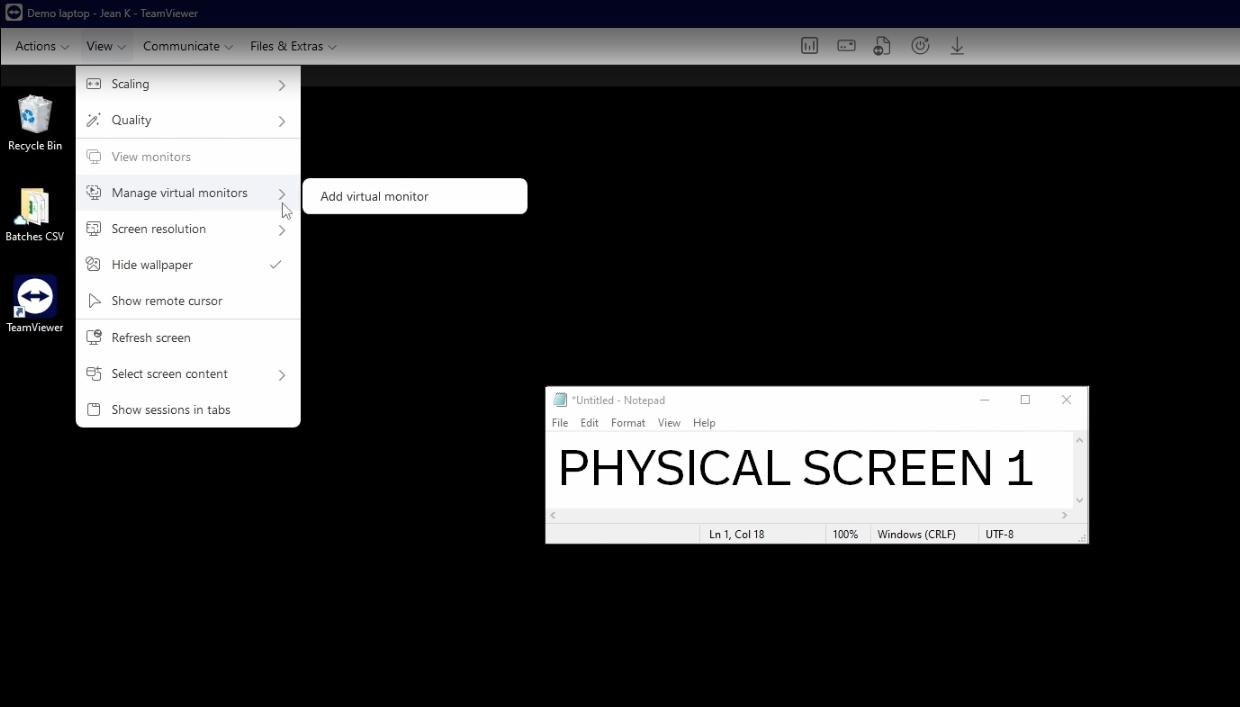
Passo 4. Usa il pulsante di commutazione monitor nella barra degli strumenti per cambiare tra gli schermi remoti.
Passo 5. Se preferisci visualizzare tutti i monitor remoti su un unico schermo locale, torna su Visualizza, scegli Visualizza monitor e seleziona Mostra tutti i monitor su uno schermo.
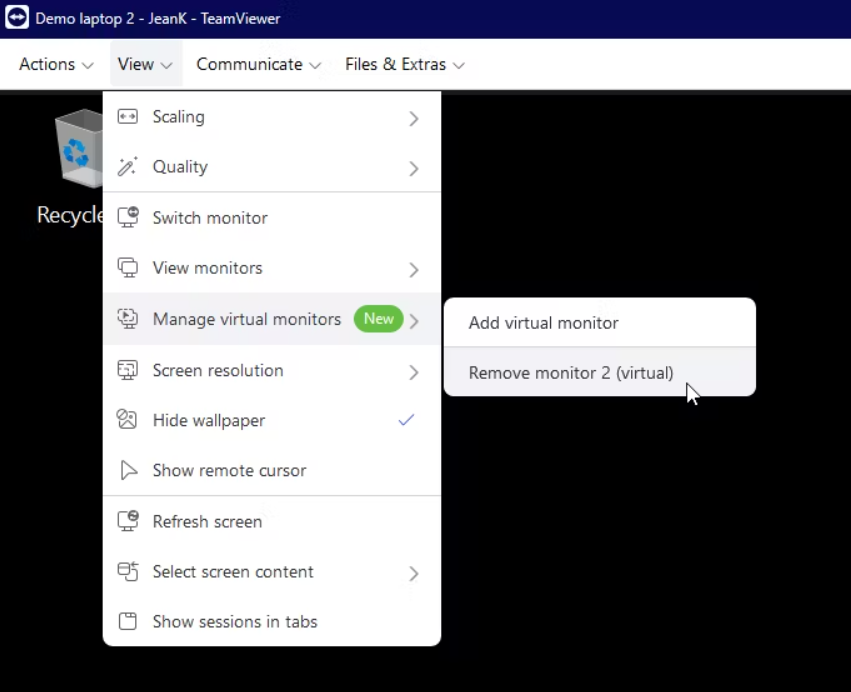
Hai ora aggiunto con successo un monitor virtuale e puoi lavorare con più schermi remoti durante la sessione. Se necessario, puoi tornare a Gestisci monitor virtuali e rimuovere il monitor virtuale in qualsiasi momento.
Hai bisogno di più schermi virtuali? Prova AnyViewer!
Nelle reali situazioni di lavoro remoto, un solo schermo virtuale aggiuntivo spesso non è sufficiente. Molti utenti necessitano di più desktop indipendenti per adattarsi alla loro configurazione multi-monitor locale. Di seguito sono riportati casi comuni in cui diventa necessario aggiungere più di uno schermo virtuale:
🔶 Designer e video editor: Uno schermo per il software di editing, uno per l'anteprima e uno per i materiali di riferimento o la comunicazione.
🔶 Analisti finanziari o di dati: Uno schermo per le dashboard, uno per i fogli di calcolo e un altro per i report o la ricerca.
🔶 Dipendenti remoti che gestiscono lavoro e comunicazione simultaneamente: Uno schermo per i sistemi aziendali, uno per le riunioni e uno per le app di messaggistica.
🔶 Personale di supporto tecnico che assiste più utenti: Schermi separati per il controllo remoto, la ricerca nella knowledge base e gli strumenti di collaborazione interna.
In questi scenari, passare costantemente tra le finestre su un unico schermo remoto può rallentare il lavoro e ridurre l'efficienza. Quando si utilizza TeamViewer, gli utenti possono aggiungere un monitor virtuale, ma è limitato a un solo schermo aggiuntivo. Per i professionisti che si affidano al multitasking, questa limitazione potrebbe non soddisfare appieno le esigenze lavorative quotidiane, specialmente in sessioni remote complesse o di lunga durata.
Rispetto a ciò, AnyViewer supporta la creazione di più schermi virtuali all'interno di una singola sessione remota. Gli utenti possono espandere diversi desktop indipendenti senza collegare monitor fisici aggiuntivi. Ogni schermo virtuale funziona separatamente, consentendo alle applicazioni di essere eseguite in modo indipendente e ai compiti di rimanere organizzati.
Ciò rende più semplice ricreare un vero ambiente multi-monitor in remoto. Per gli utenti che necessitano di maggiore flessibilità e di un'efficienza superiore nel multitasking, avere la possibilità di aggiungere più di uno schermo virtuale può migliorare significativamente la chiarezza del flusso di lavoro e la produttività complessiva.
Passo 1. Installa AnyViewer sia sul PC locale che su quello remoto. Registrati e accedi se hai già registrato un account sul sito ufficiale. Quindi seleziona il dispositivo di destinazione e stabilisci una connessione remota.

Passo 2. Nella finestra della sessione remota, fai clic su Schermo e scegli Schermo virtuale. Aggiungi il numero di schermi virtuali di cui hai bisogno. AnyViewer supporta fino a quattro schermi virtuali, simile all'aggiunta di quattro monitor extra.
Passo 3. Passa liberamente tra lo schermo fisico e quello virtuale. Ogni schermo funziona in modo indipendente e puoi trascinare le finestre dallo Schermo 1 verso destra per spostarle su uno schermo virtuale.
Verifica che l'account di controllo abbia il permesso di utilizzare la funzionalità Schermo Virtuale.
Conclusione
TeamViewer Virtual Monitor offre un modo pratico per espandere lo spazio dello schermo durante le sessioni remote, specialmente quando si lavora con computer headless o display limitati. Aiuta gli utenti a organizzare meglio le applicazioni e migliora il multitasking senza aggiungere hardware fisico.
Per gli utenti che necessitano di più di uno schermo aggiuntivo, soluzioni come AnyViewer offrono una maggiore flessibilità supportando più schermi virtuali in una singola sessione. Scegliere lo strumento giusto dipende dal tuo carico di lavoro e da quanto spazio di lavoro virtuale richiedi per un lavoro remoto efficiente.
FAQ
🗨️ Come aggiungo un monitor virtuale in TeamViewer?
In TeamViewer, avvia una sessione remota su un computer Windows. Fai clic su Visualizza nella barra degli strumenti in alto, scegli Gestisci monitor virtuali, e poi seleziona Aggiungi monitor virtuale. Il sistema creerà automaticamente uno schermo virtuale aggiuntivo.
🗨️ TeamViewer può utilizzare più monitor?
Sì. TeamViewer può rilevare più monitor fisici collegati al dispositivo remoto. Puoi passare da uno schermo all'altro o scegliere di visualizzare tutti i monitor in una singola finestra. Tuttavia, supporta solo un monitor virtuale aggiuntivo.
🗨️ È possibile utilizzare il desktop remoto con più monitor?
Sì. Strumenti come Microsoft Remote Desktop, TeamViewer e AnyViewer supportano sessioni remote multi monitor. Alcuni consentono di passare da un monitor all'altro, mentre altri supportano anche la creazione di più schermi virtuali per espandere l'area di lavoro.
🗨️ TeamViewer si basa su VNC?
No. TeamViewer non si basa su Virtual Network Computing. Utilizza il proprio protocollo proprietario per stabilire connessioni remote sicure.
🗨️ Perché non riesco a vedere il mio secondo monitor?
Ciò può accadere se il secondo monitor è scollegato, disabilitato nelle impostazioni di visualizzazione o non rilevato correttamente dal software remoto. In configurazioni headless, aggiungere un monitor virtuale in TeamViewer o utilizzare il supporto multi schermo virtuale in AnyViewer può essere d'aiuto.
🗨️ Come visualizzare 3 monitor contemporaneamente?
Se il computer remoto dispone di tre monitor fisici, è possibile selezionare Mostra tutti i monitor in TeamViewer per visualizzarli in una singola finestra. Se è necessario creare schermi aggiuntivi oltre alla configurazione fisica, AnyViewer supporta fino a quattro schermi virtuali all'interno di una singola sessione.

