

Come visualizzare la webcam del mio portatile da remoto su Android [3 opzioni]
Vuoi trasformare il tuo portatile in un monitor mobile? Scopri 3 semplici modi per visualizzare la webcam del portatile da remoto da uno smartphone Android utilizzando AnyViewer e altri strumenti. Alta qualità, tempo reale e gratuito al 100%!

Da Tyler / Pubblicato il 09.10.2026


Vi siete mai chiesti se potete monitorare la vostra casa con la webcam di un portatile da Android? Che vogliate controllare i vostri animali domestici, migliorare la sicurezza domestica o usare il computer come baby monitor, imparare a visualizzare la fotocamera del portatile da remoto su Android è più facile di quanto pensiate. Potreste chiedervi: "Posso accedere alla fotocamera del mio portatile dal telefono?" La risposta è un netto sì.
In questa guida esploreremo le migliori app gratuite per visualizzare la fotocamera del portatile da remoto su Android e forniremo istruzioni dettagliate per connettervi in pochi minuti.

Confronto rapido: quale strumento dovrei scegliere?
Prima di passare ai passaggi, ecco una panoramica rapida dei primi tre strumenti di accesso remoto per aiutarvi a decidere quale si adatta alle vostre esigenze.
| Funzionalità | AnyViewer (Consigliato) | TeamViewer | Chrome Remote Desktop |
| Prezzo | Gratuito e Professionale | Gratuito (solo per uso personale) | Completamente Gratuito |
| Difficoltà di configurazione | Molto Facile (Un clic) | Moderata | Complessa (Plugin richiesto) |
| Velocità di connessione | Alta velocità / Bassa latenza | Moderata | Variabile |
| Sicurezza | Crittografia End-to-End ECC | AES a 256 bit | Sicurezza Account Google |
| Ideale per | Monitoraggio stabile e di alta qualità | Supporto tecnico occasionale | Utenti già nell'ecosistema Google |
Verifica preliminare importante: Impostazioni di privacy di Windows
Prima di utilizzare qualsiasi software, dovete assicurarvi che il vostro portatile consenta l'accesso alla fotocamera.
Passo 1. Vai su Impostazioni > Privacy > Fotocamera.
Passo 2. Assicurati che "Consenti alle app di accedere alla fotocamera" sia impostato su ATTIVO.
Passo 3. Inoltre, vai su Impostazioni di alimentazione e sospensione e imposta il tuo PC su "Mai in sospensione" quando è collegato alla corrente; in caso contrario, la connessione si interromperà una volta che il portatile entrerà in modalità di sospensione.

Le 3 migliori app per visualizzare la fotocamera del portatile da remoto su Android
Puoi visualizzare la fotocamera del portatile da dispositivi mobili utilizzando AnyViewer (ideale per lo streaming di alta qualità), TeamViewer (interfaccia intuitiva) o Chrome Remote Desktop (basato su browser).
Opzione 1: Visualizza la fotocamera del portatile tramite AnyViewer (Scelta migliore)

AnyViewer eccelle nel fornire streaming video in alta definizione con una latenza minima per vedere la fotocamera del tuo portatile sul telefono. A differenza di altri strumenti, offre una connessione "con un solo clic" che non richiede ID o password complessi ogni volta che effettui l'accesso. Utilizza la crittografia ECC (Elliptic Curve Cryptography) per garantire che il tuo feed privato rimanga tale.
Caratteristiche principali di AnyViewer:
- Trasferimento file rapido: Invia e ricevi file in modo sicuro tra il tuo telefono Android e un computer portatile remoto con trasmissione ad alta velocità, ideale per accedere ai documenti ovunque ti trovi.
- Controllo completo di mouse e tastiera: AnyViewer consente il pieno utilizzo di mouse e tastiera del tuo computer portatile direttamente dal tuo dispositivo Android.
- Opzioni di gestione dell'alimentazione: Con un solo clic, puoi facilmente spegnere, riavviare, disconnettere o mettere in sospensione il tuo computer portatile.
- Accesso remoto alle applicazioni: Avvia e passa da un'applicazione all'altra senza sforzo, includendo una comoda funzione di visualizzazione del desktop per una migliore navigazione.
- Modalità di protezione della privacy: Attiva una modalità privacy che oscura lo schermo del tuo computer portatile e disabilita l'input remoto da tastiera e mouse fisici per salvaguardare la tua privacy durante le connessioni remote.
- Scorciatoie da tastiera personalizzabili: Seleziona e visualizza le scorciatoie da tastiera su misura per le tue esigenze per un accesso rapido alle funzioni essenziali.
Ecco i passaggi dettagliati per visualizzare la fotocamera del computer portatile dal telefono:
Passaggio 1. Scarica, installa e avvia AnyViewer sul tuo computer portatile. Fai clic su "Accedi" e poi scegli "Registrati" per creare un account. Assicurati di rimanere connesso.

Passaggio 2. Installa l'app AnyViewer sul tuo dispositivo Android e accedi utilizzando l'account configurato sul tuo computer portatile.
Passaggio 3. Vai alla sezione "I miei dispositivi", seleziona il tuo computer portatile e tocca "Controllo con un clic" per stabilire una connessione immediata.
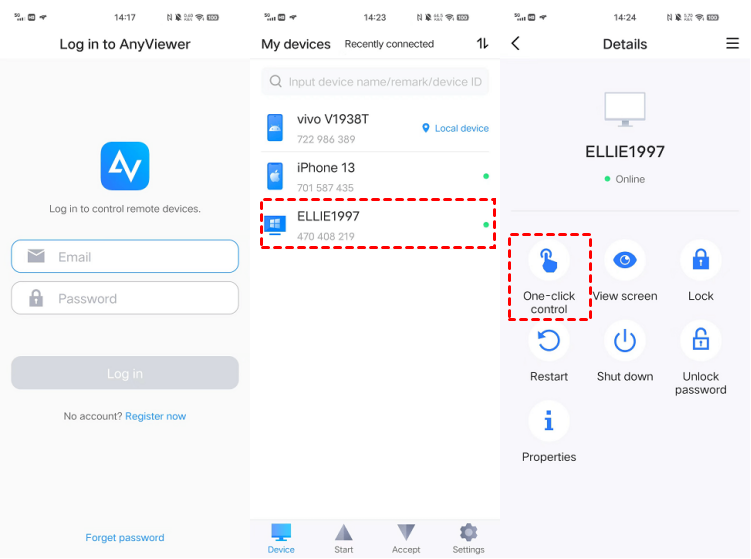
Passaggio 4. Una volta connesso, apri l'app Fotocamera sul tuo PC per visualizzare la fotocamera del mio computer portatile da remoto tramite Android.

AnyViewer offre piani convenienti per esigenze avanzate, supportando l'accesso incustodito da più dispositivi, la modalità privacy e una qualità delle immagini superiore.
Opzione 2: Utilizzare TeamViewer per il monitoraggio remoto
TeamViewer è rinomato per la sua interfaccia intuitiva e le ampie capacità di controllo remoto. L'applicazione consente di accedere non solo alla webcam, ma anche di controllare applicazioni e file sul proprio portatile. Il supporto multiasse consente di connettersi da Android a Windows, macOS o Linux, rendendolo uno strumento versatile per la collaborazione e il supporto da remoto.
Passaggio 1. Scaricare e installare la versione completa di TeamViewer sul proprio computer.
Passaggio 2. Prendere nota dell'ID univoco a nove cifre e della relativa password a quattro cifre visualizzati sullo schermo.

Passaggio 3. Sul proprio dispositivo mobile, installare e avviare l'applicazione TeamViewer.
Passaggio 4. Inserire l'ID e la password nei rispettivi campi all'interno dell'applicazione.
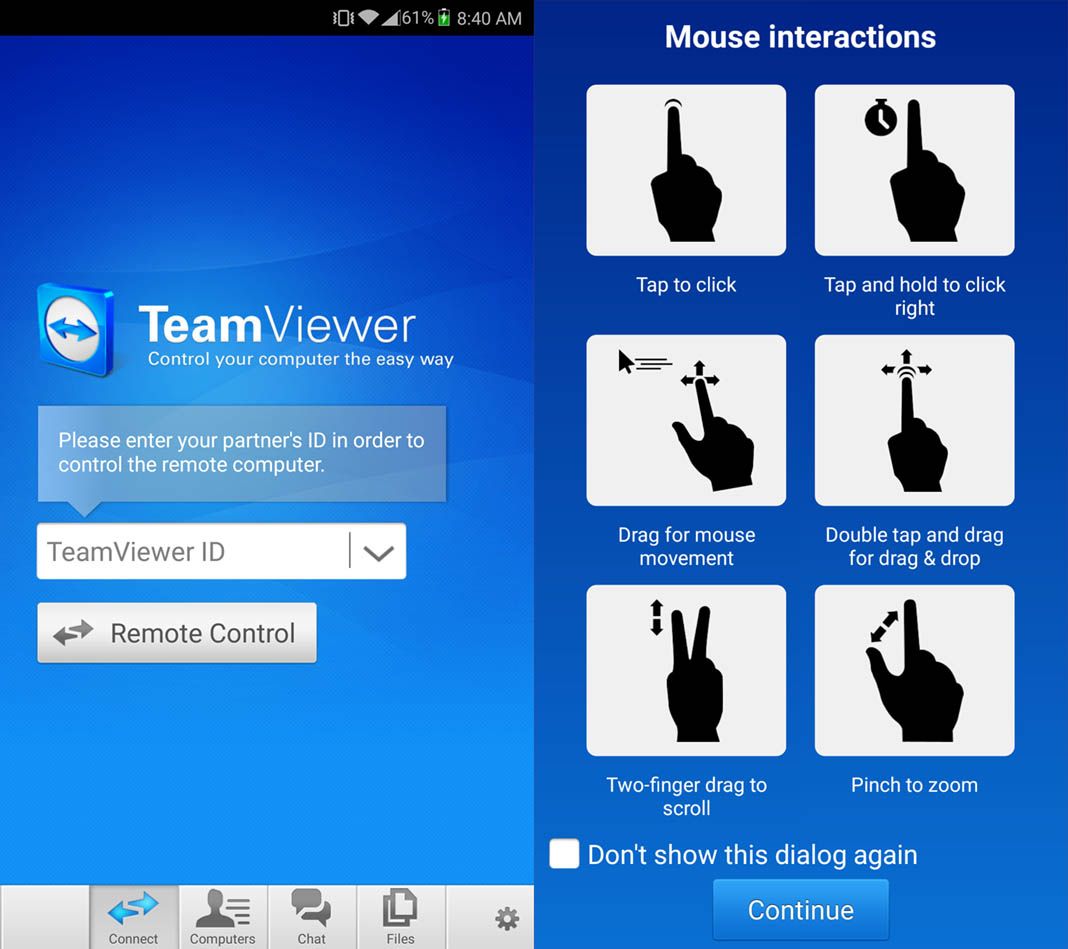
Passaggio 5. Ora è possibile controllare il desktop del computer da remoto utilizzando il touchscreen dello smartphone o del tablet.
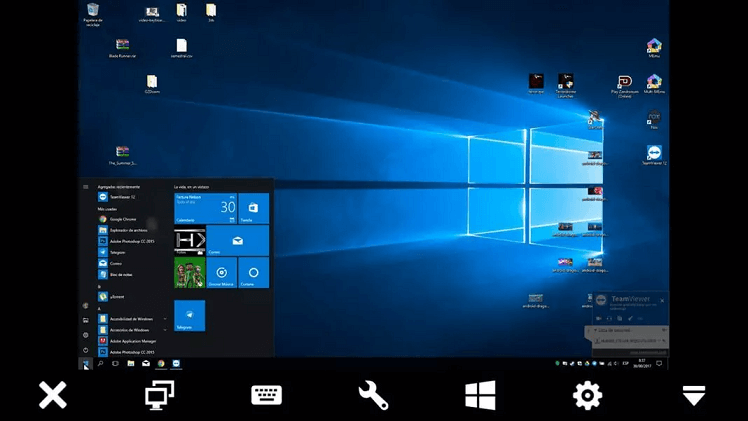
Opzione 3: Chrome Remote Desktop (basato sul Web)
Chrome Remote Desktop si distingue per la sua semplicità e accessibilità, consentendo agli utenti di controllare il proprio portatile tramite il browser Chrome senza bisogno di software aggiuntivi. La configurazione è rapida e semplice e richiede solo pochi passaggi per iniziare. Offre prestazioni affidabili per l'accesso alla webcam ed è particolarmente utile per gli utenti che preferiscono una soluzione leggera. Inoltre, è gratuito, il che lo rende un'opzione eccellente per gli utenti attenti al budget che desiderano comunque un accesso remoto efficace.
Passaggio 1. Inizia scaricando l'estensione Chrome Remote Desktop per il tuo browser. Visita la home page di Chrome Remote Desktop, seleziona "Accesso remoto" dal menu a sinistra, quindi fai clic sull'icona "Scarica" e scegli "Aggiungi a Chrome" per installare l'estensione.

Passaggio 2. Una volta installata l'estensione, fai clic su "Accetta e installa" e segui le istruzioni di configurazione. Assegna un nome al tuo PC, quindi fai clic su "Avanti." Crea e conferma il tuo PIN prima di fare clic su "Avvia."

Passaggio 3. Avvia l'app Chrome Remote Desktop sul tuo dispositivo mobile, accedi con i dati del tuo account e seleziona il tuo PC alla voce "Dispositivi remoti." Inserisci il PIN per connetterti e accedere alla fotocamera del portatile da remoto.

Consigli di privacy e sicurezza per te
L'accesso remoto a una fotocamera è uno strumento potente, ma comporta rischi per la privacy.
- Crittografia: AnyViewer utilizza la crittografia ECC per prevenire la perdita di dati.
- Sicurezza fisica: Chiudi sempre il copriobiettivo fisico della webcam o disconnetti la sessione quando hai terminato.
- Consenso: Se utilizzi questa funzione per visualizzare la fotocamera di un portatile da uno smartphone all'insaputa di qualcuno, assicurati di rispettare le leggi locali sulla privacy e di monitorare esclusivamente la tua proprietà.
Conclusione
In conclusione, imparare a visualizzare la fotocamera del portatile da remoto tramite Android è un modo semplice per migliorare la sicurezza domestica o monitorare gli animali domestici. Che tu scelga AnyViewer per lo streaming HD in un clic, TeamViewer per la sua versatilità o Chrome Remote Desktop per la sua semplicità, ora disponi degli strumenti per rimanere connesso.
Per il miglior equilibrio tra velocità e sicurezza, AnyViewer rimane la principale soluzione di accesso remoto. Segui i nostri passaggi di configurazione e i consigli sulla privacy per trasformare il tuo portatile in un affidabile monitor remoto in pochi minuti.
FAQ
Posso visualizzare la fotocamera del mio portatile su Android mentre il portatile è in modalità di sospensione?
È sicuro lasciare la fotocamera del portatile accessibile per la visualizzazione remota?
Perché il flusso video è in ritardo o si blocca sul mio telefono Android?
- In AnyViewer, vai alle impostazioni "Immagine" e seleziona "Alta velocità" o "Bilanciata".
- Riduci temporaneamente la risoluzione dello schermo del portatile per diminuire il consumo di dati.
- Assicurati che entrambi i dispositivi siano connessi a una rete Wi-Fi stabile anziché a 4G/5G, se possibile.
Posso usare il mio portatile come telecamera di sicurezza all'insaputa di qualcuno?
D4: Posso usare il mio portatile come telecamera di sicurezza all'insaputa di qualcuno? R: Sebbene gli strumenti tecnici consentano l'"accesso incustodito", devi assicurarti di rispettare le leggi locali sulla privacy. Questa configurazione viene solitamente utilizzata per il monitoraggio legale, come la sicurezza domestica, la sorveglianza degli animali domestici o il baby monitor sulla propria proprietà. La sorveglianza non autorizzata di terzi è illegale e costituisce una violazione dei Termini di servizio della maggior parte dei software.
Perché il mio telefono mostra uno schermo nero quando apro l'app della fotocamera?
- Privacy di Windows: Vai su Impostazioni > Privacy > Fotocamera e assicurati che l'opzione "Consenti alle app desktop di accedere alla fotocamera" sia abilitata.
- Conflitto software: Assicurati che nessun'altra app (come Zoom o Skype) stia attualmente utilizzando la fotocamera sul portatile, poiché di solito Windows consente a una sola app alla volta di accedere alla webcam.

