

Migliori Modi per Trasferire Video da iPhone a PC
Cerchi il modo più semplice per trasferire video da iPhone a PC senza perdere qualità? Questa guida completa ti illustra semplici metodi cablati e wireless, con istruzioni passo passo adatte ai principianti.

Da Tyler / Aggiornato il 05.02.2026


Perché trasferire video dall'iPhone al PC è confuso?
Se sei recentemente passato a un PC con Windows 10, non sei il solo a sentirsi un po' sopraffatto. Molti utenti iPhone archiviano centinaia di video sui loro dispositivi: ricordi di famiglia, clip di lavoro o contenuti creativi, e desiderano eseguirne un backup o visualizzarli su uno schermo più grande.
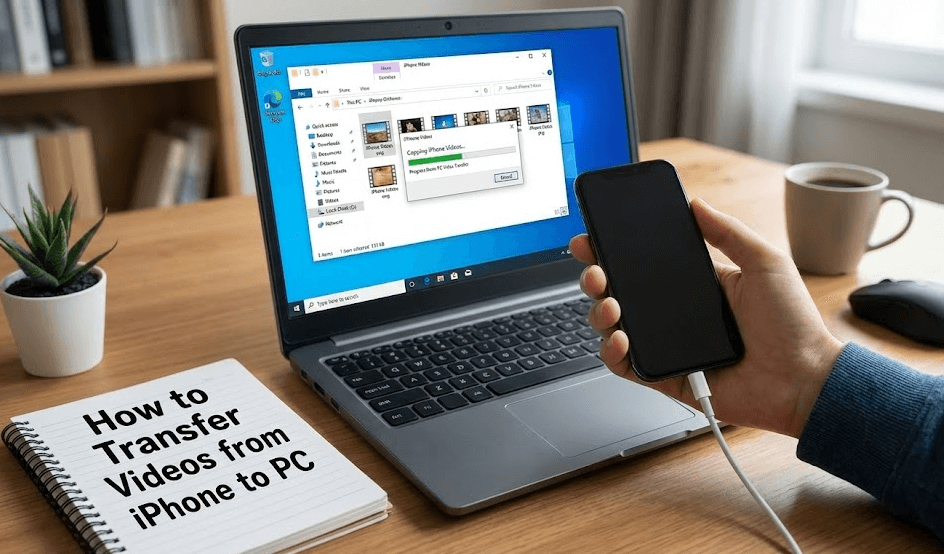
Tuttavia, trasferire video dall'iPhone al PC può sembrare complicato, specialmente se non si è esperti di tecnologia. Domande come "Dovrei usare iTunes?", "Ho bisogno di impostazioni speciali?" o "La qualità del mio video verrà ridotta?" sono molto comuni.
La buona notizia? Esistono modi semplici e affidabili per trasferire video dall'iPhone al PC, anche senza un cavo USB.
Metodi comuni per trasferire video dall'iPhone al PC
Prima di approfondire la soluzione migliore, diamo una breve occhiata alle opzioni più comuni disponibili per spostare video tra un iPhone e un computer Windows.
Metodo 1. Trasferire video dall'iPhone al PC in modalità wireless (Opzione migliore)
Quando vuoi trasferire video dall'iPhone al PC, cosa succede se non hai con te il cavo USB o se il cavo semplicemente non funziona? In questo caso, il trasferimento wireless con tecnologia di trasferimento file remoto diventa la soluzione più pratica e affidabile.
Perché scegliere un metodo wireless?
- Nessun cavo USB richiesto
- Nessuna installazione di driver o iTunes
- Funziona ovunque con una connessione internet
- Meno tecnico e ideale per i principianti
Uno dei migliori strumenti per questo scopo è AnyViewer. In quanto software professionale per desktop remoto, AnyViewer ti consente di accedere in remoto al tuo PC da un iPhone trasferendo in modo sicuro file tra dispositivi tramite internet. È uno strumento gratuito ma professionale per la gestione remota di dispositivi che consente l'accesso e il trasferimento di file tra dispositivi senza connessioni fisiche.
Perché AnyViewer è un'ottima scelta per il trasferimento file remoto?
- Supporta il controllo remoto del desktop da iPhone a PC
- Trasferimento file remoto integrato per uno spostamento dati wireless veloce
- Nessun cavo USB, nessun iTunes e nessuna configurazione complessa
- Connessioni crittografate end-to-end garantiscono la sicurezza dei dati
- Preserva la qualità video originale durante il trasferimento
- Supporta video, foto, musica, documenti e altri tipi di file
A differenza dei servizi basati su cloud, AnyViewer non dipende dai limiti di archiviazione cloud, rendendolo un'ottima opzione per trasferire grandi file video direttamente tra il tuo iPhone e il PC.
Procedura Passo-Passo: Trasferire Video da iPhone a PC con AnyViewer
Passo 1. Scarica e installa AnyViewer sul tuo PC Windows. Crea un account AnyViewer ed effettua l'accesso.

Passo 2. Apri l'App Store sul tuo iPhone, cerca "AnyViewer", quindi scarica e installa l'app. Accedi utilizzando lo stesso account AnyViewer.
Passo 3. Sul tuo iPhone, tocca il tuo PC connesso dall'elenco dispositivi e seleziona "Trasferimento File". Questo attiva la modalità di trasferimento file remoto di AnyViewer.
Passo 4. Scegli i video, le foto o i file che desideri trasferire, quindi tocca il pulsante Invia per avviare il trasferimento file senza fili.

Passo 5. Una volta completato il trasferimento, i video verranno salvati direttamente sul tuo PC. Puoi cambiare la posizione di salvataggio predefinita andando su Impostazioni > Base in AnyViewer.

Metodo 2. Trasferire video da iPhone a PC utilizzando iTunes (richiede cavo USB)
Se preferisci trasferire video da iPhone a PC con cavo, iTunes è la soluzione ufficiale di Apple. Spesso è la prima opzione che gli utenti considerano, anche se potrebbe non essere ideale per i principianti.
Come Trasferire Video Utilizzando iTunes
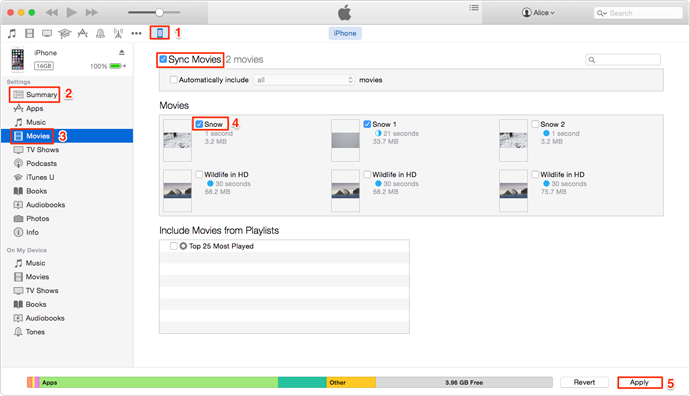
Passo 1. Scarica e installa l'ultima versione di iTunes per Windows dal sito web di Apple.
Passo 2. Collega il tuo iPhone al PC utilizzando un cavo USB.
Passo 3. Sblocca il tuo iPhone e tocca "Affidati a questo computer" quando richiesto.
Passo 4. Apri iTunes e clicca sull'icona del dispositivo nell'angolo in alto a sinistra.
Passaggio 5. Vai a Film o Programmi TV, seleziona i video che desideri e fai clic su Sincronizza.
Limitazioni dell'uso di iTunes
- Interfaccia complicata che può confondere gli utenti alle prime armi
- La sincronizzazione potrebbe sovrascrivere o rimuovere i contenuti multimediali esistenti sul tuo iPhone
- Richiede sempre un cavo USB
- Controllo limitato sui trasferimenti video selettivi
- Non supporta tutti i formati video memorizzati sull'iPhone
A causa di queste limitazioni, iTunes è più adatto per una sincronizzazione di base piuttosto che per trasferimenti video rapidi e flessibili.
Metodo 3. Trasferisci video da iPhone a PC utilizzando l'app Foto di Windows
Windows include un'app Foto integrata che consente di importare foto e video da dispositivi esterni, inclusi gli iPhone. Questo metodo è semplice ma può essere inaffidabile per grandi raccolte di video.
Come trasferire video utilizzando l'app Foto
Passaggio 1. Collega il tuo iPhone al PC con un cavo USB.
Passaggio 2. Sblocca il tuo iPhone e consenti l'accesso quando richiesto.
Passaggio 3. Apri l'app Foto sul tuo PC.
Passaggio 4. Fai clic su Importa > Da un dispositivo USB.
Passaggio 5. Seleziona i video che desideri importare e fai clic su Continua.

Svantaggi del metodo con l'app Foto
- Richiede una connessione USB stabile
- Spesso non riesce a rilevare tutti i video, in particolare le registrazioni lunghe o di grandi dimensioni
- I trasferimenti di grandi dimensioni possono bloccarsi, interrompersi o generare errori
- Controllo limitato sull'organizzazione dei file e sui formati
Questo metodo funziona meglio per piccoli trasferimenti video, ma può frustrare gli utenti che gestiscono file di grandi dimensioni o ad alta risoluzione.
Metodo 4. Trasferisci video da iPhone a PC utilizzando iCloud
iCloud consente di sincronizzare i video in modalità wireless tra iPhone e PC, rendendolo un'opzione conveniente se preferisci trasferimenti basati sul cloud. Tuttavia, le limitazioni di archiviazione possono diventare rapidamente un problema.
Come trasferire video utilizzando iCloud
Passaggio 1. Sul tuo iPhone, vai su Impostazioni > [Il tuo nome] > iCloud > Foto.
Passaggio 2. Abilita Foto iCloud.

Passaggio 3. Sul tuo PC, accedi a iCloud per Windows utilizzando il tuo Apple ID.
Passaggio 4. Scarica i video sincronizzati da iCloud sul tuo PC.
Svantaggi dell'utilizzo di iCloud
- Sono disponibili solo 5 GB di spazio di archiviazione gratuito
- I video consumano spazio di archiviazione molto rapidamente
- Richiede un abbonamento a pagamento per librerie video più grandi
- Le velocità di caricamento e download dipendono fortemente dalle prestazioni di Internet
- Nessun trasferimento diretto da dispositivo a dispositivo
Sebbene iCloud sia comodo, non è l'ideale per trasferire un gran numero di video senza aggiornare il piano di archiviazione.
Considerazioni finali
Se stai cercando il modo migliore per trasferire video da iPhone a PC, le soluzioni wireless si distinguono chiaramente. Sebbene i metodi tradizionali come i trasferimenti tramite iTunes e USB funzionino ancora, possono essere lenti, confusi e inaffidabili.
AnyViewer offre un'alternativa moderna e senza cavi, perfetta sia per i principianti che per gli utenti esperti. Con la sua configurazione semplice, la connessione sicura e il supporto per file video di grandi dimensioni, trasferire video da iPhone a PC non è mai stato così facile.
Sia che tu stia eseguendo il backup dei ricordi o liberando spazio di archiviazione sull'iPhone, AnyViewer svolge il lavoro, in modo rapido, sicuro e completamente gratuito.
FAQ
Come posso inviare un video dal mio iPhone che è troppo lungo?
Per video lunghi o di grandi dimensioni, gli strumenti wireless come AnyViewer funzionano al meglio. Ti consentono di trasferire file di grandi dimensioni direttamente dal tuo iPhone al tuo PC senza limiti di dimensione o perdita di qualità.
Come trasferire video da iPhone a PC con USB-C?
Collega il tuo iPhone al PC utilizzando un cavo USB-C, quindi utilizza iTunes o l'app Foto di Windows per importare i video. Tieni presente che i trasferimenti USB possono essere instabili con file di grandi dimensioni.
Come trasferire un file da iPhone a PC senza iTunes?
Puoi utilizzare metodi wireless come AnyViewer o iCloud. AnyViewer è più semplice perché non richiede spazio di archiviazione cloud o configurazioni complesse.
Come ottenere facilmente video da iPhone a PC?
Il modo più semplice è utilizzare uno strumento di trasferimento wireless come AnyViewer. Non richiede cavi e funziona bene per i principianti.
Come trasferire video in slow-motion da iPhone al computer?
I video in slow-motion possono essere trasferiti come video normali. Utilizza uno strumento che mantenga il formato originale, come AnyViewer, per evitare problemi di qualità.

