

Trasferire Foto dal Desktop all'iPhone: 5 Metodi Veloci e Semplici
Trasferire foto di alta qualità dal tuo computer al tuo iPhone non dovrebbe essere un problema. Questa guida completa esplora molteplici metodi per sincronizzare la tua galleria, inclusi software professionali come AnyViewer, soluzioni cloud e i tradizionali metodi USB.

Da Tyler / Aggiornato il 05.02.2026


Come posso trasferire foto dal PC all'iPhone?
Al giorno d'oggi, i nostri iPhone sono i nostri album fotografici principali. Tuttavia, molti dei nostri ricordi più belli, scatti ad alta risoluzione da fotocamere digitali o capolavori modificati, risiedono spesso sui nostri computer desktop. Se ti stai chiedendo come portare quei file sul tuo dispositivo mobile per una condivisione facile, sei nel posto giusto.

Esistono diversi modi per colmare il divario tra Windows e iOS. A seconda della velocità della tua connessione internet, del numero di foto che hai e se desideri utilizzare un cavo, puoi scegliere il metodo che più si adatta alle tue esigenze.
Come trasferire foto dal PC all'iPhone [5 metodi]
Sia che tu stia cercando una connessione cablata ad alta velocità o una sincronizzazione wireless conveniente, ci sono diversi modi affidabili per spostare le tue immagini. Esplora i seguenti cinque metodi per trovare il perfetto equilibrio tra velocità e semplicità per la tua libreria fotografica.
Metodo 1: Usa AnyViewer per il trasferimento wireless e remoto di foto [Il più veloce e flessibile]
Se vuoi spostare foto senza essere legato alla scrivania, AnyViewer è la scelta principale per il trasferimento remoto di file. A differenza dei tradizionali metodi USB, AnyViewer sfrutta una potente tecnologia remota per spostare file in modalità wireless tra il tuo PC e l'iPhone, anche se non ti trovi nella stessa stanza.
Perché AnyViewer si distingue:
- Libertà Wireless Totale: Nessun cavo richiesto. Trasferisci foto via Wi-Fi o dati cellulari.
- Accesso Remoto: Hai dimenticato di trasferire un file prima di uscire di casa? Puoi accedere al tuo desktop dall'iPhone in remoto e recuperare le foto di cui hai bisogno.
- Stabilità ad Alta Velocità: Ottimizzato per una trasmissione dati veloce, garantendo che immagini di grandi dimensioni e ad alta risoluzione si spostino in pochi secondi.
- Nessuna Perdita di Qualità: Le tue foto mantengono la loro risoluzione originale con tutti i metadati intatti.
Passaggi da seguire:
Passaggio 1. Scarica e installa AnyViewer sia sul tuo desktop Windows che sul tuo iPhone.
Passo 2. Crea un account gratuito ed effettua l'accesso su entrambi i dispositivi.

Passo 3. Sul tuo iPhone, vai alla sezione "I miei dispositivi" e seleziona il tuo PC > Fai clic su "Trasferimento file".

Passo 4. Scegli Scarica. Esplora le cartelle del tuo PC, seleziona i file desiderati e fai clic sull'icona di trasferimento per spostarli nella memoria locale del tuo iPhone.

Metodo 2: Sincronizza le foto via iTunes per un'esperienza Apple tradizionale
iTunes è il software tradizionale di Apple per gestire i dati dei dispositivi su Windows. Sebbene possa sembrare un po' datato, è il metodo "ufficiale" fornito da Apple.
Nota importante:
Quando sincronizzi le foto utilizzando iTunes, potrebbe sostituire la "Libreria Foto" esistente sul tuo iPhone precedentemente sincronizzata da un computer. Fai attenzione a non perdere le foto sincronizzate in precedenza.
Passaggi da seguire:
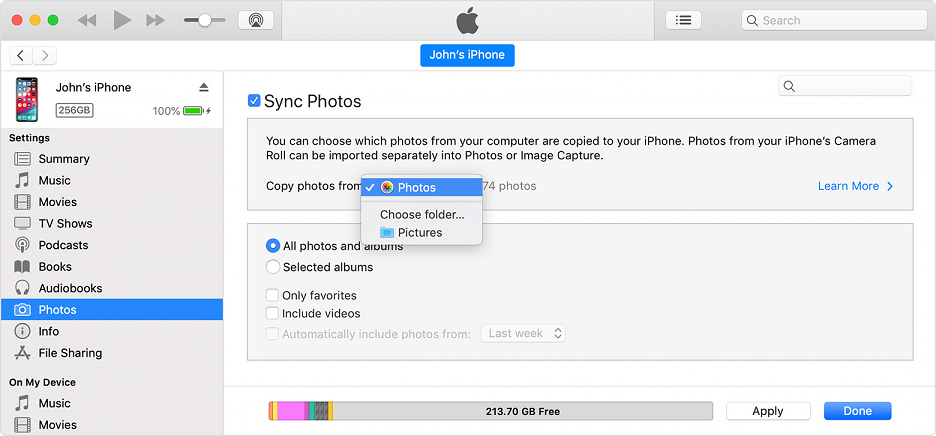
Passo 1. Organizza le foto: Metti tutte le immagini che desideri trasferire in una cartella specifica sul tuo PC.
Passo 2. Collega l'iPhone: Usa un cavo USB-Lightning o USB-C per collegare il tuo iPhone al computer.
Passo 3. Apri iTunes: Fai clic sull'icona iPhone in alto a sinistra della finestra.
Passo 4. Impostazioni: Fai clic su "Foto" nella barra laterale sinistra.
Passo 5. Sincronizza: Seleziona la casella "Sincronizza foto" e scegli la cartella creata al Passo 1.
Passo 6. Applica: Fai clic su "Applica" in basso a destra. Le foto appariranno ora nell'album "Dal mio Mac/PC" del tuo iPhone.
Metodo 3: Trascina e rilascia tramite Esplora file di Windows [Nessuna app necessaria]
Se stai cercando il modo più semplice in assoluto per spostare alcuni file senza installare alcun software, puoi trattare il tuo iPhone come una fotocamera digitale utilizzando Esplora file di Windows.
Limitazioni:
Sebbene questo metodo sia ottimo per trasferire foto da un iPhone, la sicurezza di Apple spesso rende difficile il trasferimento di foto su un iPhone tramite questo metodo. Funziona al meglio per utenti che hanno abilitato specifiche autorizzazioni per le cartelle.
Passaggi da seguire:
Passo 1. Collega il tuo iPhone al PC utilizzando un cavo USB.
Passo 2. Sblocca il tuo iPhone e tocca "Affida" se appare un pop-up.
Passo 3. Apri "Questo PC" sul tuo desktop.
Passo 4. Trova il tuo iPhone sotto "Dispositivi e unità".
Passo 5. Naviga fino a "Archiviazione interna > DCIM > 100APPLE" (o simile).
Passo 6. Trascina e rilascia le tue foto in questa cartella.
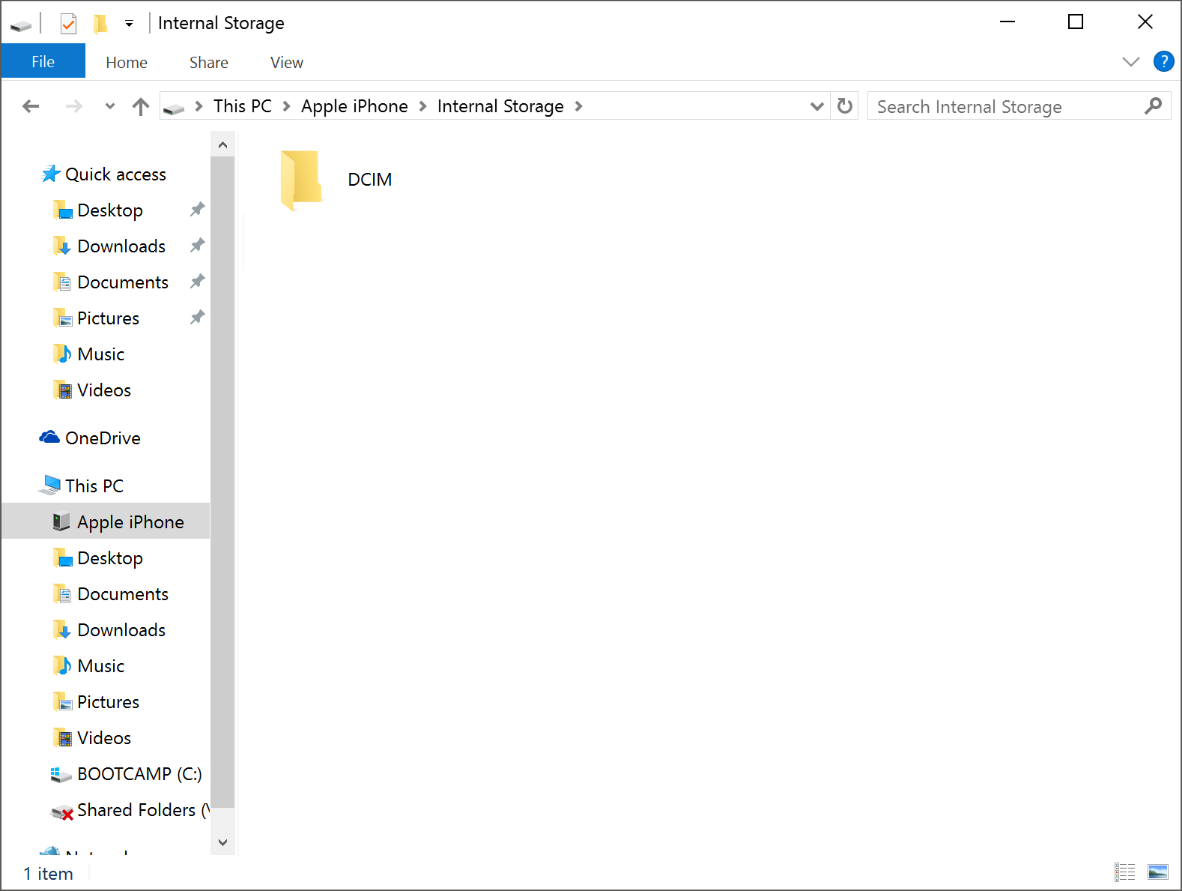
Nota: Se Windows non ti consente di incollare i file qui, è perché Apple limita la scrittura diretta nella cartella DCIM. In questo caso, utilizza il Metodo 1 o il Metodo 4.
Metodo 4: Sincronizza grandi librerie in modalità wireless utilizzando servizi di cloud storage
Se hai migliaia di foto o una libreria che supera i 100 GB, i servizi cloud sono i tuoi migliori alleati. Queste piattaforme sono progettate per l'archiviazione di grandi volumi e offrono sincronizzazione automatizzata, in modo che il tuo desktop e il tuo iPhone rimangano perfettamente allineati.
Opzione 1: Utilizzo di iCloud Photos
Questo è il modo più fluido per gli utenti iPhone.
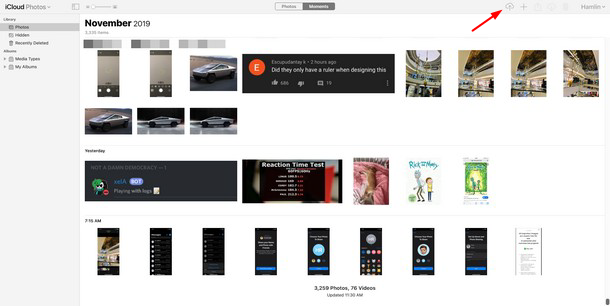
Passo 1. Sul tuo PC, vai su iCloud.com e accedi con il tuo Apple ID.
Passo 2. Seleziona l'icona Foto.

Passo 3. Clicca sull'icona Carica (la nuvola con una freccia verso l'alto).
Passo 4. Seleziona le tue foto. Appariranno automaticamente nell'app Foto del tuo iPhone una volta completata la sincronizzazione.
Opzione 2: Utilizzo di Google Foto
Google Foto offre una quantità generosa di spazio di archiviazione e funziona benissimo su iOS.
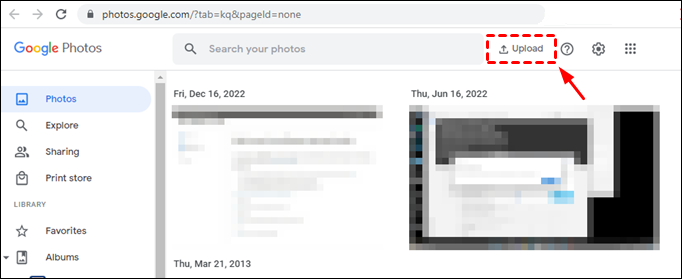
Passo 1. Apri photos.google.com sul tuo desktop.
Passo 2. Carica le tue foto.
Passo 3. Sul tuo iPhone, installa l'app Google Foto.
Passo 4. Accedi e le tue foto saranno lì. Potrai quindi selezionarle e toccare "Salva sul dispositivo".
Opzione 3: Utilizzo di Dropbox
Dropbox funziona come un disco rigido wireless.
Passo 1. Carica le foto in una cartella su Dropbox.com.
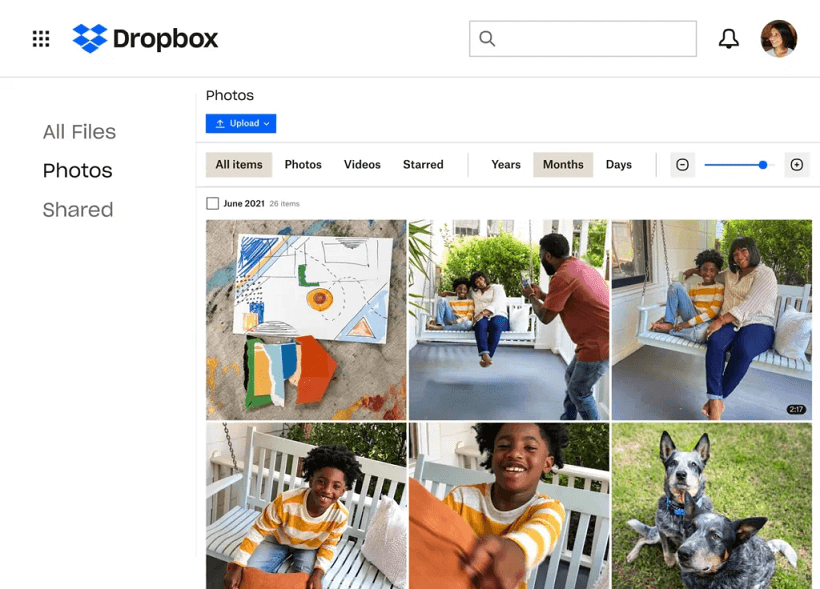
Passo 2. Apri l'app Dropbox sul tuo iPhone.
Passo 3. Seleziona le foto e usa l'opzione "Salva immagine" per spostarle nel tuo rullino fotografico.
Opzione 4: Utilizzo di OneDrive
Poiché stai utilizzando un desktop Windows, OneDrive è probabilmente già installato.
Passo 1. Trascina le tue immagini nella cartella OneDrive sul tuo PC.
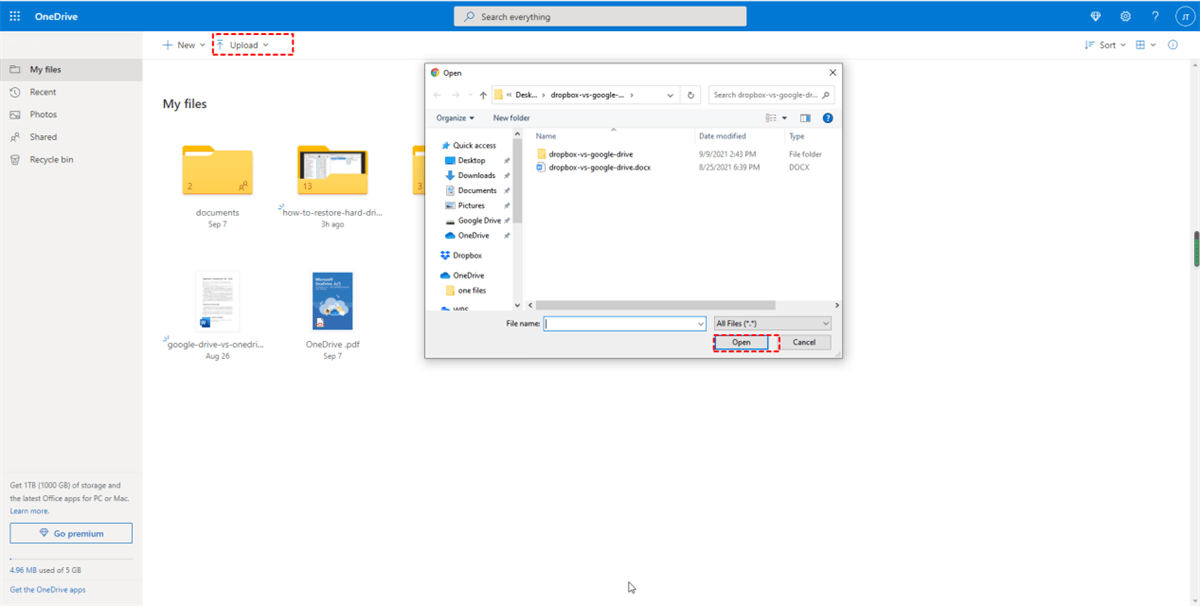
Passo 2. Apri l'app OneDrive sul tuo iPhone.
Passo 3. Scarica le immagini nella tua app Foto.
Metodo 5: Invia alcune immagini istantaneamente tramite allegato email
Quando devi spostare solo una o due immagini, non è necessario configurare account cloud o cercare un cavo USB. Utilizzare l'email è probabilmente la soluzione più conveniente e immediata per un trasferimento "una tantum". Poiché il tuo account email è probabilmente già connesso sia sul desktop che sul tuo iPhone, il processo richiede pochi secondi.
Limitazione importante:
Sebbene incredibilmente veloce, l'email non è adatta per grandi quantità di file o video 4K. La maggior parte dei provider email (come Gmail o Outlook) ha un rigido limite di 25MB per gli allegati. Se tenti di inviare troppe foto ad alta risoluzione in una volta, l'email fallirà o verrà convertita in un link di archiviazione a caricamento lento. Per qualsiasi cosa più di pochi file, fai riferimento al Metodo 1 o al Metodo 4.
Passaggi da seguire:
Passo 1. Sul tuo desktop, accedi alla tua email (Gmail, Outlook, ecc.).
Passo 2. Componi una nuova email e indirizzala a te stesso.
Passo 3. Allega le immagini che desideri spostare.
Passo 4. Invia l'email.

Passo 5. Apri l'app Mail sul tuo iPhone, apri l'email e tieni premuto a lungo sulle immagini per salvarle.
Considerazioni finali
Trasferire immagini dal desktop all'iPhone è molto più semplice di quanto non fosse in passato. Per la migliore esperienza, consigliamo AnyViewer perché combina la velocità di un trasferimento USB con la facilità di un'interfaccia app moderna. Se preferisci un approccio wireless "configura e dimentica", iCloud Foto è la scelta migliore.
Indipendentemente dal metodo scelto, i tuoi ricordi saranno pronti per essere visualizzati, modificati e condivisi direttamente dalla tua tasca!

