

6 semplici modi per trasferire file di grandi dimensioni tra computer
Questo articolo presenta sei metodi per trasferire file di grandi dimensioni tra computer. Scegli in base alle tue esigenze di praticità e velocità.

Da Tyler / Pubblicato il 09.10.2026


Come inviare file di grandi dimensioni a computer diversi?
I file di grandi dimensioni possono variare da diversi gigabyte a persino terabyte. Il trasferimento di file grandi tra computer può essere un vero grattacapo, soprattutto se non sai da dove cominciare. Che tu stia cercando di condividere documenti di lavoro, spostare la tua libreria musicale o inviare video a un amico, trovare il metodo giusto è fondamentale.
Esistono vari modi per trasferire questi file, a seconda di fattori come le dimensioni del file, l'urgenza e gli strumenti a tua disposizione. Analizziamo questi metodi per aiutarti a scegliere quello più adatto alle tue esigenze.
Come trasferire file di grandi dimensioni tra computer [6 modi]
Ecco sei modi per trasferire file di grandi dimensioni tra computer, tra soluzioni moderne e metodi tradizionali.
Confronto rapido dei metodi di trasferimento di file di grandi dimensioni
| Metodo | Ideale per | Velocità | Limite dimensione file | Vantaggi | Svantaggi |
| 1. AnyViewer (Desktop Remoto) | Lavoro da remoto / Interregionale | Veloce (P2P) | 2TB | Trasferisci file senza essere vicino al PC; supporta la ripresa da un punto di interruzione. | Richiede l'installazione del client. |
| 2. Cloud Storage (Google Drive, ecc.) | Multi-dispositivo / Backup a lungo termine | Dipendente dall'ISP | Limitato dallo spazio di archiviazione | Condivisione link semplice; sincronizzazione multi-dispositivo. | Doppio tempo (caricamento e poi download); costi di archiviazione. |
| 3. Memoria esterna (USB/HDD) | Prossimità fisica / Assenza di internet | Molto veloce (USB 3.0+) | Limitato dalle dimensioni del disco | Funziona offline; ideale per dati nell'ordine dei TB. | Sforzo fisico; rischio di perdita/danneggiamento dell'hardware. |
| 4. Condivisione di rete (LAN) | Stessa rete locale (Casa/Ufficio) | Veloce | Nessun limite | Nessun software di terze parti necessario. | Configurazione complessa; limitato alla stessa Wi-Fi/LAN. |
| 5. Siti di trasferimento (WeTransfer) | Condivisione temporanea una tantum | Moderata | Generalmente da 2GB a 20GB | Nessuna registrazione; facilissimo da usare. | I link scadono; minore privacy per dati sensibili. |
| 6. Trasferimento FTP/SFTP | Aziende / Professionisti IT | Veloce | Nessun limite | Altamente personalizzabile; ottimo per i server. | Barriera tecnica elevata; manutenzione richiesta. |
Metodo 1. AnyViewer: il modo più veloce per trasferire file da remoto (senza limiti di distanza)
Se stai cercando un modo per inviare file enormi, come video 4K da 100 GB o enormi backup di database, senza il fastidio di doverli prima caricare su un server di terze parti, AnyViewer è la tua scelta migliore come software di trasferimento file.
A differenza del tradizionale cloud storage (che richiede un processo in due fasi "Caricamento e successivo Download"), AnyViewer utilizza la tecnologia Point-to-Point (P2P) per stabilire un tunnel diretto tra due computer. Ciò significa che i tuoi dati si muovono alla massima velocità consentita dalla tua connessione internet, senza intermediari e senza limiti di archiviazione.
- Zero limiti sulle dimensioni dei file: Smetti di preoccuparti degli errori "File troppo grande". Che si tratti di 10 GB o 1 TB, AnyViewer lo gestisce con facilità.
- Trasferimento P2P diretto: Aggirando il cloud, dimezzi il tempo di trasferimento. I tuoi file si muovono direttamente dal PC A al PC B.
- Ripresa dal punto di interruzione: Se la connessione cade durante un trasferimento massiccio di 50 GB, AnyViewer riprende esattamente da dove si era interrotto. Niente più ripartenze da 0%.
- Sicurezza di livello bancario: Tutti i trasferimenti sono protetti dalla crittografia ECC a 256 bit, garantendo che i tuoi dati privati non vengano mai trafugati durante il trasporto.
- Accesso unattended: Puoi prelevare file dal computer dell'ufficio mentre sei comodamente a casa, anche se non c'è nessuno ad "accettare" il trasferimento.
Scarica questo software di trasferimento file GRATUITO:
Come trasferire file di grandi dimensioni tramite AnyViewer (3 semplici passaggi)
Passaggio 1: Sul computer locale, vai alla sezione di accesso e seleziona "Registrati." Accedi allo stesso account sul computer remoto.

Passaggio 2: Sul computer locale, seleziona il computer remoto a cui desideri trasferire i file e fai clic su "Trasferimento file."

Passaggio 3: Verrà visualizzata una finestra di dialogo per il trasferimento dei file. Puoi trasferire file tra i dispositivi facendo clic sulle frecce dopo aver selezionato i file, oppure facendo semplicemente doppio clic sui file che desideri trasferire. Per trasferire file di grandi dimensioni a velocità elevata, valuta la possibilità di passare a un piano a pagamento.

Metodo 2. Cloud Storage: ideale per la sincronizzazione tra dispositivi e piccoli backup
La maggior parte delle persone sceglie questo metodo per via dell'assenza di dipendenza dalla rete. Con una velocità di trasferimento USB elevata, è possibile completare rapidamente i trasferimenti di file. Tuttavia, il lato negativo è la capacità del disco limitata. Potrebbe essere necessario investire in unità esterne ad alta capacità, il che può rappresentare una spesa significativa.
Passaggi per trasferire file di grandi dimensioni da PC a PC tramite USB:
Passaggio 1. Collega il disco rigido esterno al computer di origine.
Passaggio 2. Copia i file desiderati sul disco rigido esterno.
Passaggio 3. Rimuovi l'unità in modo sicuro e collegala al computer di destinazione.
Passaggio 4. Trasferisci i file dal disco rigido esterno al nuovo computer.

Metodo 3. Hardware esterno: la soluzione ideale per dati a livello di TB senza Internet
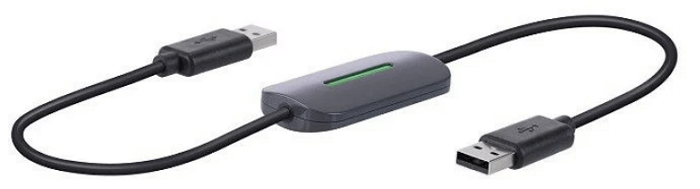
Questo metodo spiega come utilizzare un cavo USB per trasferire file tra PC. A tale scopo è possibile utilizzare un cavo di trasferimento da computer a computer, ma è compatibile solo con Windows 7, XP o Vista. Se utilizzi Windows 10, 8.1 o 8, puoi ignorare questo metodo.
Il cavo di trasferimento Easy Transfer è progettato specificamente per l'utilità Microsoft Windows Easy Transfer, disponibile in Windows 7. Collega semplicemente il cavo dalle porte USB del tuo vecchio computer Windows XP o Vista alla tua nuova macchina Windows 7, quindi esegui l'utilità per trasferire i tuoi file.
Metodo 4. Condivisione di rete (LAN): ideale per trasferimenti veloci all'interno della stessa Wi-Fi/ufficio
I servizi di archiviazione cloud come Google Drive, Dropbox e OneDrive sono ottimi per trasferire file di grandi dimensioni. Offrono ampio spazio e possono gestire in modo efficiente sia le esigenze personali che quelle aziendali.
Nella sezione seguente, ti guideremo su come utilizzare Google Drive per trasferire file di grandi dimensioni tra computer. Offre 15 GB di spazio di archiviazione gratuito; se hai bisogno di più spazio, prendi in considerazione l'acquisto di spazio aggiuntivo o l'utilizzo di software alternativi come AnyViewer per trasferimenti di file efficienti.
Passaggio 1. Vai su Google Drive.
Passaggio 2. Fai clic su "Nuovo" e seleziona "Caricamento file" o "Caricamento cartella."
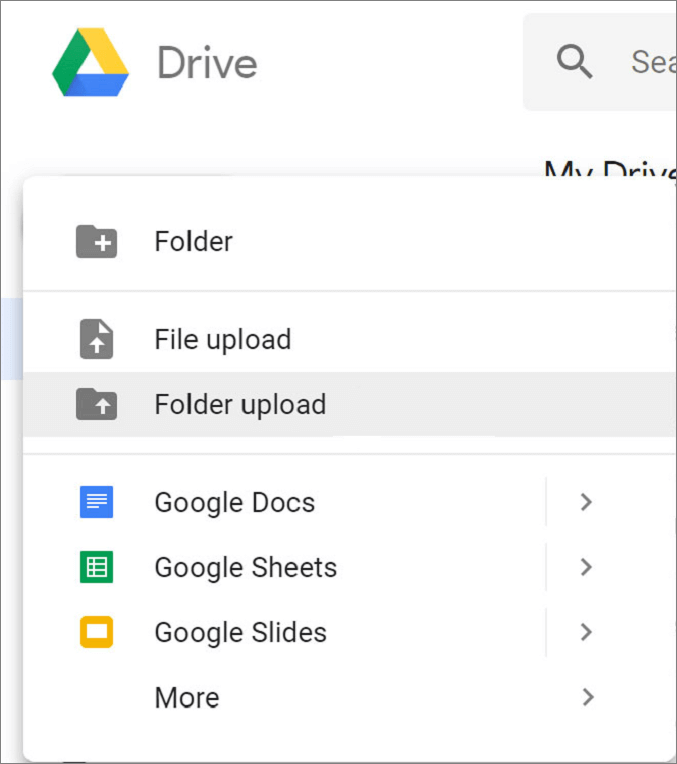
Passaggio 3. Dopo il caricamento, fai clic su "Ottieni link di condivisione" per condividere i file.
Metodo 5. Siti di trasferimento online: il modo più rapido per la condivisione una tantum senza registrazione
Questo approccio mostra come spostare file di grandi dimensioni tra PC tramite Internet. Varie piattaforme online facilitano questo processo, di cui WeTransfer è un esempio notevole. WeTransfer consente il trasferimento di file fino a 2 GB gratuitamente.
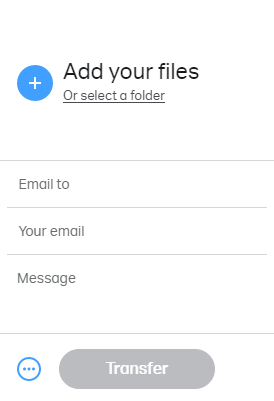
Passaggio 1: vai sul sito web di WeTransfer.
Passaggio 2: carica i tuoi file o la tua cartella.
Passaggio 3: inserisci il tuo indirizzo email e seleziona Trasferisci.
Metodo 6. FTP/SFTP: la scelta professionale per trasferimenti su server sicuri e automatizzati
Per gli account Outlook o Gmail, il limite totale delle dimensioni dei file è di 20 MB. Per gli account Exchange (utilizzati in genere per le email aziendali), il limite predefinito è 10 MB. Di conseguenza, questo metodo è ideale per trasferire file più piccoli.
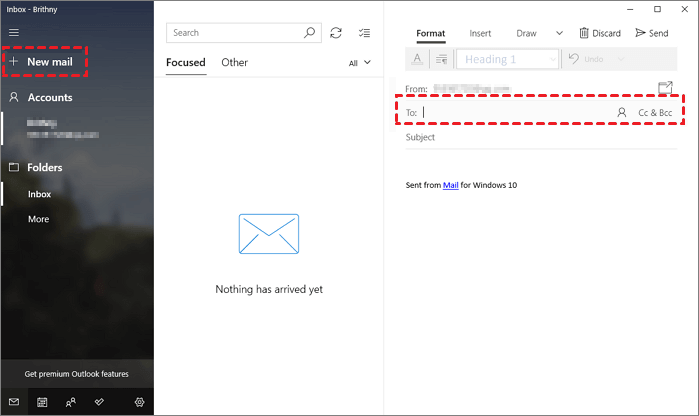
Passaggio 1: invia l'email a te stesso.
Passaggio 2: allega i file all'email.
Passaggio 3: accedi alla tua email sull'altro PC e scarica gli allegati.
Sei ancora indeciso su quale metodo scegliere?
Se non sei sicuro di quale metodo utilizzare per trasferire file di grandi dimensioni tra computer, rivedi il breve confronto dei vantaggi e degli svantaggi dei sei metodi.
| Metodi | Vantaggi | Svantaggi |
| AnyViewer |
|
|
|
|
|
Sebbene AnyViewer richieda il download di un software e la registrazione di un account, questi passaggi sono generalmente semplici rispetto alla potenziale complessità e ai costi associati ad altri metodi. Se la facilità d'uso, l'accesso remoto e la flessibilità sono importanti per te, AnyViewer è fortemente consigliato.
In sintesi
In conclusione, il trasferimento di file di grandi dimensioni tra computer può essere semplificato con diversi metodi. AnyViewer offre un modo semplice ed efficiente per spostare file tra computer senza hardware aggiuntivo. I dischi rigidi esterni e i cavi USB sono utili per i trasferimenti locali ma presentano limiti di archiviazione. I servizi cloud e le piattaforme online sono opzioni flessibili ma possono comportare costi o restrizioni sulle dimensioni. Scegli il metodo che meglio si adatta alle tue esigenze in termini di facilità e velocità.
Domande frequenti
D1: Qual è il modo più veloce per trasferire file di grandi dimensioni tra computer?
D2: Come posso inviare file da 20 GB gratuitamente?
- AnyViewer: Trasferisci file di qualsiasi dimensione direttamente tra PC gratuitamente.
- 7-Zip: Comprimi e dividi il file da 20 GB in volumi più piccoli da 2 GB, quindi inviali tramite i metodi tradizionali.
- Cartelle condivise: Se entrambi i PC sono sulla stessa rete Wi-Fi, usa la funzionalità integrata di Windows "Concedi accesso a".
D3: Come trasferire un file da 100 GB?
- Trasferimento remoto: Usa AnyViewer. La sua architettura P2P garantisce che un flusso da 100 GB non vada in timeout o venga limitato dai limiti del server.
- Trasferimento fisico: Usa un disco rigido esterno formattato in ExFAT o NTFS. Evita FAT32 in quanto non è in grado di gestire singoli file superiori a 4 GB.

