

7 Modi Migliori per Trasferire File da iPhone a Mac nel 2026
Questa guida spiega come spostare file tra iPhone e Mac utilizzando tre approcci principali: strumenti wireless per la condivisione rapida, connessioni cablate per velocità e sicurezza, e metodi specializzati per spostare grandi librerie fotografiche.

Da Tyler / Aggiornato il 05.02.2026


Come posso trasferire file dal mio iPhone al Mac?
Trasferire file da un iPhone a un Mac è un'attività comune per utenti quotidiani, studenti e professionisti. Che si tratti di foto, video o documenti, sapere come trasferire file da iPhone a Mac senza intoppi aiuta a mantenere organizzati i file di lavoro e personali. Apple offre diversi strumenti integrati per questo scopo, mentre app di terze parti come AnyViewer aggiungono maggiore flessibilità consentendo il trasferimento di file anche quando i dispositivi non sono sulla stessa rete.
Questa guida copre i metodi più pratici per trasferire file da iPhone a Mac in modalità wireless o con una connessione fisica, in modo che i tuoi dati rimangano al sicuro e di facile accesso.
Trasferimento remoto e wireless: superare le restrizioni locali con AnyViewer
Mentre Apple fornisce strumenti nativi, AnyViewer, uno dei migliori software per il trasferimento remoto di file, è emerso come una potente soluzione per gli utenti che necessitano di più dei semplici trasferimenti locali. La sua caratteristica distintiva è la capacità di trasferire file da iPhone a Mac in modalità wireless senza dover essere sulla stessa rete Wi-Fi.
Perché AnyViewer è un punto di svolta
La maggior parte degli strumenti nativi di Apple (come AirDrop) richiede di trovarsi entro 9 metri dal proprio Mac. AnyViewer supera questa barriera.
- Accessibilità Remota: Trasferisci foto ad alta risoluzione o documenti dal tuo iPhone al tuo Mac mentre sei in un bar e il tuo Mac è a casa.
- Motore Wireless ad Alta Velocità: Utilizza protocolli di trasferimento ottimizzati che spesso superano le velocità di sincronizzazione standard di iCloud per file di grandi dimensioni.
- Crittografia End-to-End: La sicurezza è fondamentale; AnyViewer utilizza la crittografia ECC (Elliptic Curve Cryptography) per garantire che i tuoi dati privati non vengano intercettati durante il transito.
- Utilità All-in-One: Oltre al trasferimento di file, consente il controllo remoto del desktop, rendendolo uno strumento versatile per il supporto IT remoto o per accedere a software esclusivi per Mac dal tuo iPhone.
Come trasferire file tramite AnyViewer
Passo 1. Installazione: Scarica l'app AnyViewer sul tuo Mac e la versione iOS dall'App Store.
Passo 2. Accesso: Crea un account gratuito ed effettua l'accesso su entrambi i dispositivi.
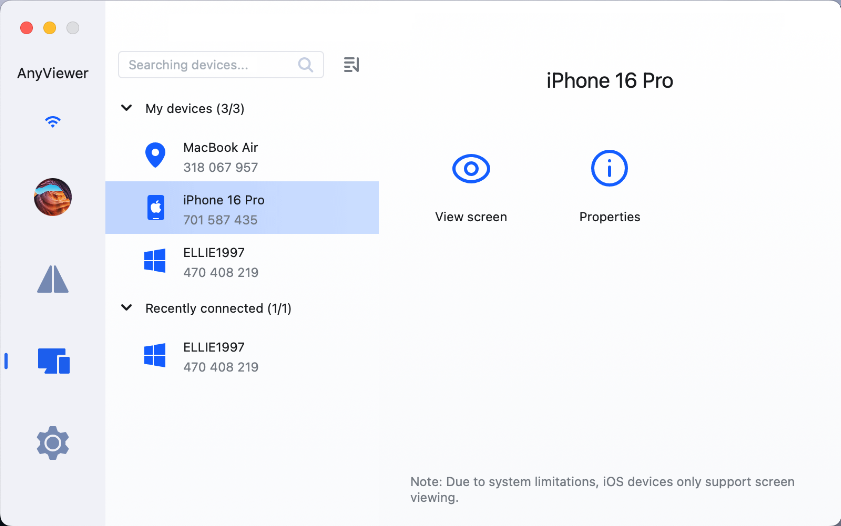
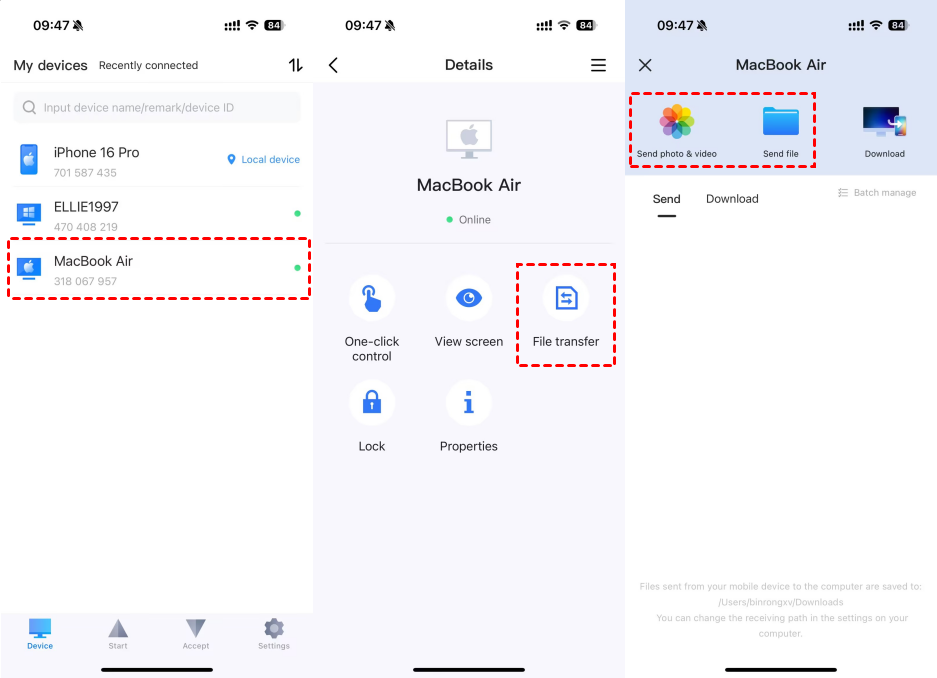
Passo 3. Connessione: Individua il tuo Mac nell'elenco dei dispositivi nell'app del tuo iPhone. Seleziona l'opzione "Trasferimento File".
Passo 4. Trasferimento: Ora puoi sfogliare la galleria o i file del tuo iPhone e inviarli direttamente a qualsiasi cartella sul disco rigido del tuo Mac.
Trasferire file da iPhone a Mac tramite gli strumenti nativi di macOS [3 metodi collaudati]
Se lavori in locale e preferisci rimanere all'interno del "Giardino Recintato" di Apple, questi tre metodi offrono la massima stabilità.
Metodo 1. AirDrop: Lo standard di riferimento per i trasferimenti wireless
AirDrop rimane il modo più popolare per trasferire file da iPhone a Mac in modalità wireless per elementi di piccole e medie dimensioni. Utilizza il Bluetooth per l'individuazione e il Wi-Fi punto a punto per lo spostamento dei dati.
Quando usare AirDrop
- Inviare 1–20 foto a un amico o a te stesso.
- Condividere un URL di un sito web o una posizione su Mappe.
- Spostare un memo vocale o un singolo documento.
Istruzioni Passo-Passo
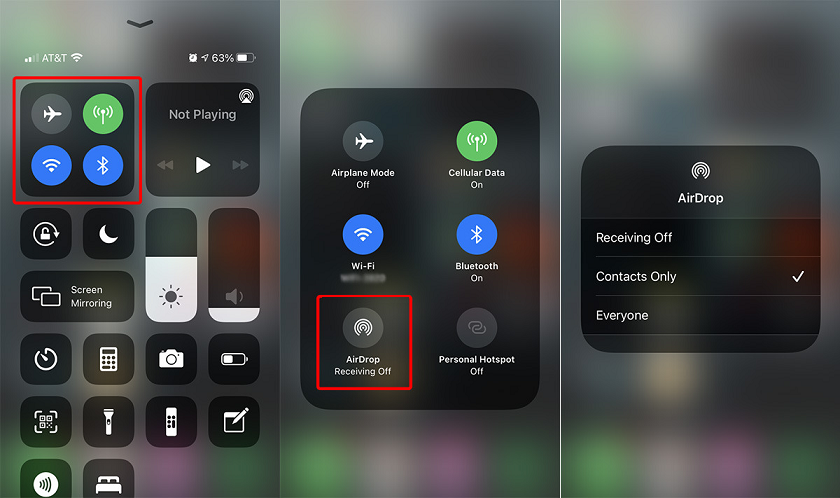
Passo 1. Prepara il Mac: Apri Finder, fai clic su AirDrop nella barra laterale e assicurati che "Consenti di essere individuato da" sia impostato su Tutti o Solo Contatti.
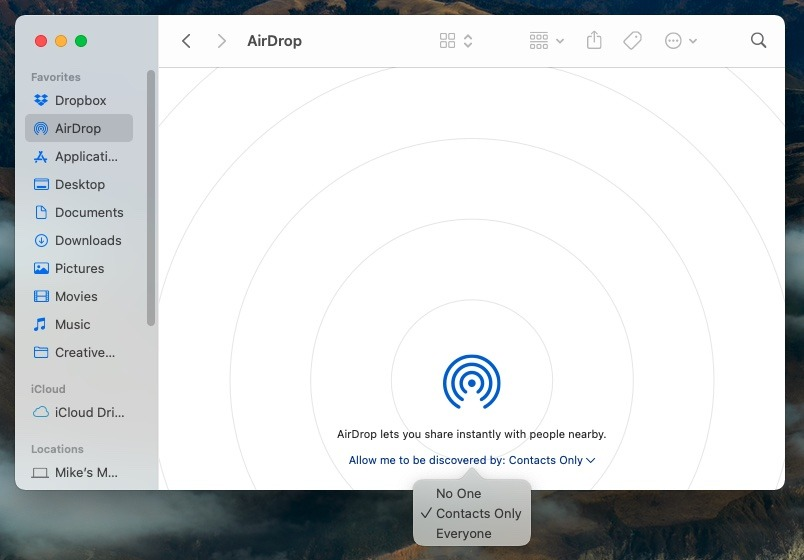
Passo 2. Prepara l'iPhone: Scorri verso il basso per aprire il Centro di Controllo, tieni premuto a lungo sul blocco di rete e imposta AirDrop su Tutti per 10 Minuti.
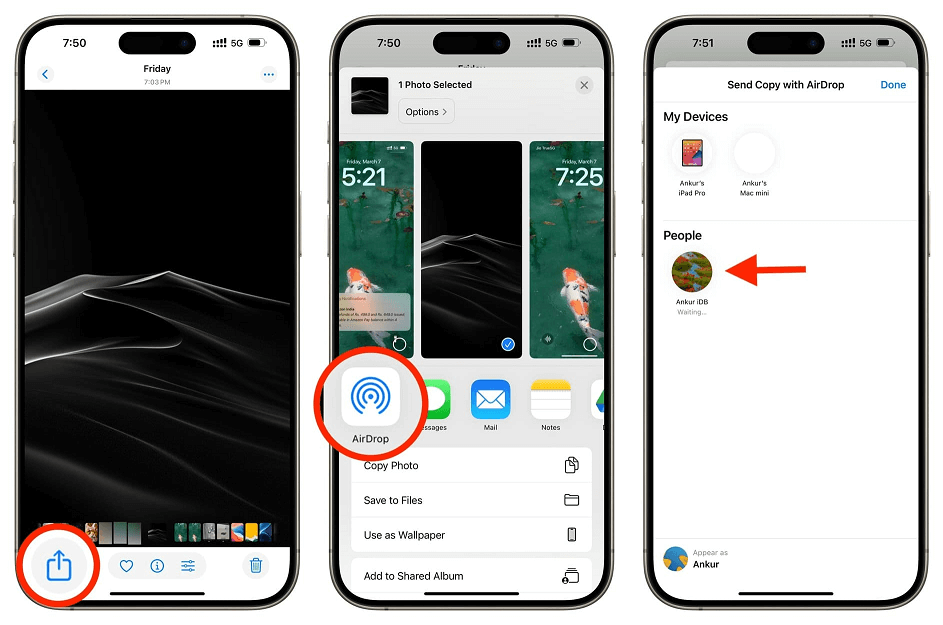
Passo 3. Il Trasferimento: Seleziona il tuo file sull'iPhone, tocca l'icona Condividi, tocca AirDrop e seleziona l'icona del tuo Mac.
Risoluzione dei problemi di AirDrop
Se il tuo Mac non compare:
- Assicurati che entrambi i dispositivi siano entro 30 piedi (9 metri).
- Disabilita "Hotspot Personale" sul tuo iPhone.
- Controlla se il Firewall del tuo Mac sta bloccando tutte le connessioni in entrata (Impostazioni di Sistema > Rete > Firewall).
Metodo 2. La connessione cablata: trasferimenti via Finder e cavo
Quando il Wi-Fi è lento o la dimensione del file supera i 5 GB, è meglio trasferire i file dall'iPhone al Mac con il cavo. Con il passaggio all'USB-C sugli iPhone più recenti, le velocità di trasferimento hanno raggiunto fino a 10 Gbps.
Come utilizzare Finder per la condivisione di file
Passo 1. Collega il tuo iPhone tramite un cavo USB-C o Lightning di alta qualità.
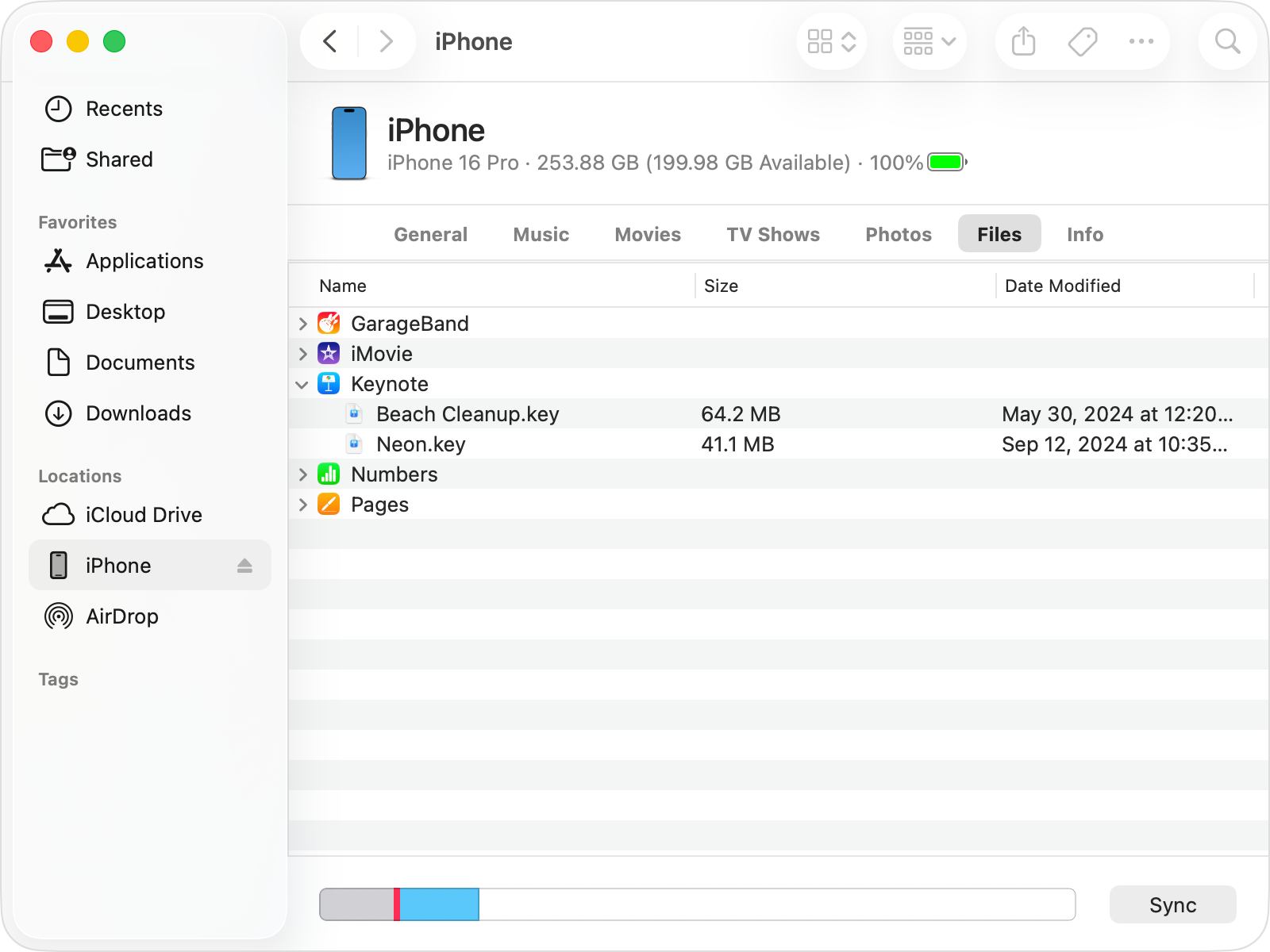
Passo 2. Apri Finder e fai clic sul tuo iPhone sotto Posizioni.
Passo 3. Naviga fino alla scheda File. Qui vedrai un elenco di app sul tuo iPhone che possono "ospitare" file (ad esempio, VLC, Word, Keynote).
Passo 4. Trascina i file dal tuo Mac direttamente sul nome dell'app per caricarli, oppure trascina i file dall'elenco delle app sul tuo Mac per scaricarli.
Perché usare un cavo?
- Zero Latenza: Nessuna interferenza da altri dispositivi Wi-Fi.
- Batteria: Il tuo iPhone si ricarica durante il trasferimento.
- Sicurezza: I dati non lasciano mai la connessione fisica, rendendolo ideale per documenti sensibili legali o medici.
Metodo 3. Mirroring iPhone & trascinamento (macOS Sequoia )
Una funzionalità rivoluzionaria per chi vuole trasferire file dall'iPhone al Mac senza prendere in mano il telefono. Basta avviare l'app Mirroring iPhone, aprire l'app File sullo schermo specchiato e trascinare gli elementi direttamente sul desktop del Mac.
Come trasferire via Mirroring
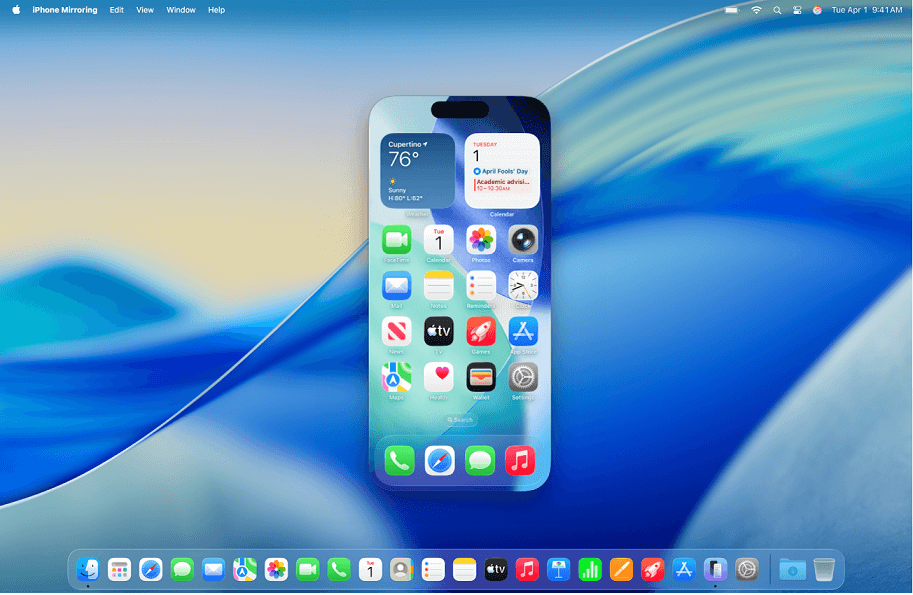
Passo 1. Avvia l'app Mirroring iPhone sul tuo Mac.
Passo 2. Una volta connesso, lo schermo del tuo iPhone appare come una finestra.
Passo 3. Apri l'app Foto o l'app File all'interno di quella finestra.
Passo 4. Basta fare clic e tenere premuto un file, quindi trascinarlo fuori dalla finestra e rilasciarlo sul Desktop del tuo Mac.
Trasferire grandi librerie fotografiche [3 metodi specializzati per trasferimenti in blocco]
Per la maggior parte degli utenti, foto e video ad alto bitrate (come ProRes) costituiscono la stragrande maggioranza del consumo di spazio. Sebbene AirDrop o Mirroring siano ottimi per pochi file, sono notoriamente inefficienti per spostare librerie in blocco. Se devi trasferire 1.000 foto in una volta, hai bisogno di un flusso di lavoro specializzato per evitare arresti anomali o perdita di dati.
Metodo 1. Foto iCloud: L'esperienza di sincronizzazione senza interruzioni
Foto iCloud è spesso frainteso come uno strumento di backup, ma tecnicamente è un servizio di sincronizzazione. Il suo obiettivo principale è garantire che l'intera libreria, ogni modifica, ogni preferito e ogni album, sia identica su iPhone, Mac e iPad.
Come Funziona:
Passo 1. Sul tuo iPhone, vai in Impostazioni > Foto > Foto iCloud e attivala.

Passo 2. Una volta attivata, ogni foto che scatti viene caricata sui server di Apple e poi inviata all'app Foto del tuo Mac.
Suggerimenti:
- La funzione "Ottimizza archiviazione": È cruciale per gli utenti Mac con spazio SSD limitato. Quando è attiva, il Mac mantiene localmente solo piccole miniature a bassa risoluzione, scaricando l'originale a piena risoluzione dal cloud solo quando fai clic per modificarla o visualizzarla.
- L'avviso critico: Poiché è un servizio di sincronizzazione, l'eliminazione è universale. Se elimini una foto dal tuo iPhone per liberare spazio, verrà eliminata anche dalla libreria del tuo Mac.
- Ideale per: Utenti che desiderano un'esperienza senza intervento manuale e non hanno problemi a pagare per i piani di archiviazione iCloud mensili (50GB, 200GB o 2TB).
Metodo 2. L'app Foto: il metodo manuale "Importa"
Se preferisci mantenere separate le librerie di iPhone e Mac, o se non vuoi pagare per iCloud, l'importazione tradizionale via cavo è il metodo più affidabile. Questo crea una copia locale permanente sul disco rigido del tuo Mac, indipendente dal tuo iPhone.
Procedura passo-passo:
Passo 1. Connessione fisica: Collega il tuo iPhone al Mac utilizzando un cavo USB-C o Lightning di alta qualità. Se richiesto sull'iPhone, tocca "Affidati" e inserisci il codice di sblocco.
Passo 2. Avvia Foto: Apri l'app Foto sul tuo Mac. Dovrebbe rilevare automaticamente il dispositivo.
Passo 3. Selezione del dispositivo: Guarda la barra laterale nella sezione "Dispositivi" e fai clic sul nome del tuo iPhone.
Passo 4. Filtra e seleziona: Puoi scegliere "Importa tutti i nuovi elementi" (che salta i duplicati) o fare clic manualmente sulle foto specifiche che desideri spostare.

Passo 5. Azione post-importazione: Spesso una finestra di dialogo chiederà se desideri "Elimina elementi dopo l'importazione". Sii cauto: seleziona questa opzione solo se sei certo che il trasferimento sia avvenuto con successo e desideri liberare spazio sull'iPhone immediatamente.
Ideale per: Backup tradizionali e utenti che desiderano modificare le foto dell'iPhone in un ambiente desktop professionale senza la latenza del cloud.
Metodo 3. Acquisizione immagine: la "gemma nascosta" per utenti esperti
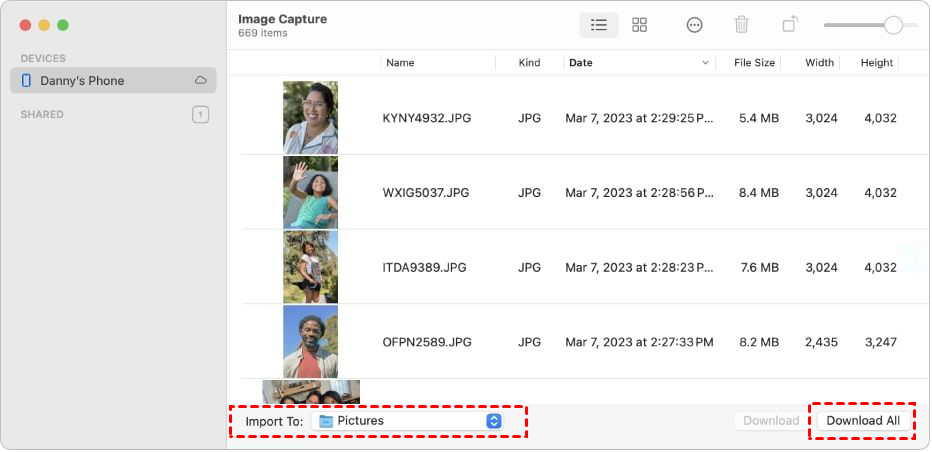
Image Capture è un'utilità disponibile fin dai primi giorni di OS X, eppure molti utenti ne ignorano ancora l'esistenza. A differenza dell'app Foto, che costringe le tue immagini in un file di database proprietario `.photoslibrary`, Image Capture tratta il tuo iPhone come una fotocamera digitale o un'unità esterna.
Perché gli utenti esperti lo preferiscono:
- Accesso diretto ai file: Puoi spostare le foto direttamente in qualsiasi cartella sul tuo Mac (ad esempio, una cartella sul Desktop o un HDD esterno) senza ingombrare la tua libreria Foto principale.
- Velocità: È significativamente più veloce dell'app Foto per trasferimenti in blocco di migliaia di elementi perché non deve generare miniature per la libreria o sincronizzarsi con un database.
- Eliminazione in blocco: È il modo più efficiente per "cancellare" il rullino fotografico sul tuo iPhone una volta confermato che il backup è sicuro.
Come usarlo:
Passo 1. Cerca "Image Capture" utilizzando Spotlight (Cmd Spazio).
Passo 2. Seleziona il tuo iPhone dall'elenco a sinistra.
Passo 3. Nel menu a discesa "Importa in" in basso, seleziona la cartella di destinazione.
Passo 4. Fai clic su "Scarica tutto" o seleziona immagini specifiche e fai clic su "Scarica".
Ideale per: Fotografi professionisti, liberare spazio di archiviazione e spostare file su dischi rigidi esterni.
Conclusione
Sapere come trasferire file da iPhone a Mac non deve essere una sfida tecnica. Per condivisioni rapide e quotidiane, AirDrop e Mirroring iPhone offrono una comodità senza pari. Se gestisci librerie fotografiche massive o dati sensibili, le connessioni cablate tramite Finder o Image Capture rimangono lo standard di riferimento per velocità e sicurezza. Infine, per coloro che devono colmare la distanza, AnyViewer fornisce una potente soluzione remota che supera i limiti del Wi-Fi locale. Scegli il metodo che si adatta al tuo flusso di lavoro attuale per garantire che i tuoi dati siano sempre dove ti servono.

