

Fisso: RDP Il numero di connessioni a questo computer è limitato
Stai affrontando un problema con il limite delle connessioni al tuo computer durante la connessione desktop remoto. Se lo sei, non preoccuparti. Questo post ti fornisce tre soluzioni per fixare RDP "Il numero di connessioni a questo computer è limitato".

Da Tyler / Aggiornato il 20.12.2024


Qual è il numero massimo di connessioni Remote Desktop?
Ogni tanto, uno dei nostri utenti riceve il seguente messaggio: "Il numero di connessioni a questo computer è limitato e tutte le connessioni sono attualmente in uso. Stanno utilizzando una macchina Windows 10 per RDP in un"altra macchina Windows 10. Esiste un modo per prevenire questo?"
- Domanda da Spiceworks
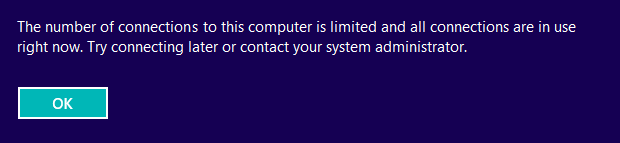
Normalmente, un sistema operativo Windows consente solo un utente attivo alla volta, il che implica una sola sessione RDP, mentre un sistema operativo Windows Server consente fino a due sessioni RDP libere per licenza. Se desideri consentire più connessioni desktop remote a un singolo PC, è necessario acquistare ulteriori CAL.
Come risolvere il problema RDP "Il numero di connessioni a questo computer è limitato"
Se la tua connessione RDP non ha superato il numero di connessioni consentito da Microsoft, ma visualizzi comunque il messaggio di errore RDP "Il numero di connessioni a questa macchina è limitato", puoi risolvere il problema utilizzando uno dei tre metodi elencati di seguito.
Risoluzione 1. Controllare il numero di utenti connessi attualmente
Il problema potrebbe essere causato dal fatto che un utente RDP regolare è ancora connesso. Alcuni utenti chiudono semplicemente il programma RDP lasciando la loro sessione in uno stato disconnesso anziché effettuare effettivamente il logout. È possibile verificare il numero di utenti connessi attualmente al computer remoto.
Passo 1. Premi Ctrl Shift Esc contemporaneamente per aprire il Task Manager, quindi vai alla scheda Utenti. Qui troverai gli utenti attualmente attivi.
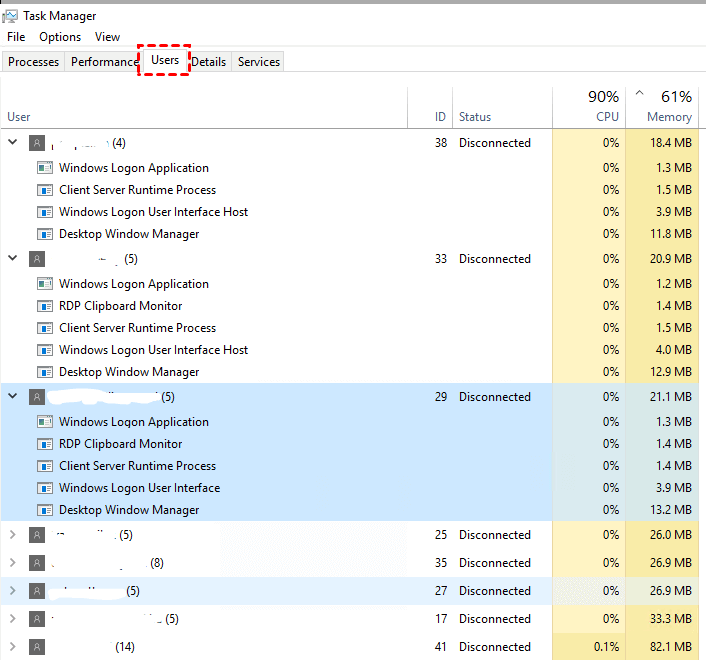
Passo 2. Fai semplicemente clic su una colonna dell"elenco, ad esempio Utente, quindi fai clic con il pulsante destro e seleziona Sessione. L"elenco mostrerà quindi una colonna delle sessioni con i tipi di connessioni remote, come RDP, console, terminale o servizi, ecc.
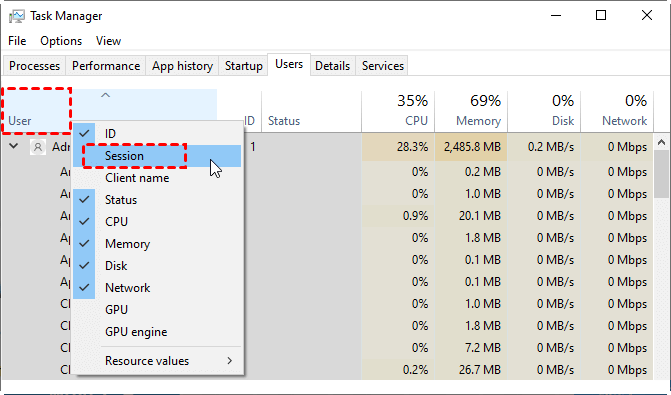
Passo 3. Potrai quindi distinguere quali utenti sono collegati tramite una connessione RDP. Assicurati che i loro status siano disconnessi.

Risoluzione 2. Abilita le connessioni desktop remote multiple tramite GPO
Questo può essere anche un errore di configurazione della Policy. Forse hai cambiato in qualche modo la Group Policy per consentire connessioni multiple e risolvere l"errore "Il numero di connessioni a questo computer è limitato".
Passo 1. Fai clic sul pulsante Cerca accanto al menu Start, quindi digita "gpedit.msc".

Passo 2. Naviga qui: Configurazione computer > Modelli amministrativi > Componenti di Windows > Servizi desktop remoto > Host sessione desktop remoto > Connessioni.

Passo 3. Nella finestra a destra, trova e fai doppio clic su Limita numero di connessioni.

Passo 4. Puoi impostarlo su Abilitato e impostare il numero limite che desideri avere.

Passo 5. Di nuovo, nella finestra a destra delle Connessioni, trova e fai doppio clic su Limita gli utenti dei Servizi desktop remoto a una singola sessione dei Servizi desktop remoto.

Passo 6. Imposta su Disabilitato per disattivare le restrizioni degli utenti.

Passo 7. Riavvia il computer per applicare le modifiche.
Risoluzione 3. Passare alla migliore alternativa a RDP
La soluzione finale per te è passare a un"alternativa a RDP. Qui ti consigliamo il migliore, AnyViewer. Si tratta di un programma di desktop remoto gratuito per Windows che consente un accesso sicuro e globale ai tuoi dispositivi. Viene considerato la migliore alternativa a RDP perché:
- AnyViewer è più semplice da usare. AnyViewer non richiede un indirizzo IP o un nome computer per stabilire connessioni remote, a differenza di Remote Desktop.
- AnyViewer ha meno restrizioni. Remote Desktop richiede che entrambi i computer siano sulla stessa rete, a meno che tu non utilizzi una VPN, mentre AnyViewer può essere utilizzato su Internet.
- AnyViewer funziona bene con più versioni di Windows. Remote Desktop non supporta la connessione a PC con versioni Home e Standard di Windows, mentre AnyViewer sì.
Passo 1. Su entrambi i computer, scarica, installa e avvia AnyViewer. Vai a Accedi sul computer Controller, e poi clicca su Registrati (se hai già effettuato l"accesso sul sito ufficiale, puoi effettuare l"accesso direttamente).

Passo 2. Compila il modulo di registrazione.

Passo 3. Ora dovresti vedere che hai effettuato l"accesso con successo su AnyViewer. Il tuo dispositivo verrà assegnato all"account con cui hai effettuato l"accesso automaticamente.

Passaggio 4. Accedi con lo stesso account AnyViewer su entrambi i computer, quindi fai clic su Controllo con un clic per l"accesso remoto senza assistenza.

Passaggio 5. Il desktop remoto apparirà una volta stabilita la connessione. Successivamente, avrai il completo controllo su di esso.
- Note:✎...
- È consigliato <> a un piano Professionale o Enterprise. Cosa può offrirti un piano professionale o enterprise:
- Puoi assegnare più dispositivi allo stesso account per il supporto remoto senza assistenza.
- Connessione <> per proteggere la tua privacy. Ciò significa che l"Amministratore può oscurare lo schermo del PC remoto e disattivare la tastiera remota e il clic del mouse.
- La velocità di trasferimento dei file sarà aumentata. La velocità di trasferimento è di 500 KB/s per un account gratuito e fino a 10 MB/s per un account a pagamento.
Pensieri finali
Se stai ricevendo l"errore RDP "Il numero di connessioni a questo computer è limitato," prova le tre soluzioni fornite in questo post per risolverlo. Ma ti consigliamo di provare direttamente AnyViewer, poiché ha molti vantaggi rispetto al RDP.

