

5 soluzioni testate per risolvere l'errore "La password inserita non è valida" in TeamViewer
Se stai riscontrando l'errore di TeamViewer "La password inserita non è valida", non temere. Questo articolo presenta cinque soluzioni testate per affrontare il problema in modo efficace e ripristinare le tue connessioni remote.

Da Tyler / Pubblicato il 07.09.2026


Perché la mia password di TeamViewer non funziona?
Ho problemi a connettermi al computer dell'utente; quando inserisco il suo ID e la password, ricevo un messaggio di errore che indica che la password non è valida. Vorrei inoltre precisare che la mia azienda paga una licenza, quindi non si tratta di una versione di prova, e la versione di TeamViewer è la 12 su entrambi i computer, client/utente. Qualche suggerimento su cosa fare per questo problema?
- Domanda dalla Community di TeamViewer
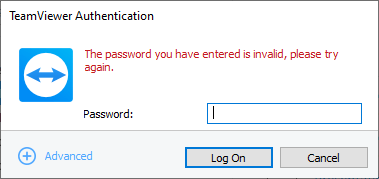
Come risolvere l'errore di TeamViewer “La password inserita non è valida”
Nel caso in cui si riscontri l'errore di TeamViewer “La password inserita non è valida”, non preoccuparti, poiché puoi esplorare cinque potenziali soluzioni per risolvere la situazione.
Soluzione 1. Assicurati di aver inserito la password corretta
Assicurati di aver inserito la password corretta distinguendo tra i due tipi principali:
- La password dell'account TeamViewer: garantisce l'accesso al tuo account TeamViewer.
- La password del dispositivo TeamViewer per l'accesso remoto non presidiato: questa password fissa viene richiesta durante la connessione a un dispositivo e deve essere salvata nelle opzioni di TeamViewer sul computer remoto.
- La password casuale una tantum di TeamViewer: la password casuale viene mostrata per impostazione predefinita nella scheda Controllo remoto per una connessione singola.
Per risolvere il problema, assicurati di utilizzare la password corretta. Questo passaggio ti aiuterà a stabilire una connessione riuscita.
Soluzione 2. Aggiungi nuovamente il computer all'elenco
Se sei assolutamente certo che la password sia corretta, prova a risolvere il problema rimuovendo il computer di destinazione e aggiungendolo nuovamente al tuo elenco.
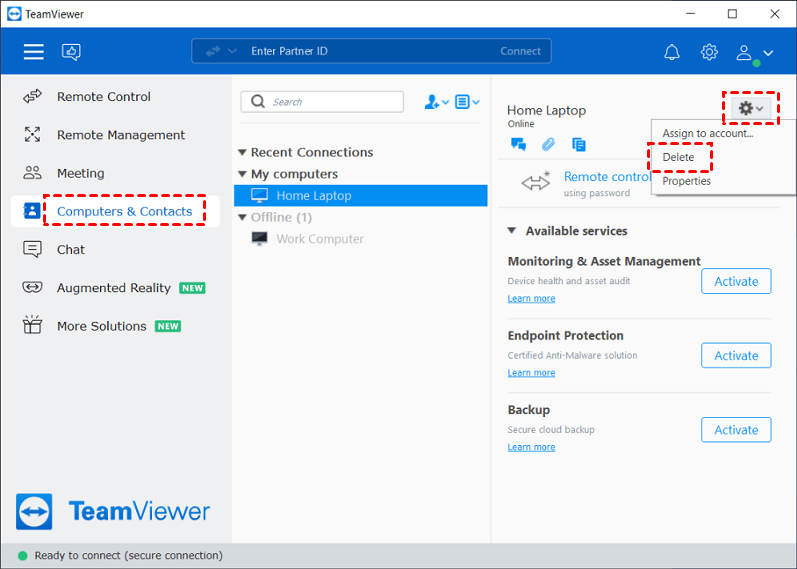
Passaggio 1. Avvia l'applicazione TeamViewer. Fai clic su Computer e contatti. Seleziona il computer che desideri rimuovere, fai clic sull'icona dell'ingranaggio situata nell'angolo in alto a destra e scegli Elimina.
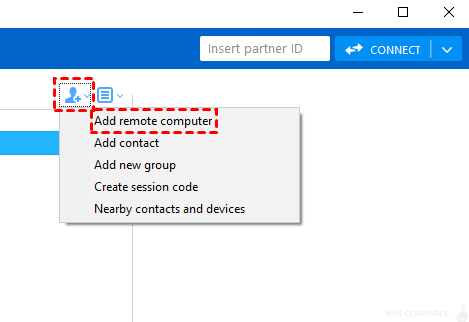
Passaggio 2. Fai clic sull'icona Aggiungi computer e contatti (che raffigura una persona con un segno +) e seleziona Aggiungi computer remoto dal menu a discesa.
Passaggio 3. Una finestra Proprietà aperta ti chiederà di fornire le seguenti informazioni per il computer remoto: ID TeamViewer (obbligatorio), Password, Alias, e di scegliere un gruppo dal tuo elenco di computer e contatti. Fai clic su OK per salvare il computer.
Passaggio 4. Il computer è ora salvato correttamente nel tuo elenco Computer e contatti.
Soluzione 3. Riavviare il servizio TeamViewer
Un altro metodo efficace per risolvere l'errore di autenticazione di TeamViewer "La password inserita non è valida" consiste nel riavviare completamente il servizio TeamViewer.
Passaggio 1. Premi WIN + R, digita "services.msc" e fai clic su OK.

Passaggio 2. Individua "TeamViewer" nell'elenco, fai clic con il tasto destro su di esso e seleziona Riavvia.

Soluzione 4. Provare a configurare l'Accesso facilitato
Se le soluzioni precedenti non hanno aiutato a risolvere l'errore di TeamViewer 12 "La password inserita non è valida", è possibile configurare l'Accesso facilitato di TeamViewer per l'accesso remoto non presidiato. L'abilitazione dell'Accesso facilitato richiede il collegamento al proprio account TeamViewer sul dispositivo remoto. Una volta configurato, è possibile stabilire una sessione remota senza password utilizzando le stesse credenziali dell'account TeamViewer per l'accesso sia sul dispositivo locale che su quello remoto.
Passaggio 1. Nell'interfaccia principale di TeamViewer, fai clic su Opzioni e seleziona Sicurezza. Sotto Accesso non presidiato, trova Concedi accesso facilitato e fai clic su Configura.
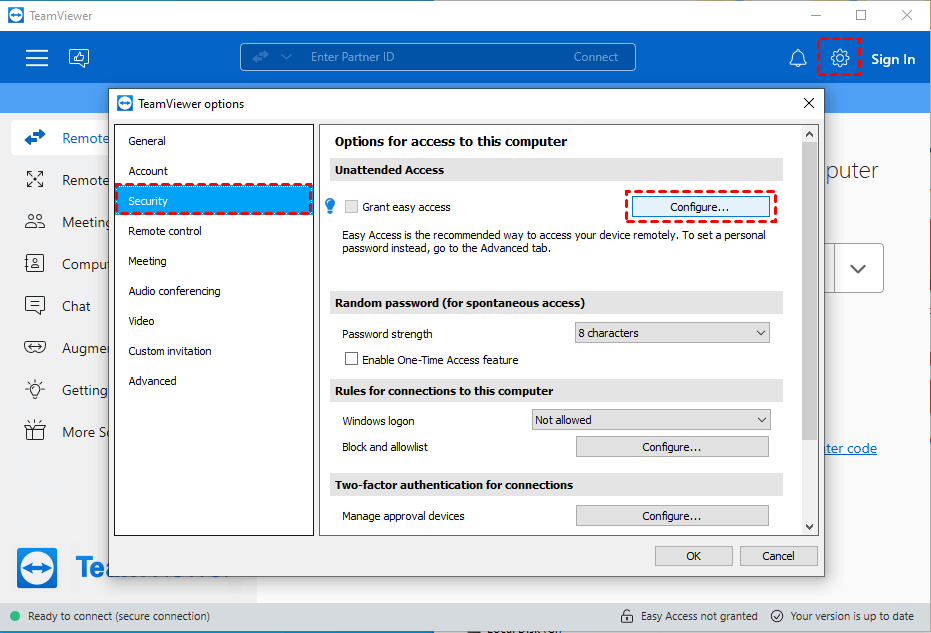
Passaggio 2. Inserisci le credenziali del tuo account TeamViewer.

Passaggio 3. Se il dispositivo non è ancora stato aggiunto come dispositivo attendibile al tuo account, si verificherà un errore.
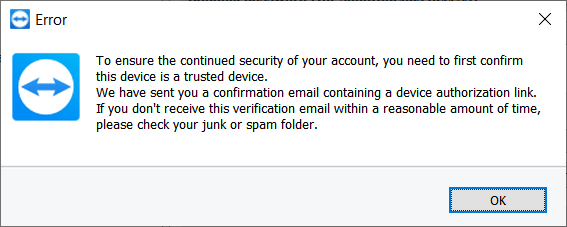
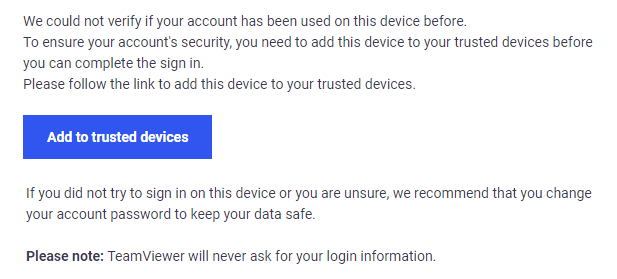
Passaggio 4. Riceverai un'email, fai clic su Aggiungi ai dispositivi attendibili nell'email.
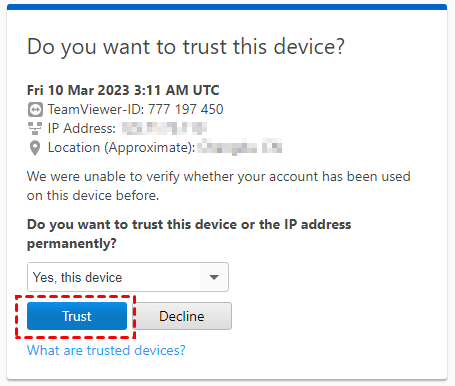
Passaggio 5. Fai clic su Autorizza.
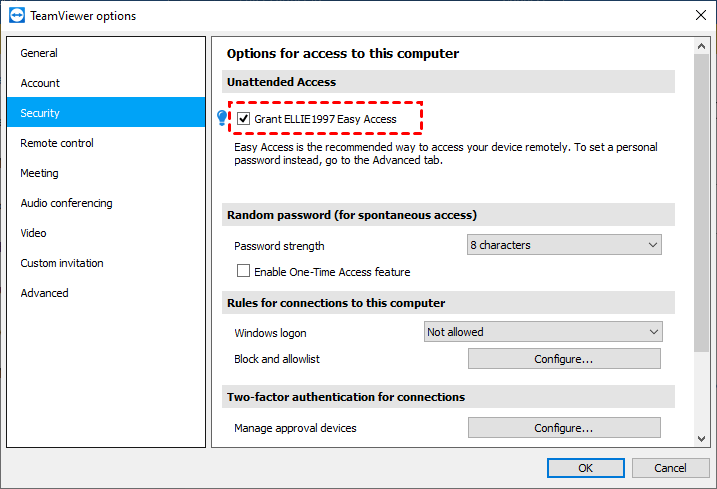
Passaggio 6. Spunta Concedi accesso facile a xxx. Ora, l'accesso remoto TeamViewer per computer non presidiati è abilitato su questo dispositivo senza richiedere una password tramite il tuo account. Puoi accedere facilmente a questo host utilizzando il tuo account TeamViewer.
Soluzione 5. Passa a un'alternativa a TeamViewer
AnyViewer si presenta come un'affidabile e valida alternativa a TeamViewer, offrendo sessioni remote senza interruzioni. Questo strumento di desktop remoto gratuito rispecchia l'eccezionale esperienza utente di TeamViewer, garantendo interazioni impeccabili senza alcun problema. Gli utenti possono godere di un'esperienza di connessione remota fluida e piacevole.
In particolare, AnyViewer è disponibile sia per uso personale che commerciale, completamente gratuito. Gli utenti possono accedere a varie funzionalità, tra cui accesso remoto non presidiato, efficiente trasferimento file, connessioni multi-sessione e altro ancora, il tutto senza costi. Adottando AnyViewer come soluzione di desktop remoto preferita, puoi goderti un'esperienza efficiente e senza problemi, rendendolo un'eccezionale alternativa a TeamViewer.
Passaggio 1. Installa AnyViewer su entrambi i computer che desideri connettere.
Passaggio 2. Registrati o accedi al tuo account AnyViewer.

Passaggio 3. Confermare l'avvenuto accesso e l'associazione del dispositivo.

Passaggio 4. Selezionare il computer remoto dalla sezione Dispositivi.
Passaggio 5. Fare clic su Controllo con un clic per stabilire la connessione senza sforzo.

- ★Suggerimenti: l'aggiornamento a un piano Professional o Enterprise offre vantaggi preziosi:
- Più assegnazioni di dispositivi per l'accesso non presidiato.
- Gestione simultanea delle sessioni remote.
- Velocità di trasferimento file più elevate.
- Modalità privacy per connessioni sicure.
- ...
In sintesi
In conclusione, risolvere l'errore di TeamViewer "La password inserita non è valida" è possibile con le cinque soluzioni testate fornite. Assicurandosi di inserire la password corretta, riaggiungendo il computer all'elenco, riavviando il servizio TeamViewer, configurando l'Accesso facilitato o prendendo in considerazione AnyViewer come alternativa, gli utenti possono ripristinare connessioni remote senza problemi. Queste soluzioni offrono modi efficaci per affrontare il problema, consentendo agli utenti di continuare le proprie attività di desktop remoto con sicurezza ed efficienza. Adotta queste soluzioni e goditi un accesso ininterrotto ai dispositivi remoti, sfruttando al meglio l'esperienza del desktop remoto.

