

Risoluzione semplice: errore di richiesta di accesso a TeamViewer [5 soluzioni]
Questo articolo presenta cinque soluzioni testate per correggere l'errore di richiesta di accesso a TeamViewer. Se hai riscontrato questo problema, non preoccuparti. Segui i passaggi descritti in questo post per risolverlo.

Da Tyler / Pubblicato il 07.09.2026


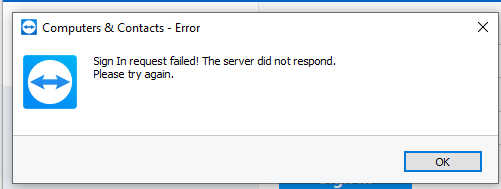
Richiesta di accesso non riuscita! Il server non ha risposto
Quando ho tentato di accedere al mio account gratuito TeamViewer, ho riscontrato questo messaggio: Richiesta di accesso non riuscita! Il server non ha risposto. Riprova. Questo problema mi impedisce di connettermi a qualsiasi altro computer. Sorprendentemente, non ho mai riscontrato questo problema prima d'ora. Se qualcuno può aiutarmi e darmi consigli su cosa potrebbe causare questo problema, gliene sarei molto grato. Grazie.”
- Domanda dalla Community di TeamViewer
Come risolvere l'errore di richiesta di accesso non riuscita di TeamViewer [5 soluzioni]
Se riscontri l'errore di richiesta di accesso non riuscita di TeamViewer, non c'è bisogno di preoccuparsi. Puoi provare le seguenti cinque soluzioni per risolverlo.
Soluzione 1. Disattivare le connessioni LAN in entrata
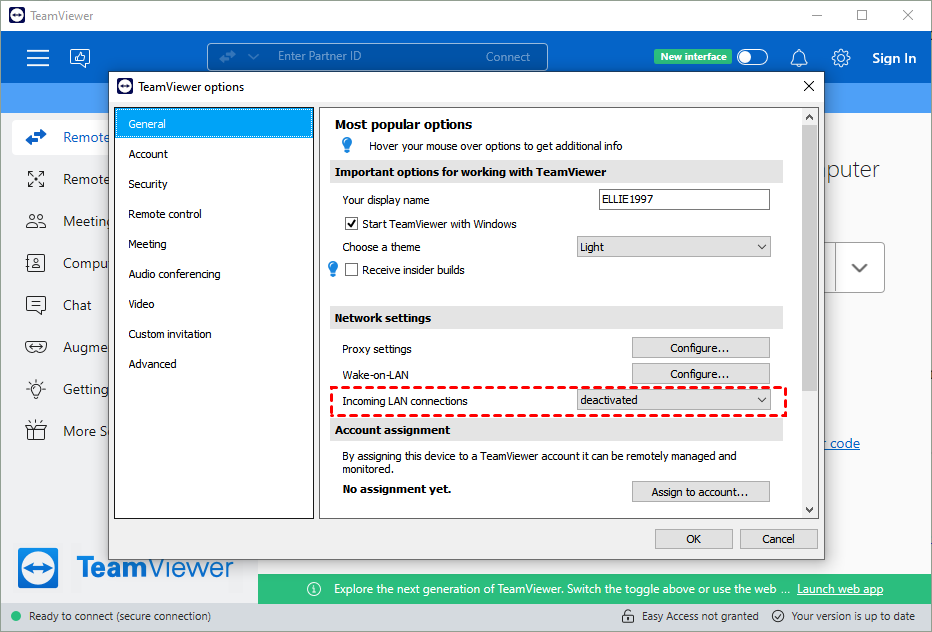
Per risolvere il problema della richiesta di accesso non riuscita su TeamViewer, il primo passo consiste nel disattivare le connessioni LAN in entrata.
Passaggio 1. Accedi a "Opzioni" sul computer remoto facendo clic sull'icona nell'angolo in alto a destra.

Passaggio 2. All'interno della sezione "Generale", individua "Connessioni LAN in entrata" e impostalo su "Disattivato".
Soluzione 2. Riavviare il servizio client di TeamViewer
Un altro metodo efficace per risolvere l'errore di TeamViewer "Richiesta di accesso non riuscita! Il server non ha risposto" consiste nel riavviare il servizio TeamViewer.
Passaggio 1. Premi WIN + R, digita "services.msc" e fai clic su OK.

Passaggio 2. Dall'elenco dei servizi, individua TeamViewer, fai clic con il tasto destro su di esso e scegli Riavvia.

Soluzione 3. Disinstallazione e reinstallazione completa di TeamViewer
Per un nuovo inizio, un approccio alternativo consiste nel disinstallare e reinstallare completamente TeamViewer.
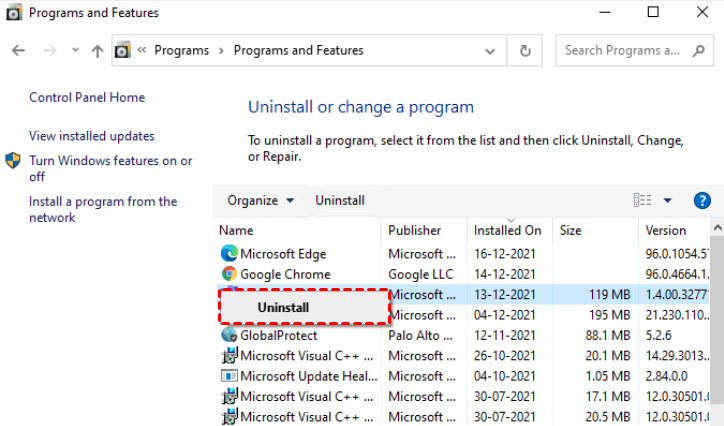
Passaggio 1. Vai su Pannello di controllo > Programmi e funzionalità, fai clic con il tasto destro su TeamViewer e seleziona "Disinstalla" per rimuovere l'applicazione.
Passaggio 2. Una volta disinstallato, scarica l'ultima versione di TeamViewer dal sito ufficiale.
Soluzione 4. Richiedi assistenza al team di supporto di TeamViewer
Se il problema persiste, non esitare a chiedere assistenza al team di supporto di TeamViewer. A volte, la causa principale del problema potrebbe risiedere in TeamViewer stesso, come nel caso di problemi di rete. D'altra parte, se il problema ha origine dal tuo lato, il team di supporto ti guiderà nella risoluzione dei problemi. La loro esperienza e la loro guida possono essere preziose per risolvere l'errore di mancata richiesta di accesso e garantire un funzionamento senza problemi su TeamViewer.
Soluzione 5. Passa a un'alternativa a TeamViewer
Nel caso in cui nessuna delle soluzioni precedentemente menzionate si riveli efficace, puoi considerare di passare a un'alternativa a TeamViewer come AnyViewer. Si distingue come una scelta eccellente, offrendo software desktop remoto gratuito per Windows, dotato di potenti funzionalità come trasferimento file, sessioni multiple e condivisione dello schermo. Inoltre, AnyViewer è gratuito sia per uso personale che commerciale, consentendoti di accedere da remoto al tuo computer dell'ufficio da casa o di fornire assistenza ai clienti nella risoluzione di problemi informatici senza alcun costo.
Passaggio 1. Installa AnyViewer su entrambi i computer che desideri connettere.
Passaggio 2. Registrati o accedi al tuo account AnyViewer.

Passaggio 3. Conferma l'avvenuto accesso e l'associazione del dispositivo.

Passaggio 4. Scegli il computer remoto dalla sezione "Dispositivi".
Passaggio 5. Fai clic su "Controllo con un clic" per stabilire la connessione senza sforzo.

- ★Suggerimenti:
-
Tieni presente che l'aggiornamento a un piano Professional o Enterprise offre vantaggi preziosi, tra cui:
- Più assegnazioni di dispositivi per l'accesso non presidiato
- Gestione di sessioni remote simultanee
- Velocità di trasferimento file più elevate
- Una modalità privacy per connessioni sicure
- ...
In sintesi
In conclusione, riscontrare l'errore di richiesta di accesso fallita di TeamViewer può essere frustrante, ma con queste cinque soluzioni testate non c'è motivo di preoccuparsi. Che tu scelga di disattivare le connessioni LAN in entrata, riavviare il servizio TeamViewer, reinstallare l'applicazione, richiedere assistenza al team di TeamViewer o esplorare l'alternativa AnyViewer, esistono modi validi per risolvere il problema e ripristinare un accesso remoto fluido. Con questi passaggi a portata di mano, ora puoi affrontare con sicurezza il problema della richiesta di accesso fallita e continuare a utilizzare TeamViewer in modo efficiente.

