

Risolto: Connessione TeamViewer non riuscita - Nessun percorso su Android
A volte potresti riscontrare l'errore TeamViewer "Connessione non riuscita (nessun percorso)" su Android. Non preoccuparti, questo articolo ti offre tre soluzioni testate per risolvere questo problema.

Da Tyler / Pubblicato il 09.10.2026


Perché TeamViewer restituisce l'errore "Nessun percorso"?
Quando provo a connettermi a TeamViewer dal mio cellulare Android, viene visualizzato il messaggio "Connessione non riuscita (nessun percorso)" su Android. Qualche consiglio per risolvere questo problema?"
- Domanda dalla Community di TeamViewer

Se avete mai fatto affidamento su strumenti di accesso remoto come TeamViewer per una connettività continua, riscontrare errori può essere frustrante. Uno degli errori più noti riscontrati dagli utenti di TeamViewer, in particolare sui dispositivi Android, è l'errore "Connessione non riuscita (nessun percorso)". Questo messaggio di errore indica che TeamViewer non è in grado di stabilire una connessione a causa della mancanza di un percorso o di una via tra i dispositivi coinvolti. Si tratta di un problema complesso che può lasciare gli utenti perplessi alla ricerca di una soluzione.
Possibili cause dell'errore TeamViewer "Connessione non riuscita (nessun percorso)"
Diversi fattori possono contribuire al verificarsi dell'errore "Connessione non riuscita (nessun percorso)" in TeamViewer:
- Configurazione di rete: impostazioni di rete errate, come restrizioni del firewall o porte bloccate, possono impedire a TeamViewer di stabilire una connessione.
- Compatibilità dei dispositivi: problemi di compatibilità tra il dispositivo Android e il dispositivo di destinazione potrebbero impedire una corretta comunicazione.
- Bug software: anomalie all'interno dell'applicazione TeamViewer stessa possono causare errori di connessione.
- Connettività a Internet: fluttuazioni della connettività a Internet o segnali di rete deboli possono interrompere i tentativi di connessione.
Come risolvere l'errore TeamViewer "Connessione non riuscita (nessun percorso)" su Android
La risoluzione dell'errore TeamViewer "Connessione non riuscita (nessun percorso)" richiede una strategia strutturata per individuare e correggere la causa sottostante. Di seguito sono riportati diversi passaggi che è possibile seguire per diagnosticare e risolvere il problema:
Soluzione 1. Controllare le autorizzazioni di rete di TeamViewer
Assicuratevi che entrambi i dispositivi siano collegati a una connessione Internet affidabile e che nessun ostacolo impedisca l'accesso a TeamViewer. Ecco una guida su come verificare le autorizzazioni di rete di TeamViewer:
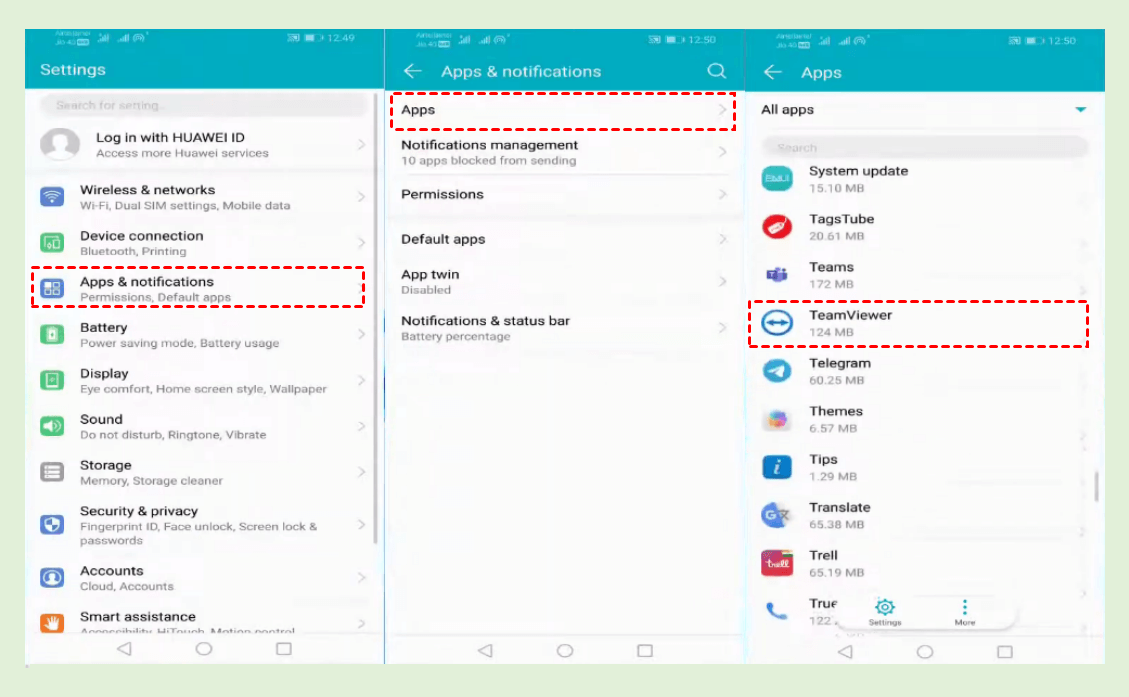
Passaggio 1. Accedete a Impostazioni > App e notifiche > App > TeamViewer.
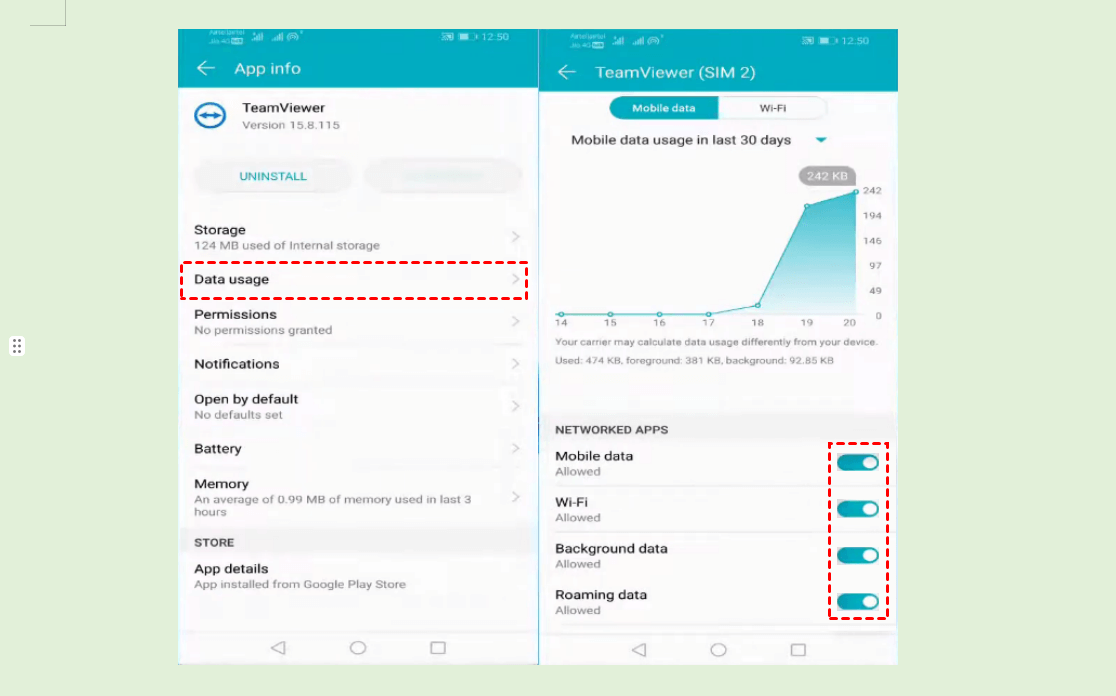
Passaggio 2. Accedete a Utilizzo dati e verificate che tutte e quattro le opzioni siano attivate.
Soluzione 2. Aggiorna o reinstalla TeamViewer
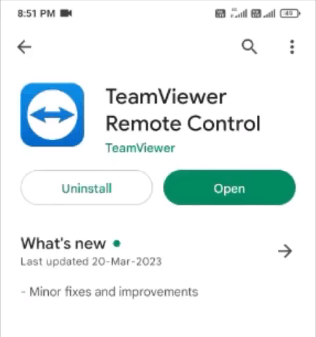
L'errore "Connessione non riuscita (nessun percorso)" di TeamViewer potrebbe essere dovuto all'uso di una versione obsoleta del software da parte di una delle due parti. Per risolvere il problema, assicurati che sia tu che il tuo partner abbiate versioni aggiornate. Puoi scegliere di aggiornare TeamViewer o reinstallare la versione più recente.
Per aggiornare TeamViewer sul tuo dispositivo Android, l'approccio consigliato consiste nel disinstallare l'app corrente e quindi reinstallare la versione più recente.
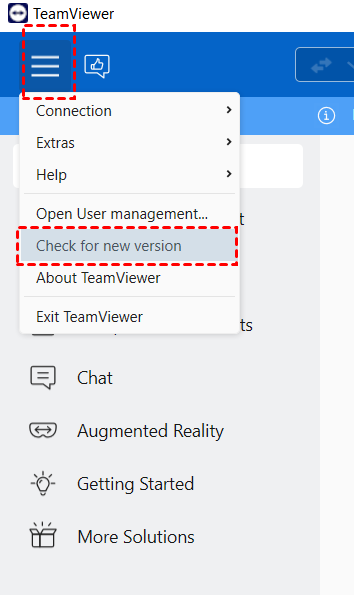
Sul tuo computer, l'aggiornamento di TeamViewer è semplice: basta avviare l'applicazione, passare a Menu > Cerca nuove versioni e procedere all'installazione di eventuali aggiornamenti disponibili.
Soluzione 3. Prova un'opzione alternativa
Sebbene TeamViewer rimanga una scelta popolare per l'accesso remoto, non è l'unica opzione disponibile. Se riscontri costantemente errori di connessione o cerchi alternative, prendi in considerazione l'esplorazione di altri strumenti di accesso remoto come AnyViewer.
AnyViewer si distingue come un'eccellente alternativa a TeamViewer per l'accesso remoto e le soluzioni di supporto. Con le sue funzionalità avanzate e l'interfaccia intuitiva, questo software di accesso remoto offre un'opzione interessante per le aziende e i privati che cercano una connettività remota affidabile. Ecco perché AnyViewer è consigliato come la migliore alternativa a TeamViewer:
- Interfaccia intuitiva: AnyViewer offre un'interfaccia intuitiva che semplifica il processo di supporto remoto sia per i tecnici che per gli utenti finali. Grazie a menu di facile navigazione e istruzioni chiare, gli utenti possono avviare e partecipare a sessioni remote senza complicazioni.
- Soluzioni convenienti: AnyViewer offre una gamma di piani tariffari convenienti, incluso un piano gratuito per le esigenze di supporto remoto di base. Ciò lo rende accessibile a aziende di tutte le dimensioni, dalle startup alle grandi imprese, senza compromessi sulle funzionalità.
- Funzionalità avanzate: Dalla condivisione dello schermo e il trasferimento di file al riavvio remoto e al supporto multi-monitor, AnyViewer include una miriade di funzionalità avanzate per ottimizzare le attività di assistenza remota. Inoltre, la sua funzionalità di accesso impresenziato consente ai tecnici di risolvere i problemi sui dispositivi anche quando gli utenti non sono presenti.
- Sicurezza e conformità: AnyViewer dà priorità alla sicurezza dei dati e alla conformità, offrendo robusti protocolli di crittografia. Ciò garantisce che le informazioni sensibili rimangano protette durante le sessioni remote.
- Supporto completo: AnyViewer offre ampie risorse di supporto tecnico, inclusi documentazione, tutorial e canali di assistenza clienti reattivi. In caso di problemi tecnici o se hai bisogno di assistenza per la configurazione, il team di supporto di AnyViewer è prontamente disponibile per aiutarti.
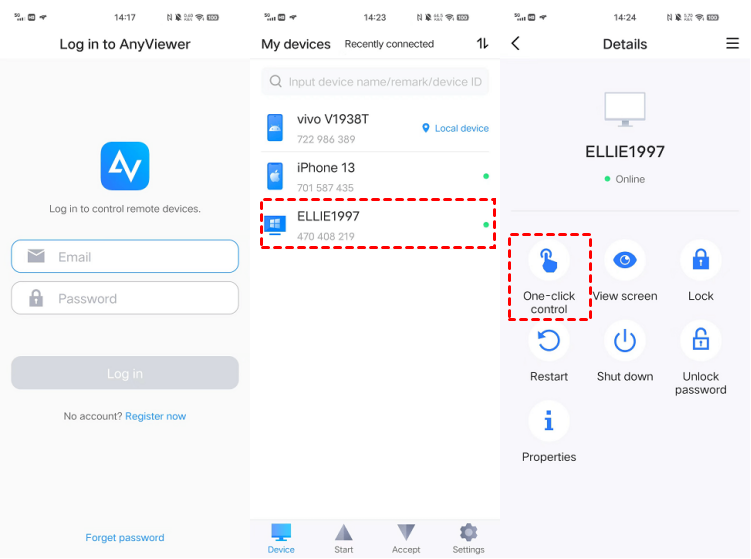
Come usare AnyViewer per controllare facilmente un PC da Android:
Passaggio 1. Scarica e apri AnyViewer sul tuo PC. Registrati nella sezione "Accedi".

Passaggio 2. Scarica AnyViewer sul tuo dispositivo Android. Accedi con il tuo account del PC.
Passaggio 3. In "I miei dispositivi", seleziona il tuo PC. Fai clic su "Controllo con un clic" per un accesso rapido.
In sintesi
In conclusione, riscontrare l'errore TeamViewer "Connessione non riuscita (nessun percorso)" su Android può rivelarsi un'esperienza frustrante per gli utenti che fanno affidamento su strumenti di accesso remoto. Tuttavia, comprendendo le possibili cause e seguendo le soluzioni delineate, come la verifica delle autorizzazioni di rete, l'aggiornamento o la reinstallazione di TeamViewer, o l'esplorazione di opzioni alternative come AnyViewer, gli utenti possono risolvere efficacemente questo problema.
Con il giusto approccio e gli strumenti adatti, il mantenimento di connettività e produttività continue tra i dispositivi diventa raggiungibile, garantendo esperienze di accesso remoto ininterrotte sia per i tecnici che per gli utenti finali.

