

Come risolvere TeamViewer bloccato su Connessione in corso [9 soluzioni]
Se TeamViewer è bloccato sulla connessione o non funziona, questa guida mostra i passaggi semplici per risolverlo. Controlla rete, autorizzazioni, firewall e altro, oppure prova AnyViewer per un accesso remoto affidabile.

Da Tyler / Pubblicato il 09.10.2026


Perché TeamViewer rimane bloccato sulla schermata di connessione?
Quando TeamViewer si blocca durante la connessione, si rifiuta di effettuare l'accesso o mostra il messaggio "Impossibile connettersi al partner", la situazione può essere frustrante e problematica. Molti utenti riscontrano problemi come il malfunzionamento di TeamViewer o l'impossibilità di stabilire una connessione, spesso causati da instabilità della rete, restrizioni dei firewall, conflitti con i proxy, interferenze con IPv6, limitazioni di licenza o interruzioni temporanee del server.
Preferisci un'esperienza più fluida? AnyViewer, una delle migliori alternative a TeamViewer, offre un accesso remoto rapido e affidabile senza le solite complicazioni, ed è gratuito anche per uso commerciale.
9 modi per risolvere i problemi di connessione di TeamViewer
Che tu stia utilizzando la versione gratuita o un'edizione con licenza di TeamViewer su Windows, macOS, Android o iOS, queste nove soluzioni possono aiutarti a risolvere i problemi di connessione di TeamViewer. Ciascun metodo è pratico, multipiattaforma ed efficace per ripristinare un accesso remoto stabile.
Metodo 1: Verifica la tua connessione Internet e le impostazioni della VPN
Una rete instabile è spesso la causa di problemi di connessione in TeamViewer. Una connessione Wi-Fi debole, interferenze della VPN o regole del proxy possono causare ritardi, timeout o la totale impossibilità di connettersi.
Passaggi:
Passaggio 1. Premi "Win + R", digita "cmd" e premi "Invio".
Passaggio 2. Digita "ping -t 8.8.8.8" e monitora i risultati. Frequenti picchi di latenza o perdita di pacchetti indicano una rete instabile.
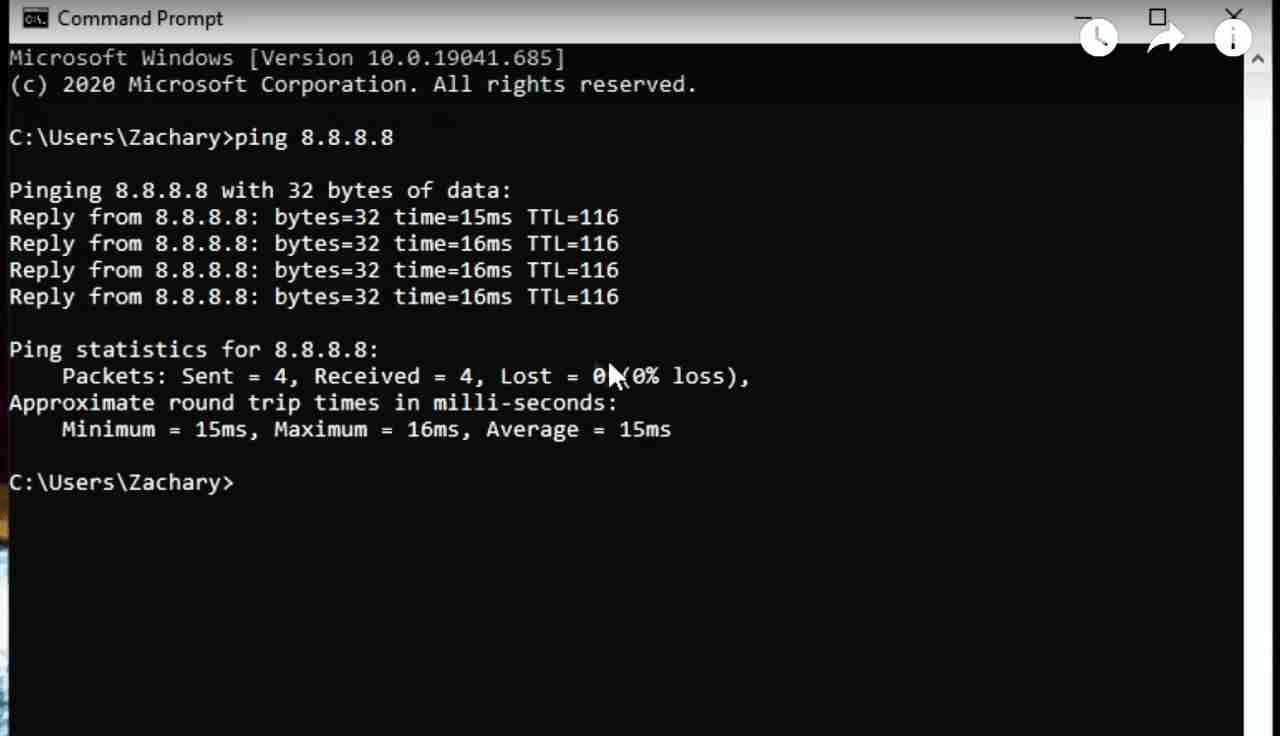
Passaggio 3. Esegui un rapido Speedtest o riavvia il router. Se possibile, passa a una connessione cablata per un collegamento più affidabile.
Se la tua connessione Internet sembra corretta ma il problema persiste, passa al metodo successivo.
Metodo 2: Regola le autorizzazioni di accesso di TeamViewer
Autorizzazioni limitate possono impedirti di connetterti o di assumere il controllo del dispositivo remoto. Garantire l'accesso completo spesso risolve questi problemi.
Passaggi:
Passaggio 1. Sul dispositivo remoto, apri "TeamViewer", fai clic sull'icona a forma di "ingranaggio" e seleziona "Opzioni".
Passaggio 2. Vai su "Avanzate" e scegli "Mostra opzioni avanzate".
Passaggio 3. Sotto "Impostazioni avanzate per le connessioni a questo computer", modifica "Controllo accessi" in "Accesso completo".

Questo garantisce il controllo completo sul sistema remoto ed elimina la maggior parte delle barriere di connessione legate ai permessi.
Metodo 3: Controlla e regola le impostazioni di Windows
Se TeamViewer continua a non funzionare durante il processo di connessione, alcuni componenti di Windows potrebbero creare interferenze. Il Controllo dell'account utente (UAC) può bloccare le azioni che richiedono privilegi elevati e alcuni servizi di Desktop remoto potrebbero entrare in conflitto con gli strumenti di accesso remoto.
- Assicurati che l'UAC consenta a TeamViewer di eseguire attività a livello di sistema.
- Conferma che i servizi essenziali relativi a Desktop remoto siano in esecuzione normalmente.
- Dopo importanti aggiornamenti di Windows o TeamViewer, riavvia il computer per eliminare i conflitti temporanei.
Metodo 4: Aggiorna le impostazioni del firewall e del proxy
Le regole del firewall o le configurazioni del proxy possono impedire a TeamViewer di accedere alle porte necessarie per stabilire una connessione stabile.
Passaggi:
Passaggio 1. Vai a "Firewall di Windows Defender > Consenti app attraverso il Firewall".
Passaggio 2. Fai clic su "Modifica impostazioni" e assicurati che "Servizio controllo remoto di TeamViewer" sia abilitato.
Passaggio 3. Apri "Pannello di controllo > Opzioni Internet > Connessioni > Impostazioni LAN" e disattiva "Usa un server proxy per la LAN" se è attivo.
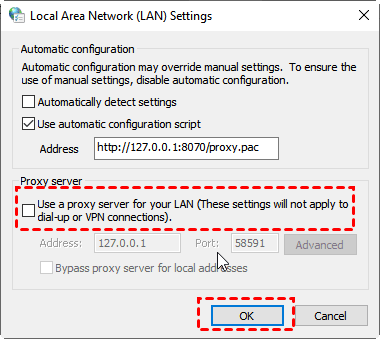
Se la gestione delle regole di rete richiede troppo tempo, strumenti come "AnyViewer" offrono connettività istantanea senza complicate regolazioni del firewall.
Metodo 5: Disattiva IPv6 su entrambi i dispositivi
I conflitti IPv6 possono interrompere inaspettatamente il processo di connessione di TeamViewer, generando errori come "Impossibile connettersi al partner".
Passaggi:
Passaggio 1. Premi "Win + R", inserisci "ncpa.cpl" e premi "Invio".
Passaggio 2. Fai clic con il pulsante destro del mouse sulla tua rete attiva e seleziona "Proprietà".
Passaggio 3. Deseleziona la casella relativa a "Protocollo Internet versione 6 (TCP/IPv6)", quindi fai clic su "OK".
Passaggio 4. Esegui la stessa regolazione sulla macchina remota.
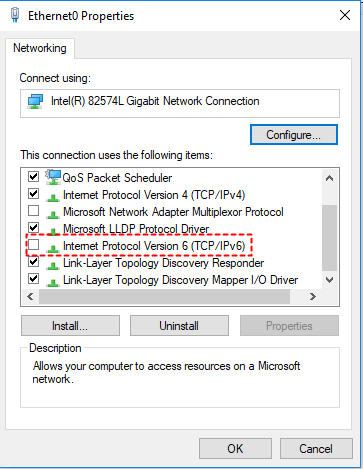
Riavvia entrambi i dispositivi e riprova. Questa semplice modifica spesso risolve i problemi di connessione nascosti.
Metodo 6: Aggiorna o reinstalla TeamViewer
L'utilizzo di una versione obsoleta o di un programma di installazione non ufficiale può causare problemi di connessione e compatibilità.
Passaggi:
Passaggio 1. Apri "TeamViewer", vai su "Menu (≡)" e seleziona "Controlla la nuova versione".

Passaggio 2. Se l'aggiornamento non risolve il problema, disinstalla TeamViewer tramite "Pannello di controllo > Programmi e funzionalità", quindi scarica e reinstalla la versione più recente dal sito ufficiale.
Gli utenti Mac possono anche esplorare alternative come "Microsoft Remote Desktop" o persino utilizzare un "iPad come schermo secondario" per migliorare l'efficienza del flusso di lavoro.
Metodo 7: Ripristina DNS e TCP/IP tramite il prompt dei comandi
Quando TeamViewer si blocca durante l'accesso o la verifica, la causa potrebbe essere una cache di rete o stack di protocolli danneggiati.
Passaggi:
Passaggio 1. Apri il "Prompt dei comandi" come amministratore.
Passaggio 2. Esegui questi comandi uno alla volta:
- ipconfig /release
- ipconfig /flushdns
- ipconfig /renew
- nbtstat –r
- netsh int ip reset resetlog.txt
- netsh winsock reset
Passaggio 3. Riavvia il computer e prova a riconnetterti tramite TeamViewer.
L'aggiornamento di queste impostazioni spesso elimina i conflitti di rete nascosti e ripristina una comunicazione stabile.
Metodo 8: Verifica lo stato del server di TeamViewer
A volte, il problema di connessione non ha nulla a che fare con il tuo dispositivo o la tua rete; i server di TeamViewer potrebbero riscontrare problemi.
Passaggi:
Passaggio 1. Visita la pagina ufficiale dello "Stato del server TeamViewer".
Passaggio 2. Verifica se i server nella tua regione sono attualmente offline o in manutenzione.
Se si verifica un'interruzione temporanea, dovrai attendere o passare a un'opzione più stabile come "AnyViewer" nel frattempo.
Metodo 9: Utilizza un avvio pulito per rimuovere i conflitti in background
Strumenti di sicurezza, programmi di avvio o servizi di background nascosti possono interferire con la capacità di TeamViewer di connettersi e rimanere connesso.
Passaggi:
Passaggio 1. Premi "Win + R", digita "msconfig" e premi "Invio".
Passo 2. Sotto "Generale", scegli "Avvio selettivo" e deseleziona "Carica elementi di avvio".
Passo 3. Vai alla scheda "Servizi", seleziona "Nascondi tutti i servizi Microsoft", quindi fai clic su "Disabilita tutto".
Passo 4. Riavvia il computer.
Passo 5. Disattiva temporaneamente l'antivirus e testa nuovamente TeamViewer.
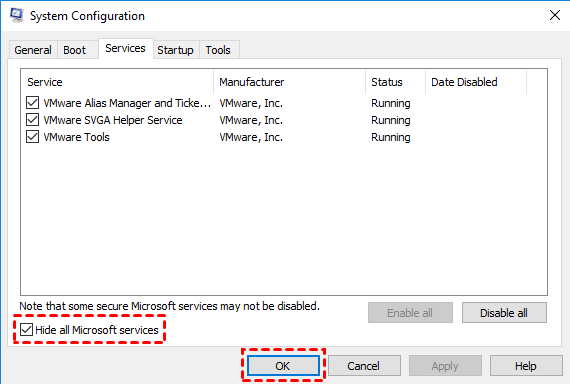
Un avvio pulito aiuta a identificare i conflitti software che interrompono silenziosamente le sessioni remote.
Alternativa consigliata a TeamViewer: AnyViewer

Se TeamViewer si blocca durante la connessione, interrompe le connessioni o impone avvisi per uso commerciale, AnyViewer offre un'esperienza più fluida e ad alte prestazioni. Con prestazioni a 60 FPS, latenza bassissima e uso commerciale gratuito, fornisce una potente soluzione di accesso remoto progettata sia per gli utenti di tutti i giorni che per i professionisti più esigenti. I nodi di server globali e il routing intelligente assicurano sessioni stabili, anche durante carichi di lavoro intensi.
Perché scegliere AnyViewer invece di TeamViewer?
- Eccezionale stabilità – goditi sessioni lunghe e ininterrotte, anche sul piano gratuito. Collegare due PC con AnyViewer è rapido e semplice.
- Qualità d'immagine e reattività di livello superiore – supporta fino a 60 FPS con una vera chiarezza dei colori 4:4:4.
- Strumenti avanzati di multi-schermo e interazione – usa estensione dello schermo, proiezione dello schermo, display virtuali, chiamate vocali e collaborazione su lavagna.
- Riattivazione remota (WoL) – accendi il tuo computer da qualsiasi luogo.
- Trasferimenti di file illimitati – velocità fino a 10 MB/s senza limiti di dimensione dei file.
- Compatibilità multipiattaforma – funziona su Windows, macOS, iOS e Android.
- Piani economici – a partire da $2.19/mese, molto al di sotto dei $50.9/mese di TeamViewer.
AnyViewer offre velocità, versatilità e convenienza, un aggiornamento ideale per singoli utenti, tecnici IT e team aziendali.
Come iniziare a usare AnyViewer (3 semplici passaggi)
Passaggio 1: Scarica AnyViewer dal sito ufficiale.
Passaggio 2: Installalo sia sul dispositivo locale che sul computer remoto.
Passaggio 3: Accedi o crea un account per abilitare connessioni sicure e crittografate.

Passaggio 4: Seleziona il dispositivo remoto e fai clic su Controllo con un clic per avviare la sessione.

Passaggio 5: Goditi un accesso remoto ad alte prestazioni e senza interruzioni.
Passare ad AnyViewer elimina i problemi di connessione di TeamViewer e migliora la produttività per singoli utenti, team IT e aziende.
Conclusione
Se TeamViewer si blocca durante la connessione, non funziona o non si connette, le nove soluzioni precedenti coprono controlli di rete, correzioni di autorizzazioni, regolazioni di firewall e proxy, disattivazione di IPv6, reinstallazione del software, ripristini DNS/TCP, verifica del server e metodi di avvio pulito.
Per evitare del tutto questi grattacapi, prendi in considerazione AnyViewer. Offre un accesso remoto stabile e ad alte prestazioni con streaming Ultra HD, supporto multi-schermo, sessioni illimitate e utilizzo commerciale gratuito. Per un lavoro remoto sicuro, efficiente e senza problemi, AnyViewer è la scelta più intelligente.

