

Quattro modi sicuri per condividere lo schermo con un altro computer
In questo post, presentiamo quattro modi per condividere lo schermo con un altro computer: AnyViewer, Chrome Remote Desktop, Windows Quick Assist e Windows Miracast.

Da Tyler L'ultimo Aggiornamento 15.01.2025


Come posso condividere lo schermo con un altro computer?
Devo lavorare insieme al mio team su alcuni progetti, tuttavia ci è difficile fornire sessioni di formazione online perché non discutiamo sugli stessi progressi. Pertanto, credo che continuare le sessioni sullo stesso schermo del computer potrebbe essere la soluzione a questo problema. Qualcuno può offrirmi consigli su come condividere uno schermo?"
- Domanda da Reddit
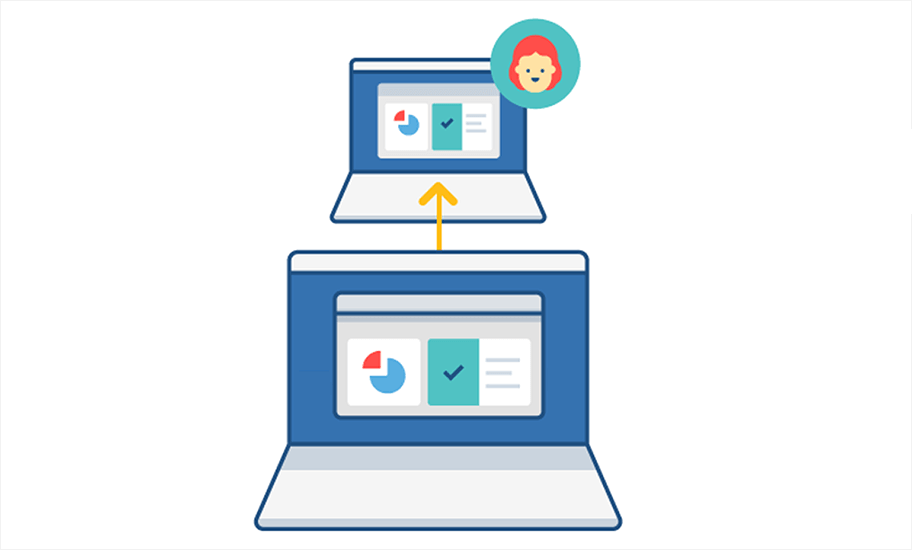
Come condividere lo schermo con un altro computer [4 modi]
La condivisione dello schermo tra computer e la condivisione dello schermo tra dispositivi iOS e computer sono necessarie per il lavoro di squadra. Una volta condiviso l"accesso allo schermo del tuo computer, gli altri possono visualizzare l"attività sul tuo schermo in tempo reale senza perdere tempo nell"invio di file. Nel post, offriamo 4 modi per condividere lo schermo con un altro computer. Scegli quello che meglio si adatta alle tue esigenze.
Modo 1. Condividi lo schermo con un altro computer su PC e server Windows [non assistito e assistito]
AnyViewer è un software di desktop remoto che ti consente di condividere lo schermo del PC con un altro computer su Windows 11/10/8.1/8/7 e Windows Server. Puoi anche usarlo per condividere lo schermo del computer Windows con dispositivi Android/iOS. È molto apprezzato per i seguenti motivi:
- Facilità d"uso: Con un"interfaccia intuitiva e user-friendly, consente agli utenti di stabilire la condivisione dello schermo senza limitazioni.
- Multifunzionale: Oltre alla condivisione dello schermo, puoi trasferire file, chattare con l"altro estremo o gestire il computer di un"altra persona da remoto tramite AnyViewer.
- Gratuito e stabile: Offre una versione gratuita, che non limita l"uso nel tempo e nel numero di volte; è sviluppato da un team tecnico solido per garantire una connessione stabile e veloce.
- Flessibile: Puoi condividere il tuo schermo accettando una richiesta di invio se sei lontano dal tuo PC e desideri condividere il tuo schermo non assistito con un altro computer, puoi preparare il tuo computer in anticipo.
Dopo aver scaricato e installato l"app gratuita, segui i passaggi successivi per condividere lo schermo del computer tramite AnyViewer in base alle esigenze specifiche.
Condividi lo schermo con un altro computer senza sederti davanti al PC locale
Passo 1. Nel tuo PC locale, esegui AnyViewer. Ottieni l"ID del dispositivo e condividilo con un altro computer.

Passo 2. Su un altro computer, esegui AnyViewer. Inserisci l"ID del dispositivo condiviso e clicca su Controllo remoto.
Passo 3. Scegli il primo modo per inviare una richiesta di controllo remoto al tuo computer locale.

Passo 4. Sul tuo PC locale, puoi vedere la richiesta. Deseleziona Consenti il controllo del mouse e della tastiera. Quindi, clicca su Consenti.

Il computer remoto può solo visualizzare lo schermo del tuo PC ma non può eseguire applicazioni sul tuo computer. Sono disponibili operazioni come la modifica della risoluzione dello schermo, il trasferimento di file e la chat.
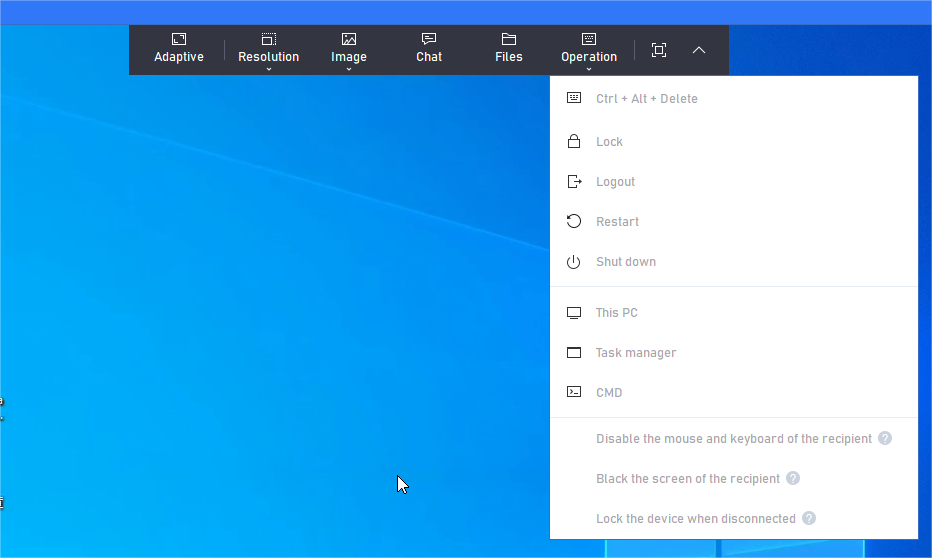
Condividi lo schermo del PC non assistito con un altro computer
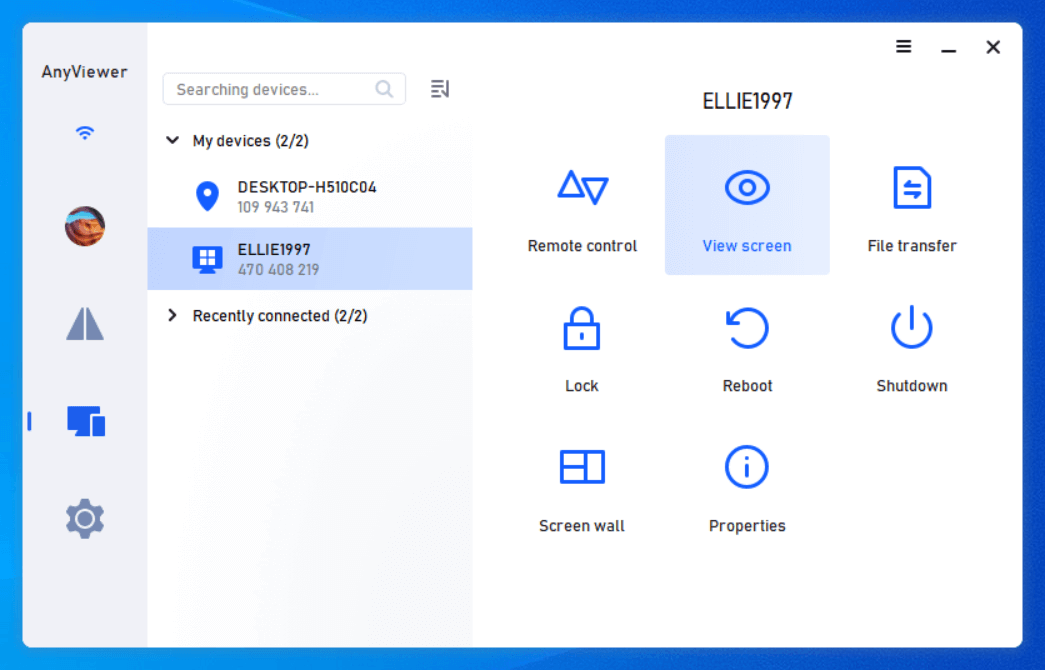
Passo 1. Esegui AnyViewer su entrambi i PC. Crea un account AnyViewer e accedi allo stesso account (accedi direttamente se ti sei già registrato su AnyViewer).

Passo 2. Su un altro computer, le persone possono andare su Dispositivi, fare clic sul tuo computer e cliccare su Visualizza lo schermo per vedere lo schermo del tuo PC. Clicca su Controllo con un clic se è necessario risolvere problemi del PC per supporto remoto.
- Note:
 ...
... - Puoi anche passare a un piano Professionale o Enterprise per ottenere i seguenti diritti:
- Assegna più dispositivi per condividere lo schermo.
- Collegati al computer ospite in modalità privacy in modo da poter bloccare la tastiera e il mouse del dispositivo remoto e oscurarne lo schermo per garantire la sicurezza dei tuoi dati.
- Trasferisci file illimitati in una sola volta a una velocità più elevata fino a 10 MB/s.
Modo 2. Condividere lo schermo con un altro PC su Windows 11/10 [in presenza]
Se entrambi i computer utilizzano Windows 10 1607 o versione successiva, puoi utilizzare Assistenza Veloce per condividere lo schermo con un altro computer senza dover scaricare software di terze parti.
Passaggio 1. Sul computer con cui desideri condividere il tuo schermo, digita Assistenza Veloce nella casella di ricerca e aprilo. Clicca su Assistenza a un"altra persona nell"interfaccia principale.
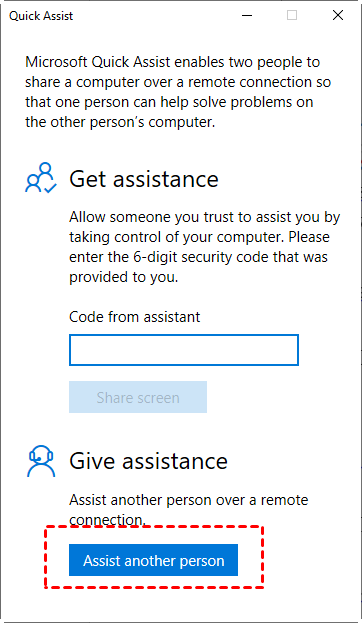
Passaggio 2. Inserisci il tuo account Microsoft e clicca su Avanti per ottenere il codice di sicurezza della condivisione. Quindi, inserisci la password e clicca su Accedi. Il codice di sicurezza apparirà, valido solo per 10 minuti.
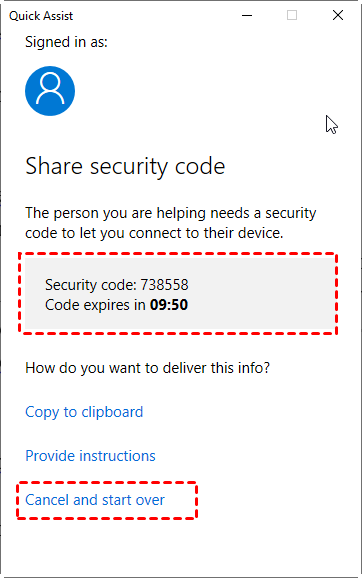
Passaggio 3. Sul tuo computer, apri Assistenza Veloce, inserisci il codice di sicurezza e clicca su Condividi schermo.

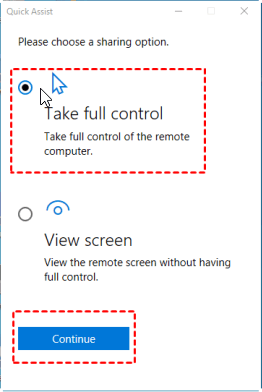
Passaggio 4. Scegli Controllo completo o Visualizza Schermo in base alle tue esigenze e clicca su Continua.
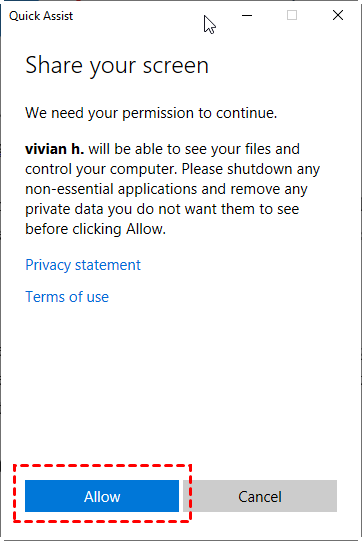
Passaggio 5. Clicca su Consenti per condividere lo schermo con un altro computer.
Modo 3. Condividi lo schermo con un altro computer usando WiFi tramite Windows Miracast
Quando entrambi i computer sono connessi alla stessa rete WIFI e in esecuzione su Windows 10 o 11, puoi utilizzare Miracast, una funzione integrata disponibile su Windows 10/11.
Verifica se il tuo PC supporta Miracast
Passaggio 1. Premi Win P per visualizzare le opzioni di proiezione.
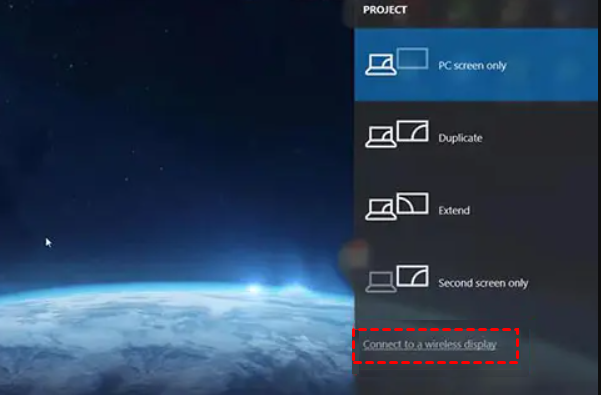
Passaggio 2. Se vedi un"opzione in basso che dice "Connetti a uno schermo wireless", il tuo PC supporta Miracast.
Condividi lo schermo del PC con un altro PC tramite Miracast
Prima di utilizzare Miracast, assicurati che entrambi i computer siano connessi alla rete WiFi.
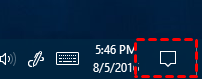
Passaggio 1. Apri il Centro operativo nell"angolo in basso a destra del desktop.
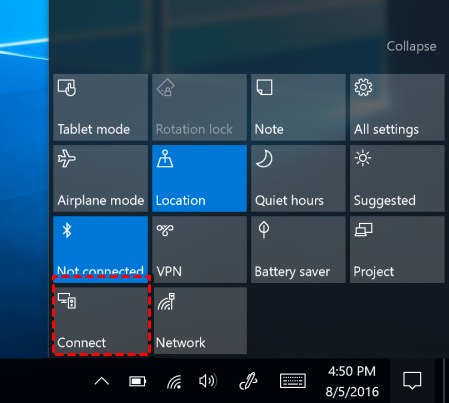
Passaggio 2. Clicca su Connetti per vedere i tuoi dispositivi.
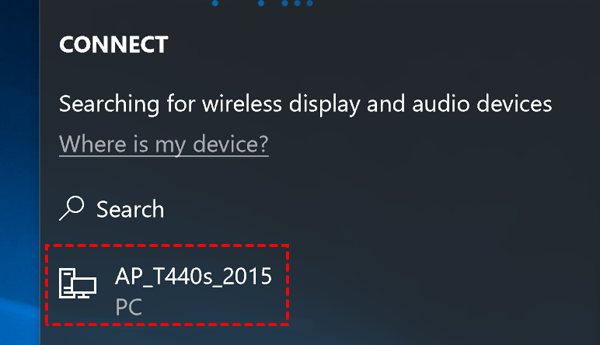
Passaggio 3. Seleziona il dispositivo di ricezione per avviare la condivisione dello schermo e aspetta che i dispositivi si accoppino. Se la connessione fallisce, devi riprovare.
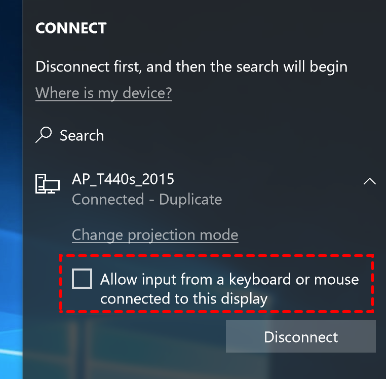
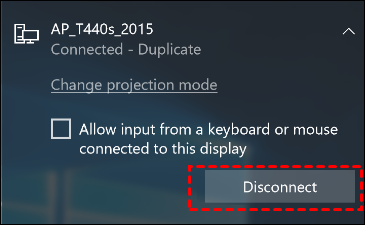
Passaggio 4. Se intendi consentire al computer di ricezione di controllare il tuo PC, seleziona la casella di controllo Consenti input.
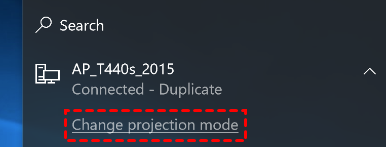
Passaggio 5. Clicca su Cambia modalità di proiezione per selezionare una modalità che si adatti alle tue esigenze.
Passaggio 6. Clicca su Scollega quando desideri interrompere la condivisione dello schermo.
Modalità 4. Condividi lo schermo con un altro computer in Windows, Linux o ChromeOS tramite Internet
Se il tuo computer o un altro computer sta eseguendo Windows e entrambi i computer sono pre-installati con il browser Chrome, Chrome Remote Desktop può essere la tua migliore scelta per la condivisione dello schermo. È disponibile anche per Microsoft Windows, OS X, Linux e ChromeOS.
Passaggio 1. Accedi allo stesso account Google su entrambi i dispositivi e apri la pagina di download di Chrome Remote Desktop. Seleziona Assistenza remota nella parte sinistra sul tuo PC e quindi clicca sul pulsante di download blu .

Passaggio 2. Clicca su Aggiungi a Chrome per aggiungere l"estensione Chrome Remote Desktop al tuo browser Chrome.

Passaggio 3. Clicca su Aggiungi estensione nella finestra pop-up per confermare il download.

Passaggio 4. Dopo aver aggiunto l"estensione Chrome Remote Desktop, clicca su Genera Codice sotto Condividi questo schermo.

Passaggio 5. Invia il codice generato al PC con cui desideri condividere lo schermo del computer (il codice scadrà in 5 minuti).

Step 6. Sul computer remoto, inserisci il codice di accesso del PC host e poi fai clic su Connect.

Step 7. Sul tuo computer apparirà una richiesta e fai clic su Share per stabilire la condivisione dello schermo.

Conclusioni
Ora hai capito come condividere lo schermo con un altro computer. Per condividere lo schermo in modo flessibile con un altro computer in Windows, AnyViewer è la tua migliore soluzione. Per condividere lo schermo in Windows 11/10 senza scaricare un software di terze parti, Quick Assist o Miracast sono accettabili. Per condividere lo schermo con un altro computer in Mac o Linux, Chrome Remote Desktop può essere utile!

