

5 Modi Semplici per Condividere File tra Windows e iPhone
Scopri 5 metodi affidabili per trasferire file tra Windows e iPhone. Dalle app native di Apple e i protocolli SMB alle capacità wireless ad alta velocità di AnyViewer, trova la soluzione perfetta per il tuo flusso di lavoro.

Da Tyler / Aggiornato il 05.02.2026


Come posso condividere file tra iPhone e Windows?
Nel mondo iperconnesso di oggi, la necessità di condividere file tra Windows e iPhone è un evento quotidiano per milioni di persone. Che tu sia un fotografo professionista che sposta video 4K sul PC per l'editing, o uno studente che deve trasferire file tra Windows e iPhone per leggere appunti delle lezioni in movimento, il ponte tra l'ecosistema chiuso di Apple e la piattaforma aperta di Microsoft a volte può sembrare un divario.

Mentre gli utenti macOS godono del lusso di AirDrop, gli utenti Windows spesso affrontano ostacoli tecnici, velocità di sincronizzazione lente o la frustrazione di "tipi di file non supportati". In questa guida completa, esploreremo i modi migliori per colmare questo divario nel 2026, presentando la soluzione definitiva per condividere file tra Windows e iPhone in modalità wireless: AnyViewer.
Perché è difficile condividere file tra Windows e iPhone?
Prima di approfondire il "come", è importante capire il "perché". Windows e iOS utilizzano file system fondamentalmente diversi.
- Windows utilizza un sistema di gestione file aperto (NTFS), che consente agli utenti di esplorare quasi tutte le directory.
- iOS utilizza un sistema "sandboxed" (APFS), in cui le app vivono in ambienti isolati e non possono accedere ai dati l'una dell'altra senza permesso.
A causa di questa disparità architetturale, il semplice "plug-and-play" non funziona sempre come una normale chiavetta USB. Per trasferire efficacemente file tra Windows e iPhone, hai bisogno di un intermediario: un software che parli sia "Apple" che "Windows".
5 metodi per condividere file tra Windows e iPhone
Esplora le seguenti cinque soluzioni collaudate per trovare quella che meglio si adatta alle tue esigenze specifiche di velocità, sicurezza e convenienza.
Metodo 1: La scelta professionale – AnyViewer per il trasferimento file senza interruzioni
Se stai cercando il modo più efficiente per condividere file tra Windows e iPhone in modalità wireless, AnyViewer è la scelta principale per il trasferimento file nel 2026. Sebbene sia principalmente noto per le sue capacità di desktop remoto di livello mondiale, il suo motore di trasferimento file integrato è una potenza progettata per utenti che danno valore al tempo e alla sicurezza.
Perché AnyViewer si Distingue
A differenza dei metodi tradizionali che sembrano "soluzioni alternative", AnyViewer offre una pipeline dedicata e di livello enterprise. È ampiamente considerato il modo migliore per trasferire file tra Windows e iPhone per i professionisti:
- Trasferimento a Distanza Zero: Che il tuo iPhone sia proprio accanto al PC o che tu sia all'estero, l'accesso non presidiato di AnyViewer ti consente di recuperare file dal computer di casa/ufficio in qualsiasi momento e ovunque.
- Sicurezza di Livello Bancario: I tuoi dati sono protetti dalla crittografia Elliptic Curve Cryptography (ECC) a 256 bit. A differenza dei servizi cloud che archiviano i tuoi file su server di terze parti, AnyViewer crea un tunnel sicuro direttamente tra i tuoi dispositivi.
- Nessuna Barriera di "Supporto App": Dimenticati di preoccuparti se un'app supporta la "Condivisione File". AnyViewer ti dà pieno accesso al file system di Windows, permettendoti di spostare qualsiasi tipo di file, da .exe a .zip e video RAW 4K, senza restrizioni.
- Velocità Fulminea: Evitando il lento ciclo di upload/download dello storage cloud, AnyViewer utilizza protocolli di rete ottimizzati per raggiungere velocità fino a 10 MB/s, garantendo che persino cartelle di grandi dimensioni si trasferiscano in pochi secondi.
Come Condividere File Utilizzando AnyViewer (Passo dopo Passo)
Passo 1. Configura il PC: Scarica e installa AnyViewer per Windows. Crea un account e accedi.
Passo 2. Configura l'iPhone: Installa l'app AnyViewer dall'App Store e accedi con lo stesso account.

Passo 3. Avvia la Connessione: Sul tuo iPhone, vai alla lista dei dispositivi, seleziona il tuo PC e tocca Trasferimento File.
Passo 4. Gestisci i File: Per trasferire file da iPhone a Windows, tocca Invia foto e video o Invia file. Per trasferire file da Windows a iPhone, tocca Scarica. Seleziona semplicemente i file di cui hai bisogno e spostali all'istante.

Metodo 2: Utilizzare l'App "Dispositivi Apple" (Il Successore di iTunes)
Apple ha sostituito il pesante iTunes con l'app snella Dispositivi Apple su Windows. È il modo "nativo" per condividere file tra Windows e iPhone tramite una connessione fisica.
Passaggi Dettagliati:
Passo 1. Installa: Scarica l'app "Dispositivi Apple" dal Microsoft Store.
Passo 2. Collegamento: Collega il tuo iPhone al PC utilizzando un cavo USB-C o Lightning certificato. Tocca "Affidati a questo computer" sullo schermo del tuo iPhone.
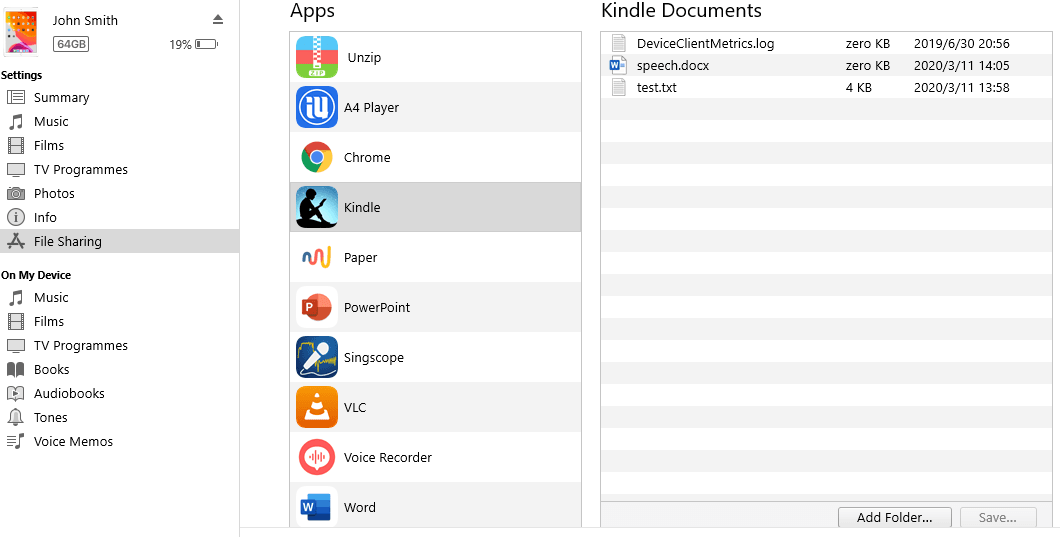
Passo 3. Navigazione: Apri l'app e fai clic sull'icona del tuo iPhone nella barra laterale. Seleziona la scheda File.
Passo 4. Trasferimento: Vedrai un elenco di app che supportano la condivisione di file. Trascina un file da Esplora file di Windows e rilascialo sul nome di un'app (ad esempio, VLC, Word o Keynote).
Vantaggi:
- Connessione cablata diretta;
- Non richiede internet;
- Maggiore stabilità per backup locali di grandi dimensioni.
Svantaggi:
- Richiede un cavo fisico;
- Estremamente restrittivo (puoi spostare file solo in specifici "silos" di app);
- L'interfaccia può essere problematica su versioni di Windows più vecchie.
Metodo 3: Protocollo SMB (Condivisione Unità di Rete)
Il protocollo SMB ti consente di condividere file tra Windows e iPhone in modalità wireless trasformando una cartella sul tuo PC in un'unità di rete.
Passaggi Dettagliati:
Passo 1. Su Windows: Fai clic con il tasto destro sulla cartella di destinazione > Proprietà > Condivisione > Condividi. Seleziona "Tutti" dal menu a discesa, fai clic su Aggiungi e cambia il Livello di autorizzazione in Lettura/Scrittura.
Passo 2. Ottieni l'Indirizzo IP: Premi "Win R", digita "cmd" e inserisci "ipconfig". Prendi nota del tuo Indirizzo IPv4 (ad esempio, 192.168.x.x).
Passo 3. Su iPhone: Apri l'app File > Tocca il menu con i tre puntini (...) > Connetti al Server.
Passo 4. Connessione: Inserisci "smb://[Il tuo Indirizzo IP]". Scegli "Utente Registrato" o "Ospite" e inserisci il tuo nome utente e password di Windows. Ora puoi copiare e incollare file tra la cartella del PC e il tuo iPhone.

Vantaggi:
- Non richiede software di terze parti;
- Completamente gratuito;
- Funziona in modalità wireless.
Svantaggi:
- Entrambi i dispositivi devono essere sulla stessa rete Wi-Fi;
- Configurazione complessa per utenti non tecnici;
- Spesso fallisce a causa delle impostazioni del Firewall di Windows.
Metodo 4: Servizi Cloud (iCloud, OneDrive, Dropbox)
Il servizio di cloud storage e condivisione file funge da ponte virtuale. Carichi il file da Windows, questo va su un server, e lo scarichi sul tuo iPhone.
Procedura dettagliata:
Passo 1. Su Windows: Apri il browser e vai su iCloud.com o OneDrive.com.
Passo 2. Caricamento: Trascina i tuoi file nella finestra del browser. Attendi che la barra di avanzamento del caricamento termini.
Passo 3. Su iPhone: Apri l'app corrispondente (File, OneDrive o Dropbox).
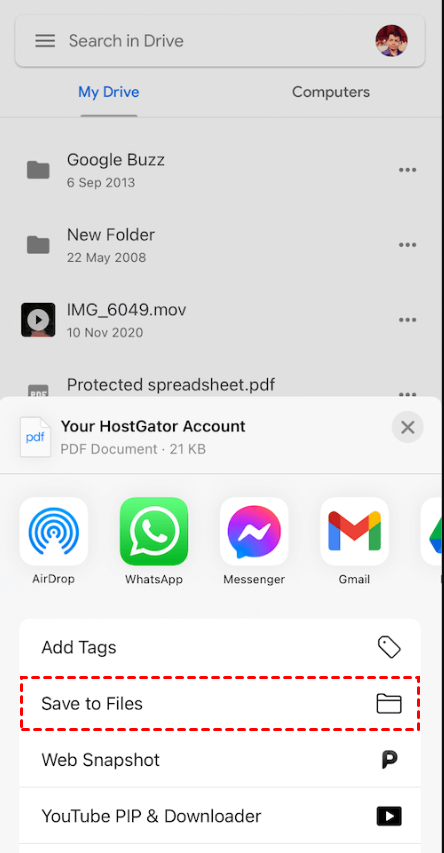
Passo 4. Sincronizzazione/Download: Individua il file. Toccalo per aprirlo o tieni premuto per "Salva in File".
Vantaggi:
- I file sono salvati in backup in modo sicuro.
- Facile condividere link con altre persone.
- Molto intuitivo.
Svantaggi:
- Dipende fortemente dalla velocità di upload di Internet;
- Spazio di archiviazione gratuito limitato (es. 5GB per iCloud);
- Costi ricorrenti di abbonamento mensile per utenti con grandi volumi di dati.
Metodo 5: Utilizzo di "Phone Link" di Microsoft
Phone Link di Microsoft è progettato per l'integrazione piuttosto che per trasferimenti pesanti, ma è utile per la condivisione rapida di foto.
Procedura dettagliata:
Passo 1. Su Windows: Apri l'app Phone Link (integrata in Windows 11).
Passo 2. Su iPhone: Installa Link to Windows dall'App Store. Segui le istruzioni del codice QR per l'associazione via Bluetooth.
Passo 3. Trasferisci foto: Una volta connesso, clicca sulla scheda Foto nell'app Windows. Puoi vedere le foto recenti del tuo iPhone.
Passo 4. Salva: Fai clic con il tasto destro su qualsiasi foto e seleziona Salva con nome per spostarla sul tuo PC.

Vantaggi:
- Senza fili e automatico;
- Ottimo per messaggi e notifiche;
- Preinstallato su Windows.
Svantaggi:
- Molto limitato;
- Non può trasferire documenti, PDF o video di grandi dimensioni;
- Il processo di associazione può essere complicato.
Conclusione
Condividere file tra Windows e iPhone non deve essere un mal di testa. Mentre Apple e Microsoft hanno costruito muri attorno ai loro sistemi, strumenti come AnyViewer hanno costruito le porte. Combinando la tecnologia desktop remoto con il trasferimento file ad alta velocità, AnyViewer offre un livello di flessibilità che i tradizionali cavi e servizi cloud semplicemente non possono eguagliare.
Sia che tu stia inviando un singolo PDF o un progetto video da 10GB, scegliere lo strumento giusto ti farà risparmiare ore di frustrazione. Pronto a semplificare la tua vita digitale? Prova AnyViewer gratuitamente oggi e sperimenta il modo più veloce per condividere file in remoto tra Windows e iPhone!
Domande Frequenti
1. Posso usare AirDrop per condividere file da Windows a iPhone?
No, AirDrop è una tecnologia proprietaria Apple esclusiva per macOS e iOS. Gli utenti Windows devono utilizzare alternative come AnyViewer per condividere file tra Windows e iPhone in modalità wireless.
2. È sicuro trasferire file sensibili via Wi-Fi?
Dipende dal metodo. Il Wi-Fi pubblico è rischioso, ma usare AnyViewer è sicuro perché impiega la crittografia ECC a 256 bit, garantendo che anche se trasferisci file tra Windows e iPhone su una rete pubblica, i tuoi dati rimangano privati.
3. Perché non vedo il mio iPhone in Esplora File di Windows?
Windows di solito vede solo la cartella "DCIM" (Foto) di un iPhone. Per accedere a tutti i file, hai bisogno dell'app Apple Devices o di uno strumento di gestione file completo come AnyViewer.
4. Trasferire file via cloud consuma il mio piano dati?
Sì. Quando condividi file tra Windows e iPhone via iCloud o OneDrive, stai caricando e scaricando dati da internet. Se non sei connesso al Wi-Fi, questo utilizzerà i tuoi dati mobili.
5. Qual è il modo più veloce per spostare un video da 10GB dal PC all'iPhone?
Una connessione cablata o uno strumento wireless diretto come AnyViewer è la soluzione migliore. I servizi cloud sono spesso troppo lenti per file di grandi dimensioni a causa delle limitate velocità di upload internet.

