

Le 5 migliori app di condivisione schermo per PC
Una valutazione completa delle 5 migliori app di condivisione schermo per PC. Questa guida fornisce approfondimenti tecnici, pro e contro e procedure operative dettagliate per AnyViewer, Zoom, Microsoft Teams, Google Meet e TeamViewer per aiutarti a scegliere lo strumento ideale.

Da Tyler / Pubblicato il 07.09.2026


Trovare un'app affidabile per la condivisione dello schermo su PC non dovrebbe essere un gioco d'azzardo. Che tu stia risolvendo problemi sul computer di un familiare dall'altra parte del paese, presentando un progetto a un cliente remoto o collaborando a un complesso progetto di programmazione con il tuo team, i ritardi video e le configurazioni complesse possono rovinare completamente il tuo flusso di lavoro.
Per aiutarti a scegliere lo strumento giusto, questa guida analizza le meccaniche della condivisione del desktop, mette in evidenza le migliori opzioni di app per la condivisione dello schermo su PC disponibili oggi e fornisce un quadro operativo passo dopo passo per iniziare senza complicazioni tecniche.
Le 5 migliori raccomandazioni e operazioni passo dopo passo
Sebbene il mercato sia inondato di strumenti di collaborazione, questi cinque si distinguono per prestazioni, sicurezza e ricchezza di funzionalità. Ecco come funzionano e come utilizzare esattamente ciascuno di essi.
1. AnyViewer (Scelta migliore per supporto e controllo remoto)
Se il tuo obiettivo principale è una condivisione dello schermo sicura e ultraveloce abbinata a solide funzionalità di controllo remoto, AnyViewer è un'eccezionale scelta per il desktop remoto. Consente sessioni remote completamente interattive, rendendolo perfetto per il supporto IT, la gestione dei file e il lavoro di squadra a distanza. Utilizzando un algoritmo di ricostruzione delle immagini ottimizzato, AnyViewer regola dinamicamente i bitrate per garantire che il testo rimanga nitido e leggibile, anche su reti a bassa larghezza di banda.
Inoltre, la sua funzione "Mirror screen" appena rilasciata ti consente di duplicare lo schermo corrente su un altro dispositivo in tempo reale. Questa funzionalità apre la strada a presentazioni molto più semplici, condivisione dello schermo senza problemi, collaborazione online fluida e visualizzazione di contenuti multimediali da remoto senza alcuna latenza percepibile.
Vantaggi principali:
- Prestazioni elevate: Offre frame rate eccezionali e mirroring in tempo reale senza ritardi.
- Trasferimento file avanzato: Dispone di un'interfaccia a doppia finestra specializzata per una rapida condivisione bidirezionale dei file.
- Conveniente: Completamente gratuito sia per uso personale che per scenari commerciali di base.
- Configurazione semplice: Non richiede alcuna configurazione per firewall aziendali complessi o router NAT.
Funzionamento passo dopo passo:
Passaggio 1. Scarica e apri AnyViewer su entrambi i dispositivi: il PC sorgente da cui vuoi condividere lo schermo e il PC di destinazione che visualizzerà il flusso.
Passaggio 2. Registrati per un account e accedi con le stesse credenziali su entrambi i computer per collegare in modo sicuro i tuoi dispositivi per un accesso rapido.

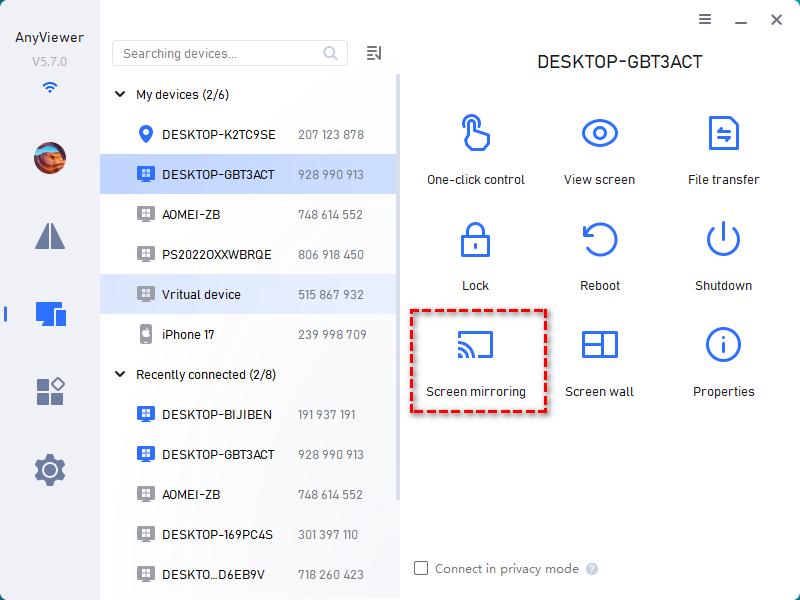
Passaggio 3. Sul computer sorgente, vai alla scheda Dispositivo, seleziona il nome del computer di destinazione dall'elenco collegato e fai clic su Mirroring schermo.
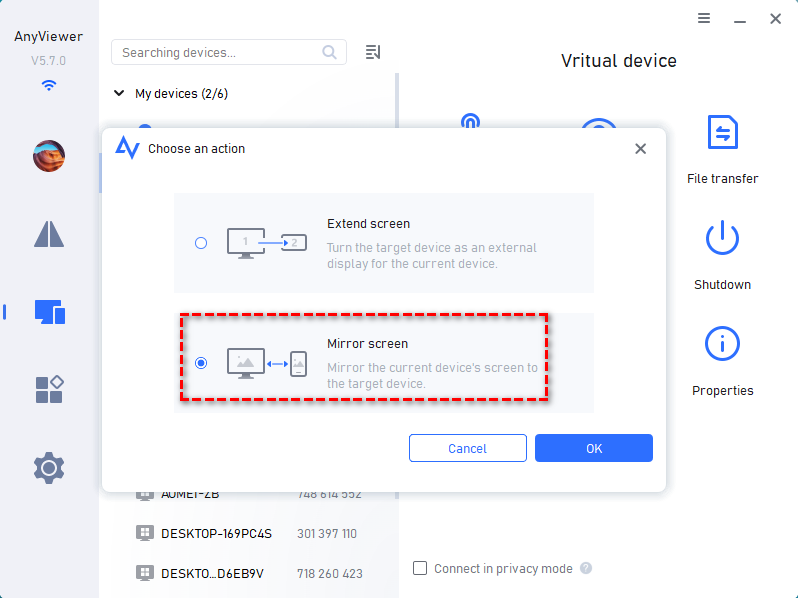
Passaggio 4. Seleziona l'opzione Mirror schermo dal prompt e fai clic su OK per trasmettere istantaneamente il tuo desktop al dispositivo di destinazione.
2. Zoom (La scelta migliore per presentazioni su larga scala e webinar)
Zoom rimane un nome noto principalmente per le videoconferenze, ma le sue funzionalità integrate di condivisione dello schermo sono estremamente affidabili per presentazioni di grandi gruppi e webinar.
Zoom tratta la condivisione dello schermo come un canale di streaming video dedicato. Quando condividi il desktop, Zoom dà priorità alla frequenza dei fotogrammi per il movimento (come i clip video) o alla risoluzione per il testo statico, a seconda della selezione manuale. Include anche una funzione avanzata "Porzione di schermo", che consente di disegnare un riquadro verde sul desktop per condividere solo ciò che si trova al suo interno.
- Pro: stabilità eccezionale con centinaia di spettatori simultanei; potenti strumenti di annotazione (frecce, riflettori, evidenziatori) che più partecipanti possono utilizzare contemporaneamente.
- Contro: il limite di 40 minuti per le riunioni di gruppo gratuite può interrompere bruscamente lunghe sessioni di collaborazione; l'app può essere pesante per le risorse su PC meno recenti.
- Il verdetto: ideale per trasmissioni strutturate uno-a-molti, aule online e webinar aziendali.
Operazioni passo dopo passo:
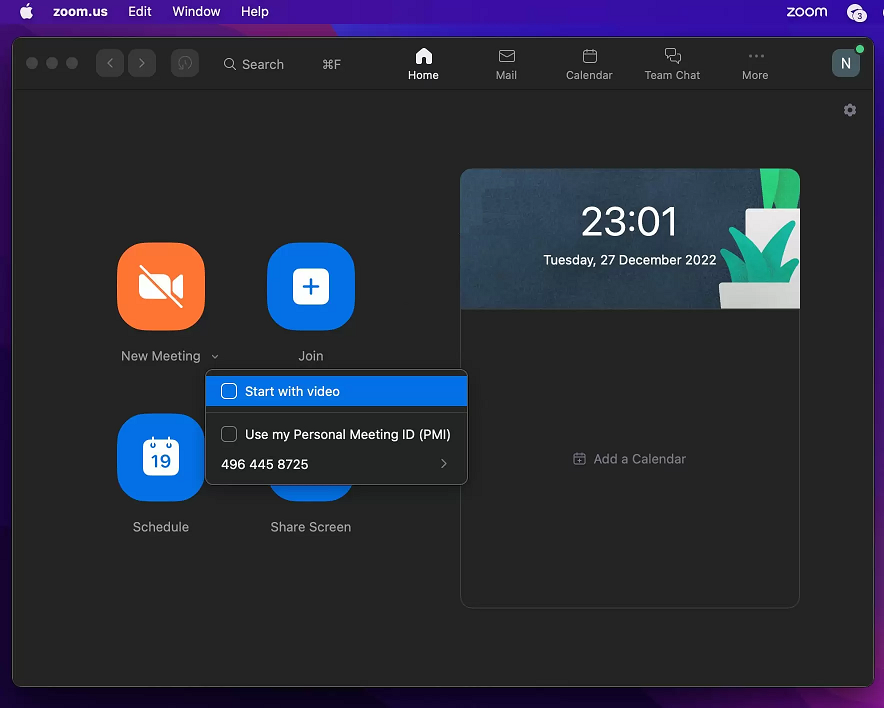
Passaggio 1. Apri il client desktop Zoom e fai clic su Nuova riunione, oppure partecipa a una chiamata in corso tramite un link di riunione condiviso.
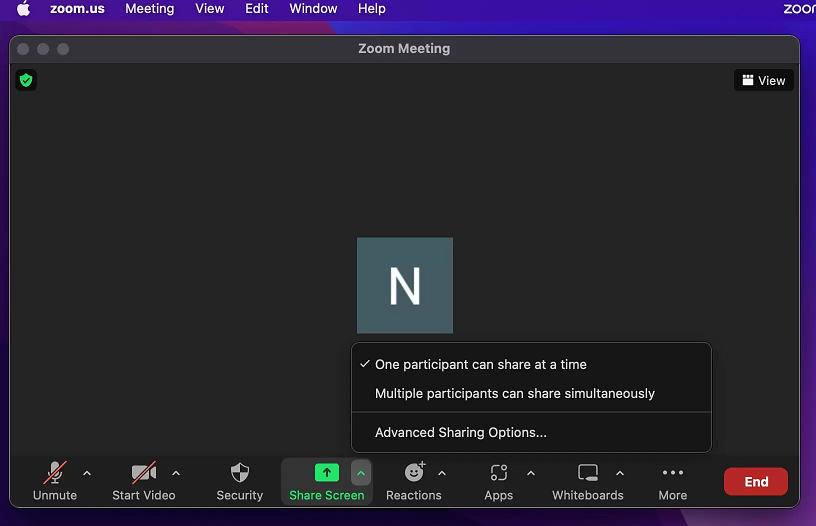
Passaggio 2. Individua la barra degli strumenti di controllo della riunione nella parte inferiore della finestra della videochiamata attiva e fai clic sull'icona verde Condividi schermo.
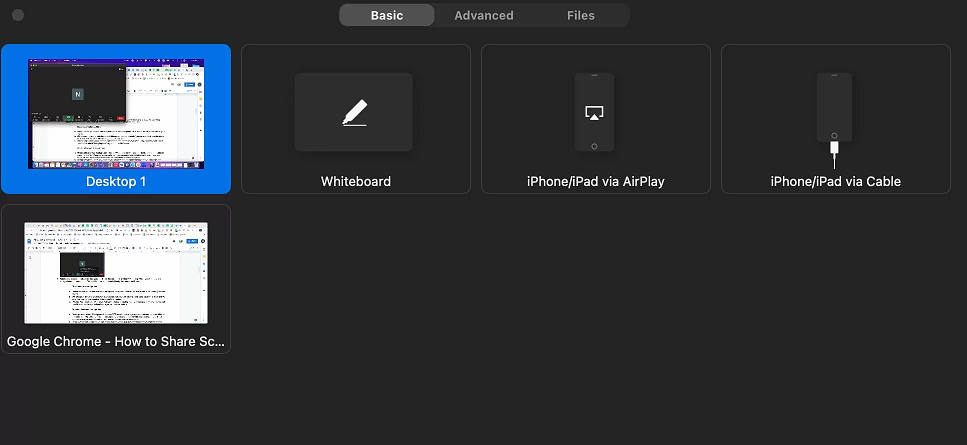
Passaggio 3. Si aprirà una finestra di layout. Seleziona Schermo (condivide tutto), una finestra specifica dell'applicazione (come Chrome) o Lavagna. Seleziona la casella Condividi audio se la tua presentazione include l'audio di un video, quindi fai clic su Condividi.
3. Microsoft Teams (Ideale per l'integrazione aziendale e gli ecosistemi enterprise)
Profondamente integrato nell'ecosistema Microsoft 365, Teams è una scelta logica per gli ambienti aziendali che si affidano già a Word, Excel, PowerPoint e Outlook.
Teams sfrutta l'architettura cloud di Azure per offrire esperienze di condivisione profondamente integrate. La sua funzionalità distintiva è "PowerPoint Live". Invece di trasmettere il desktop video, carica la presentazione direttamente nella riunione cloud. I partecipanti possono scorrere le diapositive in autonomia al proprio ritmo senza interrompere il presentatore, riducendo drasticamente il consumo di larghezza di banda.
- Pro: Integrazione nativa con l'archiviazione cloud aziendale; consente ai colleghi all'interno della stessa organizzazione di richiedere facilmente il controllo dello schermo durante una chiamata.
- Contro: L'interfaccia può risultare eccessivamente complessa e disordinata; i tempi di caricamento del software sono notevolmente più lenti rispetto alle utility di condivisione standalone.
- Il verdetto: La scelta predefinita per le grandi aziende e i team integrati nell'ecosistema Microsoft.
Funzionamento passo dopo passo:
Passaggio 1. Apri Microsoft Teams, vai al calendario o alla chat e fai clic su Partecipa alla riunione aziendale programmata.
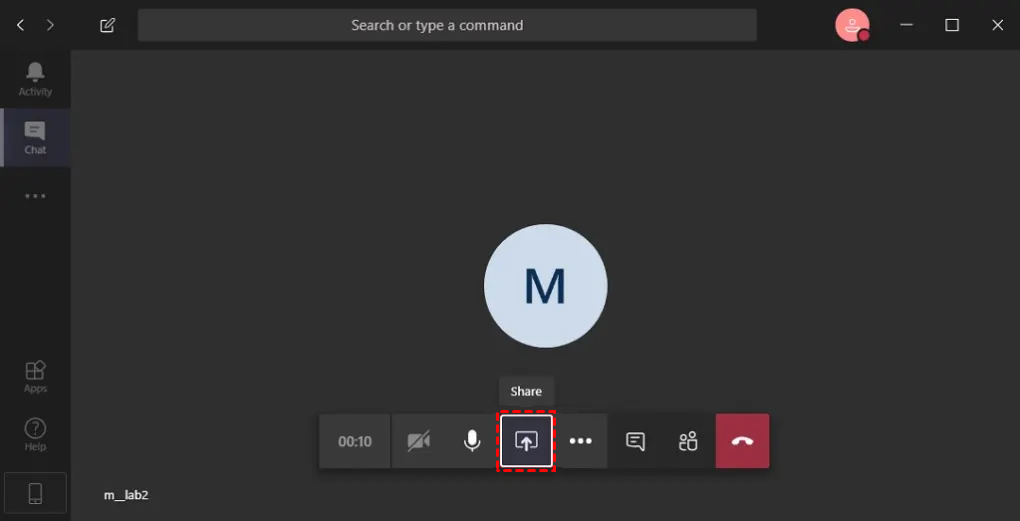
Passaggio 2. Guarda la barra degli strumenti in alto a destra nella schermata della riunione e fai clic sul pulsante Condividi (rappresentato da un'icona con una freccia che punta verso un quadrato).
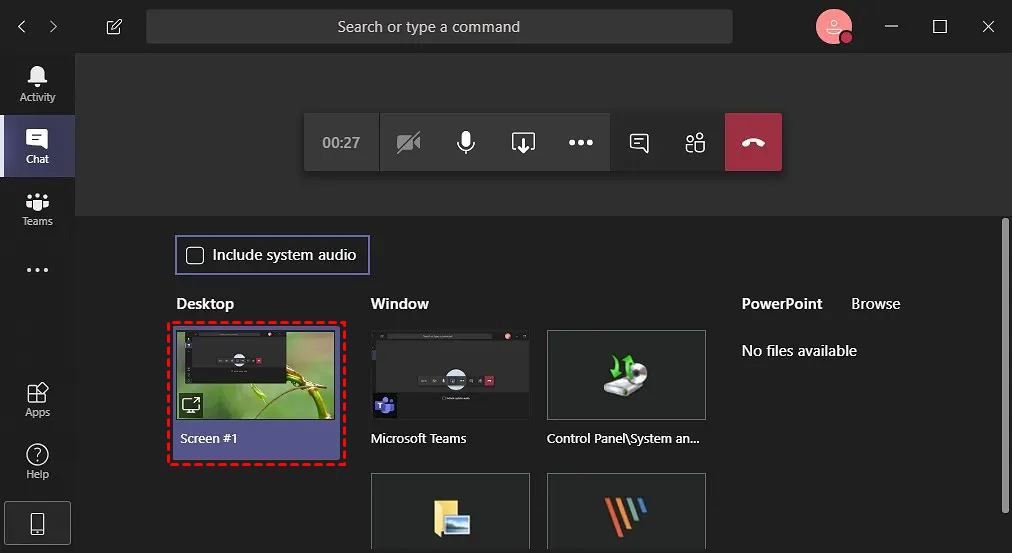
Passaggio 3. Nella sezione "Modalità presentatore", seleziona come desideri apparire insieme ai tuoi dati. Quindi, seleziona il desktop, una finestra o scegli un file direttamente tramite PowerPoint Live per avviare lo streaming.
4. Google Meet (Ideale per riunioni ad-hoc basate su browser e orientate al cloud)
Per gli utenti che preferiscono una soluzione leggera e orientata al cloud senza installare software desktop pesanti, Google Meet offre una condivisione istantanea basata su browser.
Meet opera interamente secondo gli standard WebRTC all'interno del browser web (Chrome, Edge, Firefox). Poiché non c'è alcuna app desktop da installare, si affida pesantemente all'accelerazione hardware del browser per acquisire e comprimere le schede. Consente di condividere una specifica scheda del browser, che instrada istantaneamente l'audio interno della scheda insieme al flusso video perfettamente sincronizzato.
- Pro: Nessuna installazione richiesta per host o spettatori; avvio incredibilmente rapido tramite un semplice link nel browser; impatto minimo sulla durata della batteria del portatile.
- Contro: Mancano funzionalità avanzate di controllo interattivo remoto; meno opzioni di annotazione desktop e personalizzazione del layout rispetto agli strumenti dedicati.
- Il verdetto: Ideale per revisioni creative rapide e ad-hoc, aggiornamenti informali sullo stato dei lavori e per gli utenti che utilizzano quotidianamente Google Workspace.
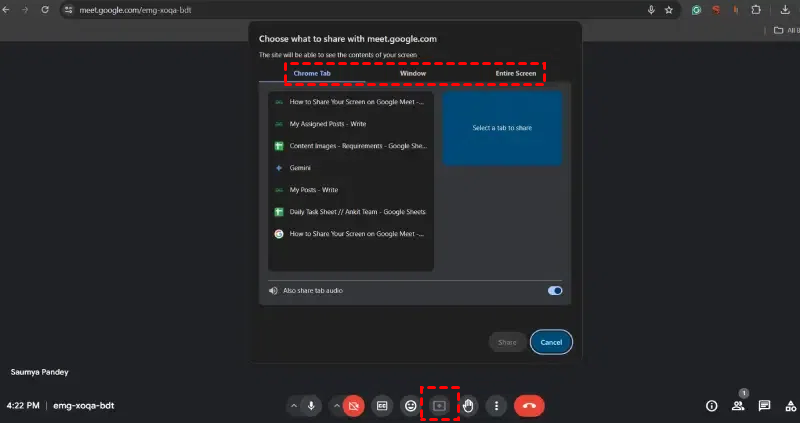
Procedura passo dopo passo:
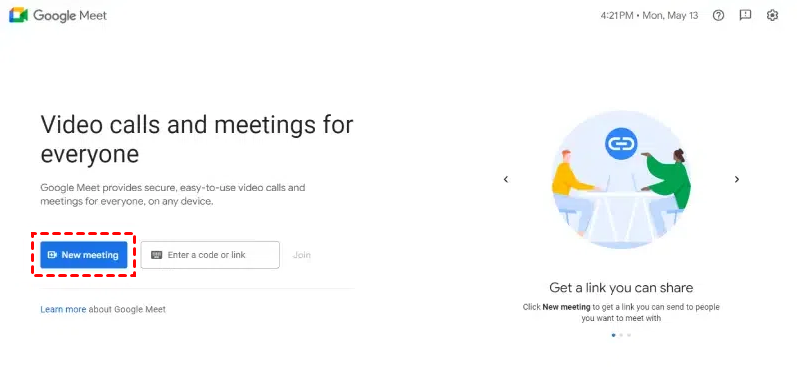
Passaggio 1. Vai su meet.google.com nel tuo browser web. Fai clic su Nuova riunione e scegli Avvia una riunione istantanea, oppure inserisci un codice riunione fornito dal tuo team.
Passaggio 2. Nella barra di controllo orizzontale in basso, fai clic sull'icona Presenta ora (rappresentata da una freccia rivolta verso l'alto all'interno di un rettangolo).
Passaggio 3. Seleziona l'intero schermo, una finestra o una scheda dalla finestra di dialogo del browser. Evidenzia la finestra o la scheda specifica che desideri mostrare, seleziona Condividi audio scheda se necessario e premi Condividi.
5. TeamViewer (Veterano del settore per l'implementazione di infrastrutture IT multipiattaforma)
Veterano nel campo dell'accesso remoto, TeamViewer offre una condivisione dello schermo multipiattaforma ad alte prestazioni, con una forte enfasi sull'infrastruttura industriale e sull'implementazione IT.
TeamViewer utilizza una rete di router globale proprietaria per stabilire connessioni sicure e crittografate end-to-end. Sfrutta una gestione avanzata delle postazioni e l'identificazione a livello hardware, consentendo agli amministratori IT di riattivare un PC completamente spento (Wake-on-LAN), condividerne lo schermo prima ancora che un utente effettui l'accesso ed eseguire script da riga di comando avanzati da remoto.
- Pro: Funzionamento realmente multipiattaforma su Windows, macOS, Linux, iOS e Android; reportistica e log di sicurezza di livello enterprise per audit di conformità.
- Contro: La versione gratuita ha un rilevamento dell'uso commerciale molto aggressivo che disconnette frequentemente le sessioni; le licenze commerciali individuali sono estremamente costose.
- Il verdetto: Progettato specificamente per grandi dipartimenti IT che gestiscono enormi flotte di hardware aziendale su più sistemi operativi.
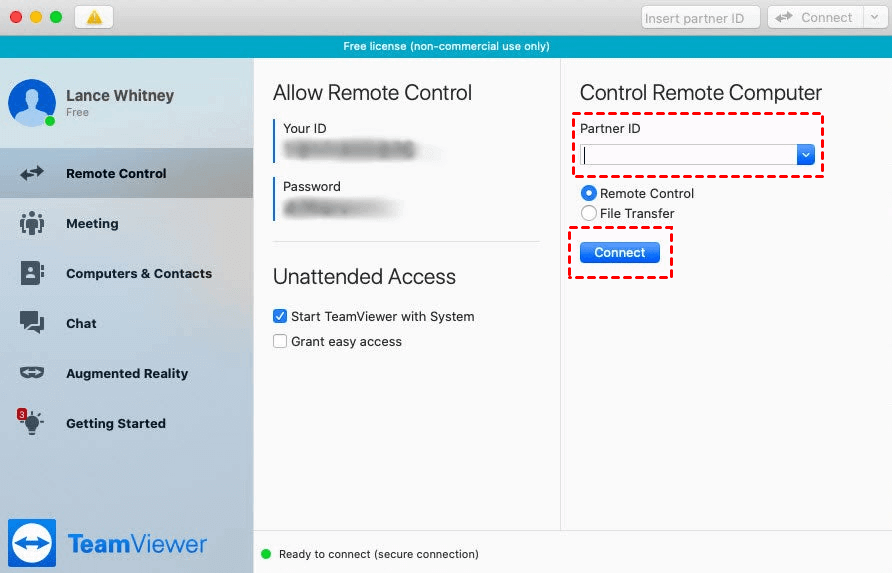
Procedura passo dopo passo:
Passaggio 1. Apri l'applicazione TeamViewer su entrambi i computer. Assicurati che il punto indicatore nell'angolo in basso a sinistra sia verde, a segnalare una connessione di rete attiva.
Passaggio 2. Individua il tuo ID e la tua Password sotto l'intestazione "Consenti controllo remoto" sul PC host. Condividi queste credenziali con l'operatore remoto in modo sicuro.
Passaggio 3. Sul PC del controller, digita l'ID dell'host nella casella di input ID partner, imposta il pulsante di opzione su Controllo remoto, fai clic su Connetti e digita la password corrispondente quando richiesto.
I vantaggi principali dell'utilizzo di un'app di condivisione schermo per PC
Affidarsi esclusivamente a chiamate audio o lunghe e-mail per spiegare attività visive è altamente inefficiente. Integrare uno strumento dedicato di condivisione del desktop nella propria routine offre diversi vantaggi distinti:
- Elimina le lacune comunicative: Invece di dire "fai clic sul pulsante blu vicino all'angolo in alto a sinistra", puoi semplicemente mostrare al tuo team esattamente dove guardare.
- Accelera la risoluzione dei problemi IT: I team di supporto tecnico possono diagnosticare istantaneamente bug software, errori di configurazione o problemi di malware visualizzando direttamente il sistema del client.
- Migliora la collaborazione del team: Più membri del team possono esaminare mockup di design, modificare fogli di calcolo o controllare il codice simultaneamente, rendendo il brainstorming remoto simile a una riunione fisica.
- Risparmia notevoli costi di viaggio: Le aziende possono condurre dimostrazioni di prodotti, sessioni di formazione software e presentazioni di vendita a livello globale senza pagare voli o hotel.
Conclusione
La scelta dell'app di condivisione schermo giusta per PC dipende interamente dai requisiti specifici del tuo flusso di lavoro. Se hai bisogno di videoconferenze standard e presentazioni uno-a-molti, piattaforme mainstream come Zoom, Microsoft Teams o Google Meet offrono soluzioni affidabili e facili da usare tramite browser. Tuttavia, se le tue attività richiedono un mirroring del desktop in tempo reale senza interruzioni, trasferimenti di file ad alta velocità e un controllo remoto sicuro senza latenza, uno strumento specializzato come AnyViewer offre le prestazioni e la profondità interattiva necessarie per il moderno supporto remoto e la collaborazione online.

