

7 metodi per risolvere il problema del mirroring dello schermo non funzionante in Windows 10 e 11
Questa guida offre soluzioni dettagliate per il mirroring dello schermo non funzionante in Windows 10, problemi comuni e correzioni efficaci. Fornisce inoltre le migliori alternative per un'esperienza di mirroring dello schermo impeccabile.

Da Tyler / Pubblicato il 09.10.2026


Come abilitare la duplicazione dello schermo su Windows 10?
La duplicazione dello schermo è una fantastica funzione che consente di proiettare lo schermo del proprio dispositivo su un altro schermo senza fili. Che tu voglia condividere una presentazione, guardare un film su uno schermo più grande o giocare da remoto, la duplicazione dello schermo rende tutto ciò possibile. La duplicazione dello schermo ti permette di condividere lo schermo del tuo Windows 10 con altri dispositivi, offrendo un modo semplice per visualizzare i contenuti. Tuttavia, molti utenti di Windows 10 riscontrano problemi con il malfunzionamento di questa funzione. Può essere incredibilmente frustrante quando tutto è pronto per condividere lo schermo e la connessione non si stabilisce.
In questa guida, esploreremo i passaggi per la risoluzione dei problemi e le soluzioni avanzate per aiutarti a eseguire senza problemi la duplicazione dello schermo sul tuo dispositivo Windows 10. Inoltre, parleremo anche di AnyViewer, una potente alternativa per una facile condivisione dello schermo. Quindi, se hai riscontrato problemi con la duplicazione dello schermo non funzionante su Windows 10/11, sei nel posto giusto!
Come risolvere il problema della duplicazione dello schermo non funzionante su Windows 10/11 [7 metodi]
Uno dei problemi più frustranti riscontrati dagli utenti è il mancato funzionamento della duplicazione dello schermo su Windows 10. Trovare la giusta soluzione può farti risparmiare molto tempo e frustrazione. Analizziamo alcuni passaggi pratici per risolvere il problema della duplicazione dello schermo su Windows 10/11.
Metodo 1. Riavviare Windows
A volte, piccoli problemi sul tuo PC Windows 10 possono impedire alla duplicazione dello schermo di funzionare correttamente. In questi casi, un semplice riavvio spesso risolve il problema.
Devi aprire il Menu Start, fare clic sul pulsante Spegni e quindi selezionare Riavvia.
.png)
Metodo 2. Assicurarsi che lo Schermo wireless sia abilitato
Per utilizzare la funzione di condivisione dello schermo, assicurati che la funzione "Schermo wireless" sia abilitata. Potrebbe essere preinstallata, ma in caso contrario, dovrai installarla manualmente. Ecco i passaggi:
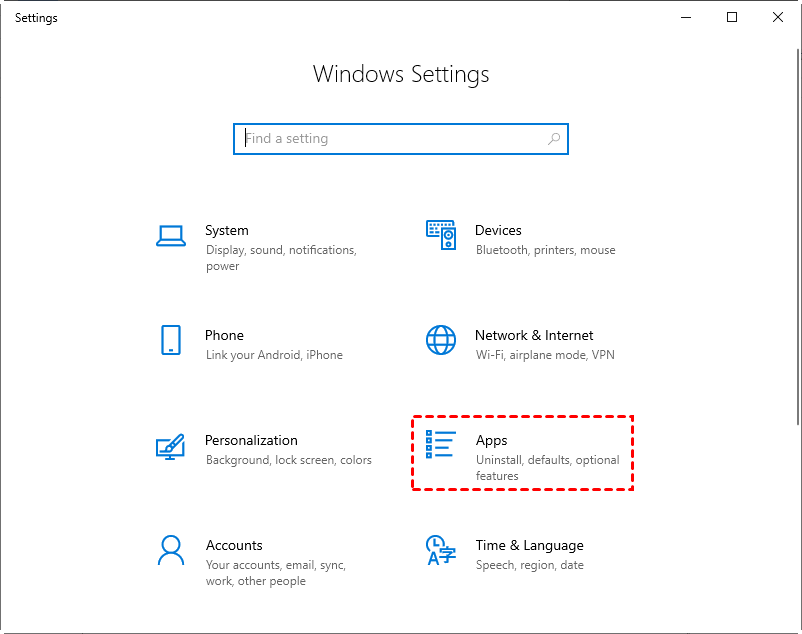
Passaggio 1. Usa la scorciatoia da tastiera "Windows + I" per aprire "Impostazioni" e seleziona "App."
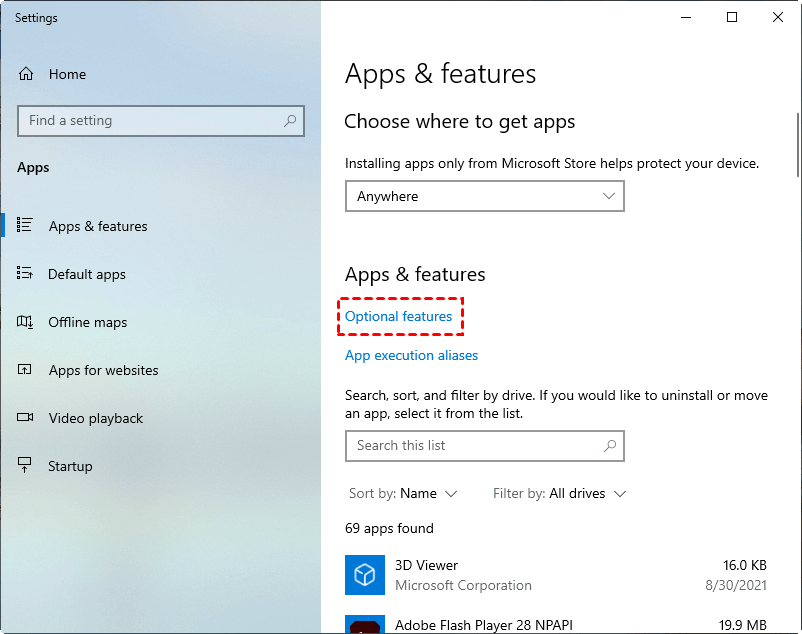
Passaggio 2. Quindi, scegli "Funzionalità facoltative" sul lato destro.
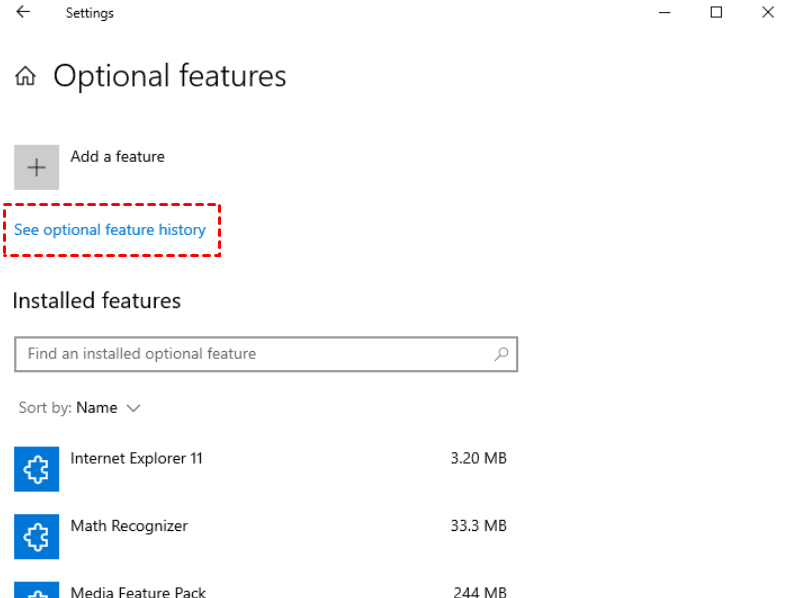
Passaggio 3. Seleziona "Visualizza cronologia funzionalità facoltative" nella scheda "Aggiungi funzionalità" in alto.
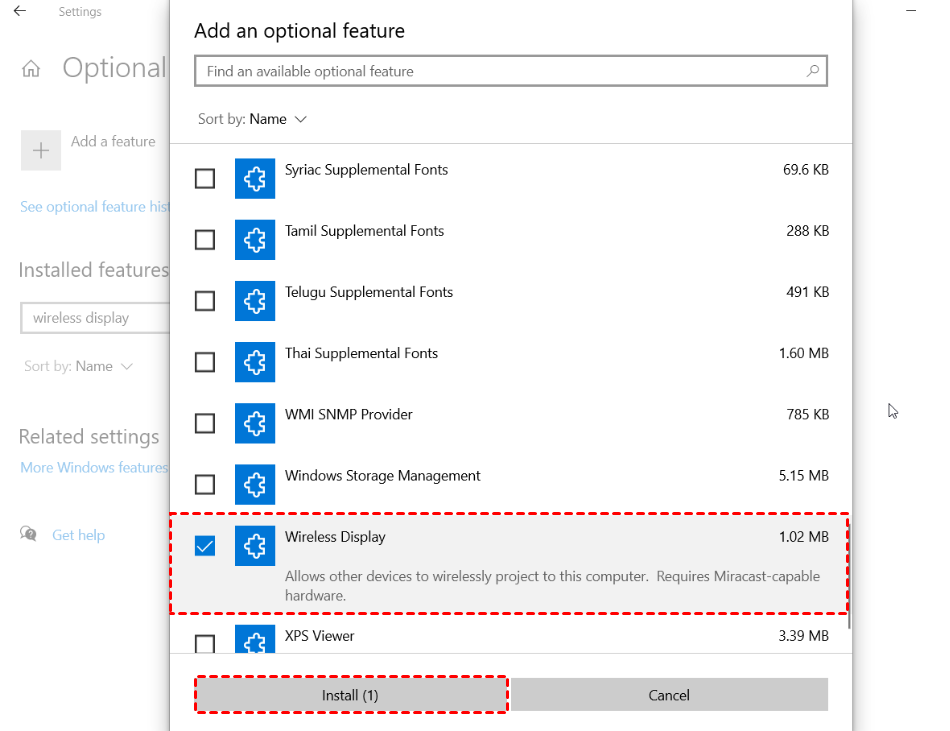
Passaggio 4. Cerca "Schermo wireless" o scorri verso il basso per trovarlo. Una volta individuato, fai clic su "Installa" per aggiungerlo.
Passaggio 5. Ora prova a proiettare nuovamente lo schermo.
Metodo 3. Utilizza lo strumento di risoluzione dei problemi di Hardware e dispositivi
Lo strumento di risoluzione dei problemi integrato è un modo semplice ed efficace per risolvere autonomamente i problemi comuni di Windows. È facile da usare poiché gestisce tutto automaticamente. Ecco come iniziare:
Passaggio 1. Cerca "cmd" in Start e fai clic su "Esegui come amministratore" per aprire il prompt dei comandi.

Passaggio 2. Digita il comando seguente nella casella Esegui e premi Invio:
msdt.exe -id DeviceDiagnostic
Passaggio 3. Nella schermata di risoluzione dei problemi di Hardware e dispositivi, fai clic su "Avanti."
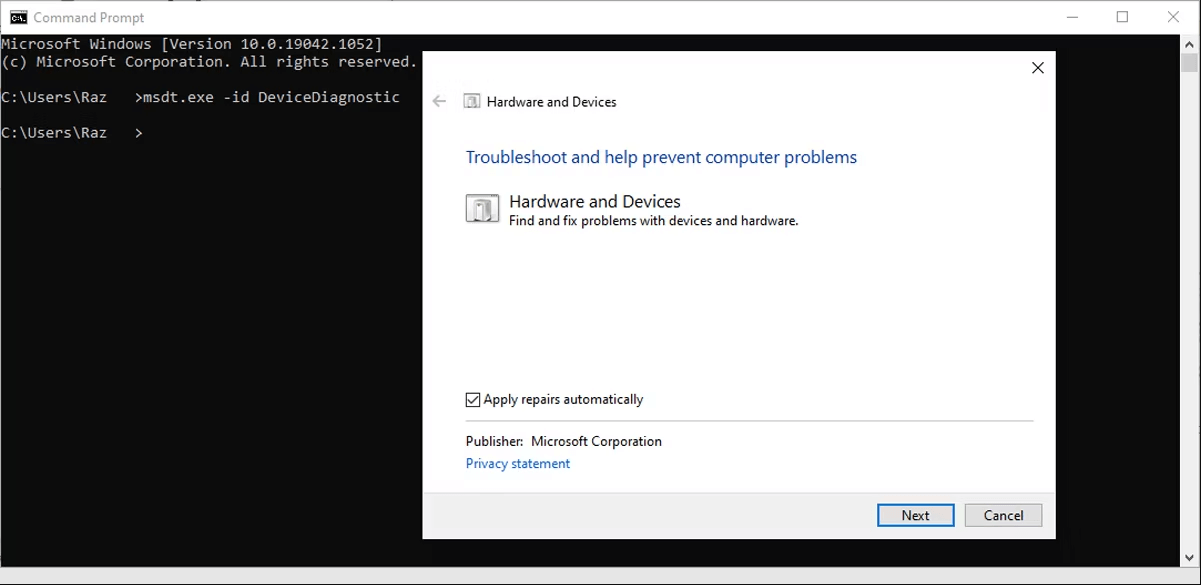
Passaggio 4. Attendi che lo strumento di risoluzione dei problemi individui eventuali problemi con i tuoi dispositivi. Verrà quindi offerta la soluzione. Una volta risolti i problemi, avvia di nuovo la duplicazione dello schermo e dovrebbe funzionare correttamente.
Metodo 4. Assicurati che Windows supporti la duplicazione dello schermo
Se desideri duplicare lo schermo del tuo PC Windows 10 su un display wireless, assicurati che il tuo PC supporti Miracast. Questa funzione è necessaria per trasmettere lo schermo a display wireless esterni. Puoi verificare facilmente se il tuo PC supporta Miracast.
Passaggio 1. Apri le Impostazioni e seleziona Sistema.

Passaggio 2. Quindi, scegli Schermo dalla barra laterale sinistra. Scorri verso il basso nel riquadro destro fino alla sezione Schermi multipli.
Passaggio 3. Se vedi un'opzione denominata "Connettiti a un display wireless", il tuo PC supporta Miracast.
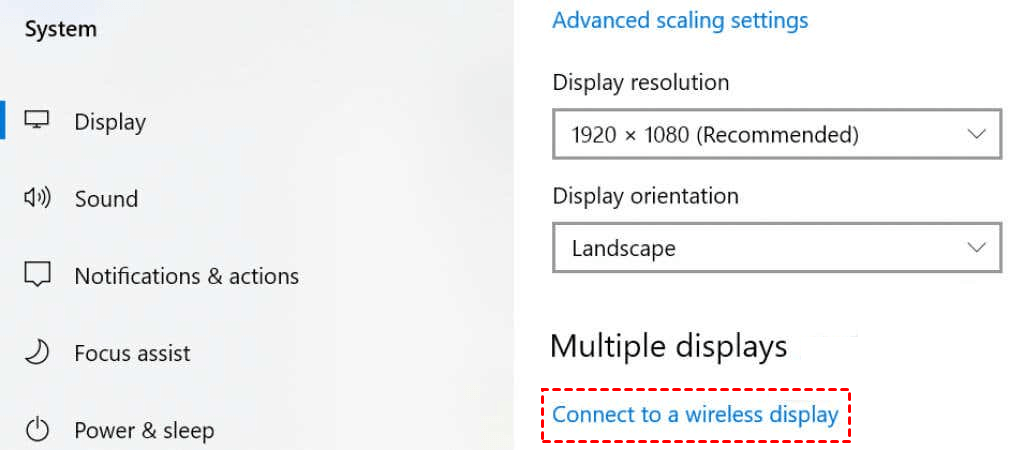
Passaggio 4. Se questa opzione manca, il tuo PC non supporta Miracast.
Metodo 5. Controlla la connessione di rete
Per eseguire la duplicazione dello schermo sul tuo computer, la WLAN deve essere abilitata. Molte persone trascurano questo passaggio essenziale, causando problemi di duplicazione dello schermo. Inoltre, entrambi i dispositivi devono trovarsi sulla stessa rete Wi-Fi. Controlla le impostazioni Wi-Fi su entrambi i dispositivi per assicurarti che corrispondano. Ecco un modo rapido per verificare i dettagli della connessione di rete del tuo computer in Windows:
Passaggio 1. Apri l'app Impostazioni premendo contemporaneamente i tasti Windows + I.
Passaggio 2. Nella finestra Impostazioni, seleziona Rete e Internet.

Passaggio 3. Dalla barra laterale sinistra, scegli Wi-Fi.
Passaggio 4. Nel riquadro di destra, attiva l'opzione Wi-Fi.
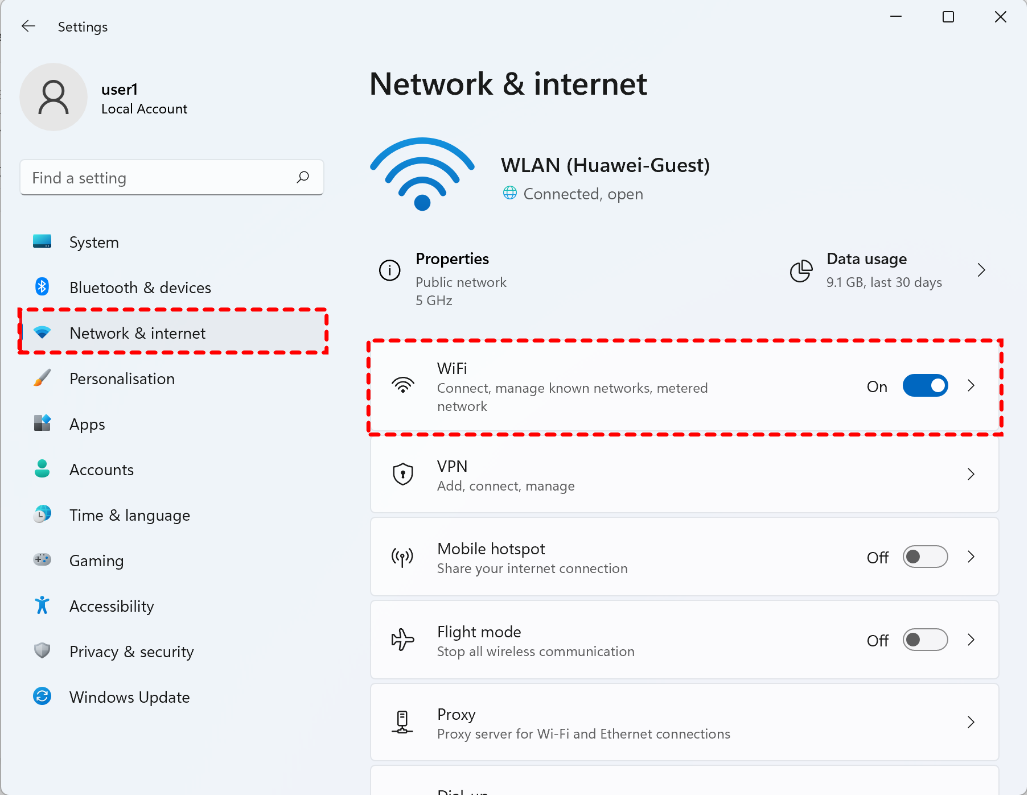
Passaggio 5. Ora, controlla il dispositivo su cui desideri proiettare lo schermo e assicurati che i dettagli della rete corrispondano.
Metodo 6. Aggiorna i driver della scheda video
Driver di schede video obsoleti o difettosi possono causare vari problemi, tra cui il mancato funzionamento della duplicazione dello schermo sul PC. Per risolverlo, aggiorna i driver della scheda video alle versioni più recenti. Fortunatamente, puoi aggiornare i driver automaticamente sul tuo PC Windows 10.
Passaggio 1. Apri "Gestione dispositivi" (Device Manager) cercandolo nel menu di Windows. Digita "Device Manager" nella barra di ricerca e fai clic sull'icona che appare nei risultati di ricerca.
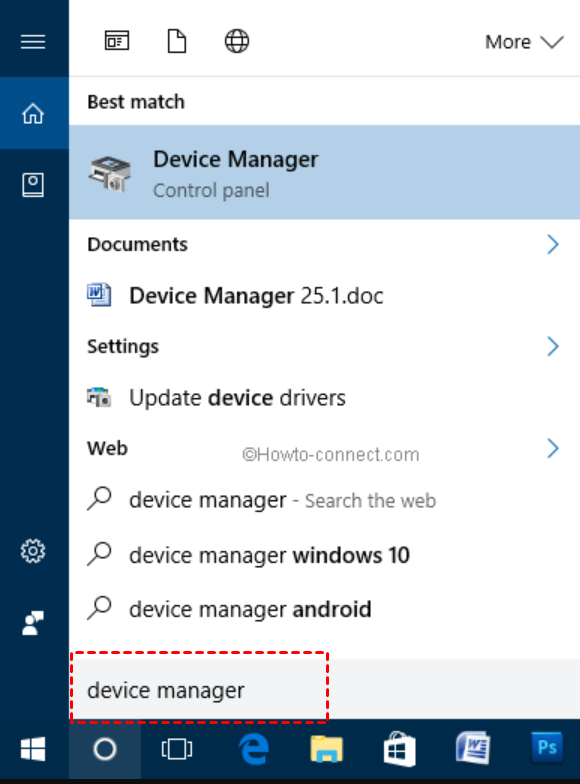
Passaggio 2. Fai clic con il pulsante destro del mouse sul dispositivo che desideri aggiornare e seleziona "Update Driver Software" dal menu contestuale.

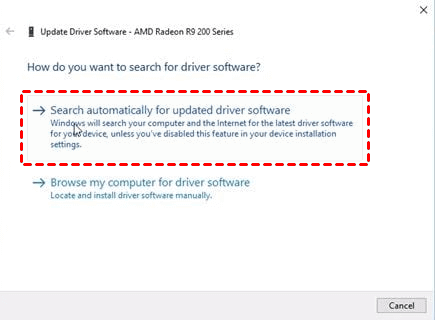
Passaggio 3. Scegli "Search automatically for updated driver software." Assicurati di essere online, poiché questa funzione cercherà i driver compatibili più recenti sul Web.
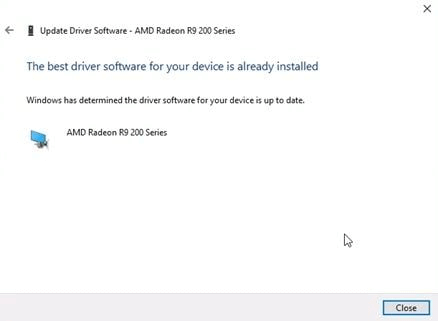
Passaggio 4. Attendi il completamento del processo di aggiornamento. Una volta terminato, verifica i risultati e fai clic su "Close" per uscire dallo strumento.
Metodo 7. Configura nuovamente Screencast
Prima di riconfigurare la funzione, verifica che sia sul tuo PC Windows che sul dispositivo ricevente sia abilitato il Bluetooth. Inoltre, verifica che entrambi i dispositivi siano compatibili con la tecnologia Miracast. Segui questi passaggi per iniziare la condivisione dello schermo:
Passaggio 1. Inizia aprendo il menu "Settings".

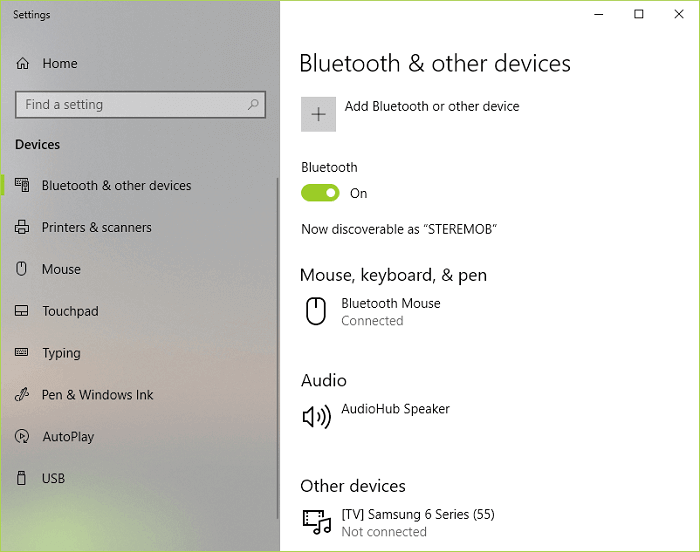
Passaggio 2. Quindi, seleziona "Bluetooth e altri dispositivi" dalle opzioni a sinistra.
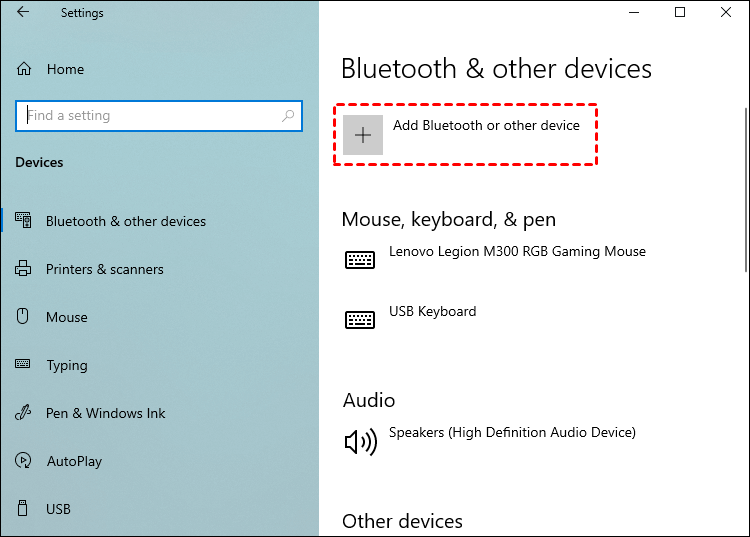
Passaggio 3. Nella finestra principale, seleziona il pulsante "Aggiungi Bluetooth o altro dispositivo".
Passaggio 4. Scegli "Schermo wireless o dock" tra le tre opzioni disponibili.
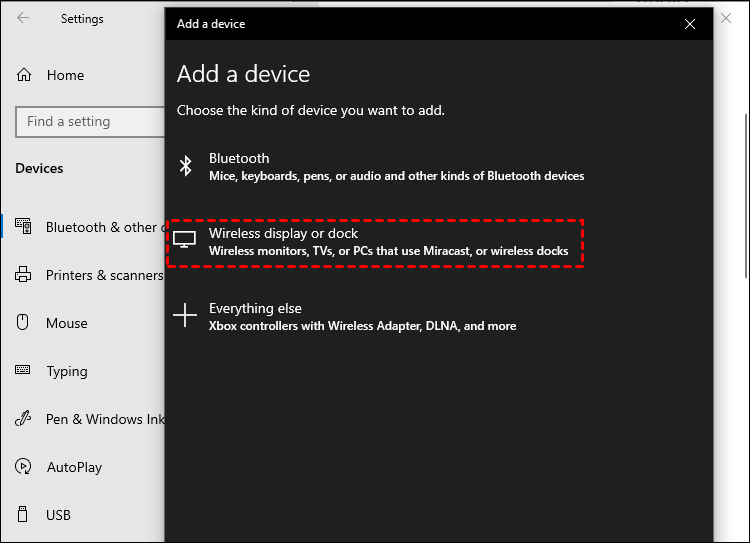
Passaggio 5. Quando il tuo dispositivo viene visualizzato, fai clic su di esso.
Se la condivisione dello schermo non funziona questa volta, potrebbe essere necessario contattare il supporto Microsoft per ulteriore assistenza. Se la duplicazione dello schermo integrata in Windows 10 continua a non funzionare, prendi in considerazione l'utilizzo di uno strumento alternativo come AnyViewer o un'altra app di terze parti. Questi strumenti offrono talvolta maggiore affidabilità e prestazioni migliori.
Suggerimento bonus: la migliore alternativa di duplicazione dello schermo per Windows
Quando la duplicazione dello schermo fallisce, AnyViewer offre un'alternativa affidabile. AnyViewer è un potente strumento di accesso remoto e condivisione dello schermo che funziona perfettamente su diversi dispositivi e sistemi operativi. Supporta un'ampia gamma di dispositivi e offre una duplicazione di alta qualità con un ritardo minimo. Offre inoltre una serie di funzionalità tra cui accesso remoto, trasferimento di file e duplicazione dello schermo di alta qualità.
La sua interfaccia intuitiva e il solido supporto per vari dispositivi la rendono una scelta eccellente sia per uso personale che professionale. Che tu debba condividere lo schermo per presentazioni, collaborare con colleghi o accedere al tuo computer di casa da una posizione diversa, AnyViewer offre un modo semplice e sicuro per duplicare lo schermo di Windows 10. AnyViewer offre molti vantaggi straordinari, tra cui:
- Versione gratuita: AnyViewer offre una versione gratuita con funzionalità complete sia per utenti privati che aziendali, rappresentando una soluzione economica.
- Sicurezza: Utilizza la crittografia AES a 256 bit e l'autenticazione a due fattori per garantire connessioni sicure.
- Compatibilità: Supporta una duplicazione fluida tra dispositivi con un'elevata compatibilità.
- Duplicazione di alta qualità: Offre la modalità Ultra HD e una qualità fino a 60FPS.
- Versatilità: Adatto sia per uso personale che professionale, offre un'esperienza di duplicazione dello schermo affidabile.
Passaggio 1. Inizia scaricando, installando e attivando AnyViewer su entrambi i dispositivi Windows. Per creare un nuovo account, vai alla sezione "Accedi" e fai clic su "Registrati." Assicurati di utilizzare lo stesso account su entrambi i dispositivi Windows.

Passaggio 2. Una volta effettuato l'accesso, entrambi i dispositivi si sincronizzeranno automaticamente sotto lo stesso account.

Passaggio 3. Sul tuo dispositivo Windows locale, vai alla sezione "Dispositivo", seleziona il dispositivo di destinazione e fai clic su "Visualizza schermo" per iniziare a visualizzare da remoto lo schermo del computer Windows remoto.

Duplica lo schermo dello smartphone su Windows:
Passaggio 1. Inizia scaricando e accedendo ad AnyViewer sia sul tuo dispositivo Windows che su quello mobile.
Passaggio 2. Sul tuo dispositivo Windows, vai alla sezione "Dispositivo" in AnyViewer, scegli il tuo dispositivo locale e fai clic su "Mirroring schermo mobile."

Passaggio 3. Sul tuo dispositivo mobile, tocca "Avvia", scansiona il codice QR visualizzato sullo schermo di Windows e conferma selezionando "Avvia adesso" quando richiesto.

Passaggio 4. Lo schermo del tuo dispositivo mobile verrà ora duplicato e mostrato sul tuo Windows.

- ★Suggerimenti: passa al piano Professional o Enterprise per usufruire di queste funzioni avanzate:
- Espandi l'accesso unattended aggiungendo più dispositivi al tuo account.
- Collega un computer a più dispositivi contemporaneamente.
- Trasferisci file senza restrizioni, con supporto per singoli file fino a 1TB.
- Attiva la Modalità privacy per disabilitare da remoto l'accesso a tastiera, mouse e schermo.
- Ottimizza la gestione dei dispositivi per la tua organizzazione creando gruppi.
- Sperimenta una migliore qualità dell'immagine con funzionalità come la modalità Ultra HD, la modalità True Color 4:4:4, fino a 60FPS e altro ancora.
- ...
Conclusione
In conclusione, risolvere il problema della duplicazione dello schermo che non funziona su Windows 10 può essere difficile, ma i metodi illustrati in questa guida offrono soluzioni efficaci. Che si tratti di un semplice riavvio, dell'abilitazione di Schermo wireless o dell'aggiornamento dei driver, questi passaggi possono aiutarti a risolvere il problema. Se la duplicazione dello schermo continua a non funzionare, prendi in considerazione l'utilizzo di AnyViewer, un'alternativa affidabile che offre una condivisione dello schermo senza interruzioni e funzionalità aggiuntive come l'accesso remoto. Con AnyViewer, puoi aggirare i comuni problemi di duplicazione dello schermo su Windows 10 e goderti un'esperienza fluida e sicura su tutti i dispositivi.

