

Come risolvere le disconnessioni del mirroring dello schermo dopo la connessione della VPN
Spesso il mirroring dello schermo smette di funzionare quando una VPN è attiva, causando la disconnessione. Questa guida spiega soluzioni semplici, dalla modifica delle impostazioni della VPN e l'uso del tunneling suddiviso all'impiego di app come AnyViewer per un mirroring affidabile e sicuro tra i dispositivi.

Da Tyler / Pubblicato il 09.10.2026


La VPN interrompe la duplicazione dello schermo?
La duplicazione dello schermo è ampiamente utilizzata per streaming, lezioni e presentazioni, ma molti utenti riscontrano la disconnessione della duplicazione dello schermo dopo la connessione alla VPN. Senza VPN la duplicazione funziona correttamente, ma una volta attivata la VPN la connessione spesso cade.
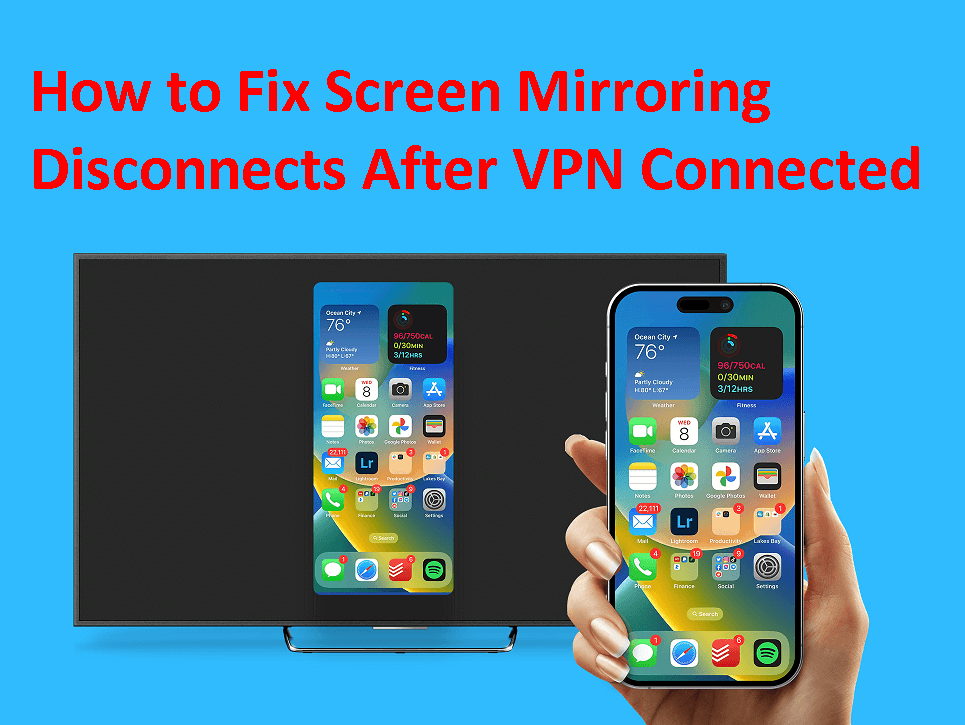
Questo problema si verifica su Android, iOS, Windows, macOS e persino sulle Smart TV. La buona notizia è che non è permanente. Con le giuste impostazioni e soluzioni, puoi comunque goderti la protezione della VPN e una fluida duplicazione dello schermo insieme.
In questa guida spiegheremo perché la VPN interferisce con la duplicazione dello schermo e condivideremo soluzioni pratiche per risolverla.
Perché la duplicazione dello schermo si interrompe dopo la connessione alla VPN
Quando ti connetti a una VPN e provi a duplicare lo schermo tramite un app di duplicazione dello schermo, la connessione potrebbe cadere per diversi motivi:
- Conflitti di rete: La duplicazione dello schermo si basa su una connessione Wi-Fi locale. Le VPN reindirizzano i dati attraverso server remoti, interrompendo la comunicazione "solo locale" tra i dispositivi. Questo è spesso il motivo per cui gli utenti riscontrano la disconnessione della duplicazione dello schermo dopo la connessione della VPN su iPhone o Android.
- Problemi di crittografia e latenza: La crittografia della VPN è pesante e, se combinata con il trasferimento dati in tempo reale della duplicazione, può causare ritardi ed eventuali disconnessioni.
- Problemi di compatibilità dei dispositivi: Non tutti i dispositivi sono progettati per gestire contemporaneamente VPN e duplicazione dello schermo. Alcune Smart TV bloccano le connessioni VPN per impostazione predefinita, mentre alcuni telefoni interrompono i servizi locali quando una VPN è attiva.
- Traffico multicast bloccato: I protocolli di duplicazione come Chromecast e AirPlay si affidano a pacchetti multicast per rilevare i dispositivi. I tunnel VPN spesso bloccano questi pacchetti, rendendo i dispositivi invisibili tra loro.
- Restrizioni di firewall e router: I router con regole firewall rigide potrebbero impedire ai dispositivi VPN di comunicare con i dispositivi locali.
In breve, la VPN interrompe l'"handshake" della rete locale che rende possibile la duplicazione dello schermo. Senza questo handshake, i dispositivi non possono trovarsi o riconoscersi reciprocamente, portando a una disconnessione immediata.
Soluzioni pratiche per le disconnessioni della duplicazione dello schermo dopo la connessione alla VPN
Se la tua VPN continua a interrompere la duplicazione dello schermo, ci sono soluzioni pratiche che puoi provare prima di arrenderti:
Soluzione 1. Abilita l'accesso alla LAN nelle impostazioni della VPN
La maggior parte delle app VPN include una funzione chiamata "Consenti traffico LAN" o "Accesso alla rete locale". Quando è abilitata, questa opzione garantisce che i tuoi dispositivi sulla stessa rete Wi-Fi (come lo smartphone e la Smart TV) possano continuare a rilevarsi a vicenda anche quando la VPN è attiva.
Ad esempio, se esegui lo streaming dal tuo telefono Android a Chromecast, l'abilitazione dell'accesso alla LAN impedisce alla VPN di bloccare tale connessione locale, risolvendo molti casi di disconnessione del mirroring dello schermo dopo la connessione della VPN su Android.
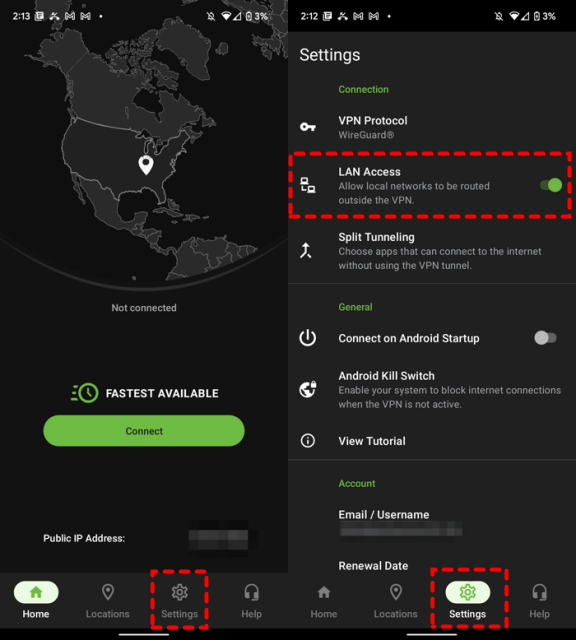
Consiglio utile: questa impostazione a volte si trova nelle Impostazioni avanzate dell'app VPN. Cerca voci come Bypassa la VPN per il traffico locale o Accesso intranet.
Soluzione 2. Usa lo split tunneling
Lo split tunneling è una delle soluzioni più efficaci. Ti consente di scegliere quali app o servizi passano attraverso la VPN e quali no.
Esempio di configurazione:
- La tua app di streaming (Netflix, Disney+ o Hulu) passa attraverso la VPN per aggirare le restrizioni geografiche.
- La tua app di mirroring (AirPlay, Miracast o Chromecast) bypassa la VPN, mantenendo intatta la connessione alla rete locale.
Questo metodo ti garantisce il meglio di entrambi i mondi: accesso a contenuti bloccati e mirroring dello schermo stabile.
Consiglio utile: non tutte le VPN supportano lo split tunneling. VPN popolari come ExpressVPN, NordVPN e Surfshark includono questa funzione nelle loro app.
Soluzione 3. Cambia i protocolli VPN
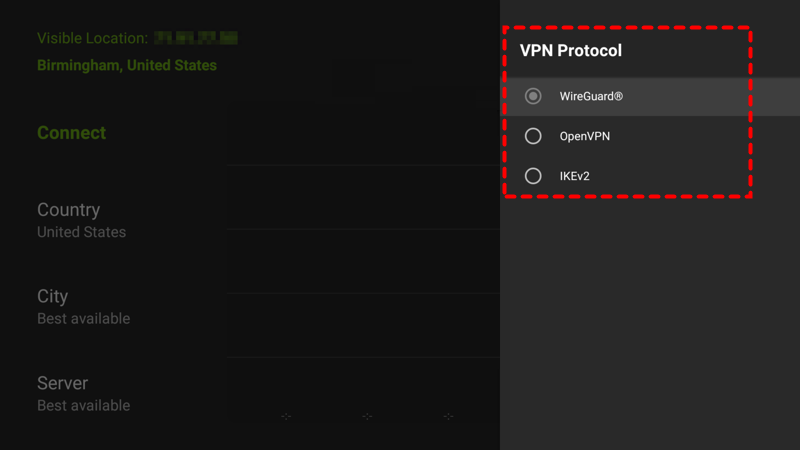
Le VPN utilizzano protocolli diversi (metodi di connessione e crittografia dei dati). Alcuni protocolli sono migliori per velocità e stabilità, mentre altri si concentrano sulla sicurezza.
- OpenVPN: sicuro ma spesso blocca il traffico locale.
- IKEv2/IPsec: ottimo per dispositivi mobili, si riconnette rapidamente e spesso supporta le connessioni locali.
- WireGuard: leggero, veloce e di solito la scelta migliore per lo streaming e il mirroring.
Se il mirroring dello schermo continua a disconnettersi, prova a cambiare protocollo nelle impostazioni della tua app VPN. Un semplice passaggio da OpenVPN a WireGuard potrebbe risolvere immediatamente il problema.
Soluzione 4. Regola le impostazioni del firewall o del router
A volte il firewall del router è il responsabile nascosto. I firewall possono bloccare il traffico multicast necessario affinché dispositivi come Chromecast o Roku si rilevino a vicenda.
Passaggio 1. Accedi alle impostazioni del router.
Passaggio 2. Assicurati che l'accesso LAN sia abilitato.
Passaggio 3. Consenti il multicast o abilita l'UPnP (Universal Plug and Play) per una comunicazione più fluida.
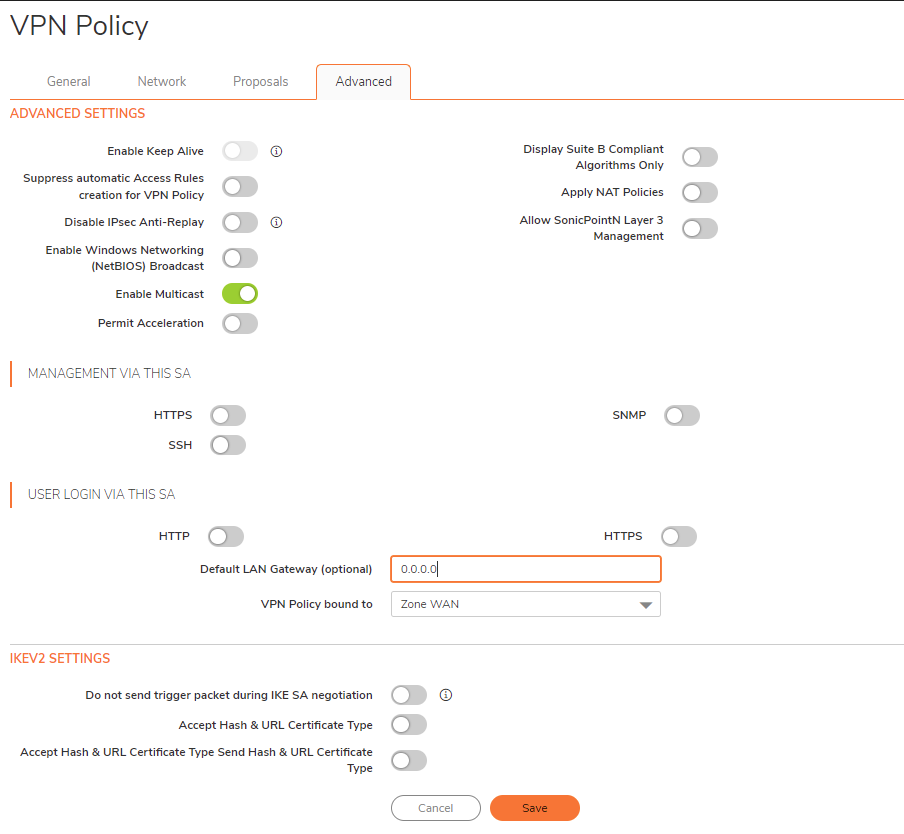
Esempio: Se utilizzi Chromecast e continua a scomparire quando la VPN è attiva, la modifica di queste impostazioni sul router spesso risolve il problema.
Soluzione 5. Prova le connessioni cablate
La duplicazione dello schermo wireless è comoda ma non sempre affidabile quando è attiva una VPN. Se la stabilità è più importante della mobilità, passa a una connessione cablata.
- Usa un cavo HDMI per collegare il tuo laptop o telefono (tramite adattatore) direttamente alla TV.
- Questo aggira completamente i problemi wireless legati alla VPN, garantendo un'esperienza di visione fluida.
Quando usarlo: Le connessioni cablate sono perfette per riunioni di lavoro, presentazioni o la visione di film lunghi senza rischiare disconnessioni improvvise.
Soluzione 6. Installa la VPN sul router anziché sul dispositivo
Una delle migliori soluzioni a lungo termine è configurare la VPN a livello di router anziché sui singoli dispositivi.
Ecco perché funziona:
- Tutti i dispositivi connessi al tuo Wi-Fi (smartphone, TV, laptop, Chromecast) condivideranno la stessa rete protetta da VPN.
- Ciò impedisce il problema dell'"isolamento" che si verifica quando un solo dispositivo esegue la VPN localmente.
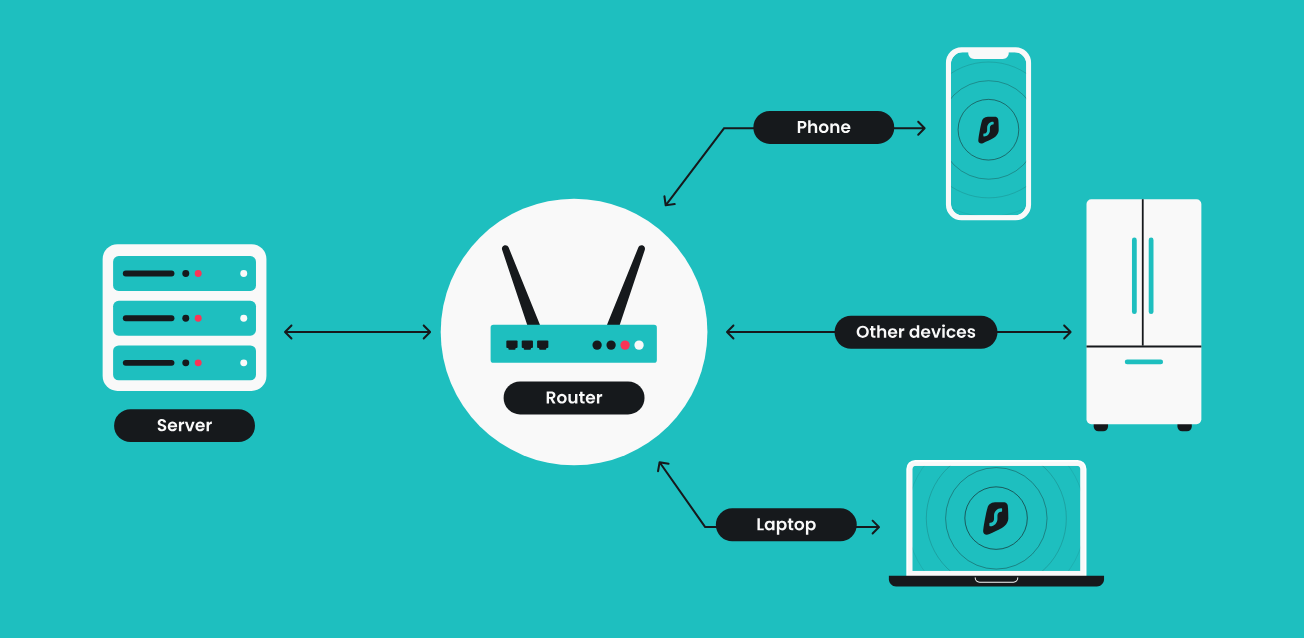
Consiglio utile: Installare una VPN sul router può essere tecnico, ma molti provider di VPN (come ExpressVPN e NordVPN) offrono guide dettagliate passo dopo passo. Alcuni forniscono persino router VPN preconfigurati per una configurazione senza problemi.
AnyViewer: la migliore app di terze parti per la duplicazione dello schermo
Le funzioni di mirroring native come AirPlay, Miracast o Chromecast sono comode, ma spesso riscontrano problemi quando una VPN è attiva, poiché dipendono fortemente dal rilevamento della rete locale. Per superare questo limite, le app di mirroring dello schermo di terze parti offrono maggiore flessibilità. Queste app creano un percorso di connessione secondario o utilizzano protocolli differenti, riducendo le probabilità di interferenze da parte della VPN. Di conseguenza, puoi continuare a guardare programmi con restrizioni geografiche o a condividere contenuti su uno schermo più grande senza disconnessioni continue.
Una delle app di mirroring dello schermo di terze parti più affidabili in questa categoria è AnyViewer. A differenza delle soluzioni di mirroring standard limitate al Wi-Fi locale, AnyViewer è progettato principalmente come strumento di accesso remoto e condivisione dello schermo. Questo approccio unico lo rende molto più stabile e compatibile con le VPN.
- Supporto multipiattaforma: Funziona senza problemi su Windows, macOS, iOS e Android, risultando versatile sia per uso personale che aziendale.
- Connessioni compatibili con le VPN: Poiché non dipende esclusivamente dal traffico LAN, rimane stabile anche quando la VPN modifica il tuo indirizzo IP o instrada il traffico attraverso server remoti.
- Prestazioni a bassa latenza: Ottimizzato per uno streaming fluido in tempo reale con ritardi minimi, garantendo un'esperienza di visione senza interruzioni, sia che tu stia guardando video o presentando diapositive.
- Sicurezza avanzata: La crittografia end-to-end garantisce che i tuoi contenuti condivisi rimangano privati, il che è particolarmente importante quando si utilizza una VPN per una navigazione sicura.
- Funzionalità di accesso remoto: Oltre al mirroring dello schermo, AnyViewer ti consente di controllare a distanza un altro dispositivo, rendendolo uno strumento a duplice scopo per l'intrattenimento e la produttività.
Casi d'uso per AnyViewer
- Intrattenimento: trasmetti in streaming film, programmi o eventi sportivi su uno schermo più grande senza preoccuparti delle interruzioni della VPN.
- Lavoro: conduci presentazioni professionali o condividi lo schermo durante le riunioni in sicurezza.
- Istruzione: gli insegnanti possono duplicare i propri dispositivi continuando a usare la VPN per accedere a risorse con restrizioni geografiche.
- Assistenza remota: i professionisti IT possono risolvere i problemi dei dispositivi da remoto mantenendo la protezione della VPN.
Se riscontri frequentemente disconnessioni durante la duplicazione dello schermo con una VPN attiva, AnyViewer è una delle migliori alternative ai metodi di trasmissione nativi. La sua flessibilità, la compatibilità multipiattaforma e la stabilità lo rendono una scelta eccellente per gli utenti che desiderano sia sicurezza che comodità.
Conclusione
Sebbene le VPN possano interferire con la tradizionale duplicazione dello schermo, il problema è risolvibile. La regolazione delle impostazioni della VPN, l'uso dello split tunneling, il cambio dei protocolli, la modifica della configurazione del router o il passaggio a connessioni cablate possono prevenire le disconnessioni della duplicazione dello schermo dopo la connessione della VPN. Per prestazioni affidabili su tutti i dispositivi, le app compatibili con la VPN come AnyViewer offrono un'esperienza di duplicazione stabile, sicura e fluida.

