

Come Eseguire il Mirroring dello Schermo con Codici QR [I Migliori 3 Strumenti]
Il mirroring dello schermo è diventato uno strumento essenziale per molti utenti. Molti strumenti consentono di eseguire il mirroring dello schermo con i codici QR. Questo post presenta i migliori tre. Continua a leggere se sei interessato.

Da Tyler / Pubblicato il 09.10.2026


Come eseguire il mirroring dello schermo con un codice QR?
Il mirroring dello schermo è diventato uno strumento essenziale per molti utenti. Che tu voglia visualizzare il contenuto del tuo telefono su uno schermo più grande, condividere una presentazione o goderti una serata al cinema con gli amici, il mirroring dello schermo rende tutto ciò possibile. Il mirroring dello schermo può essere ottenuto in molti modi, ad esempio collegando il telefono a un PC tramite USB, utilizzando il Wi-Fi o, nel modo più semplice, scansionando un codice QR.
Il mirroring dello schermo con codici QR prevede la scansione di un codice QR per stabilire rapidamente una connessione tra il tuo dispositivo e lo schermo. Questo elimina la necessità di inserimento manuale e semplifica il processo di configurazione. Molti strumenti di mirroring dello schermo ti consentono di trasmettere lo schermo del telefono a un PC tramite un codice QR.
Come eseguire il mirroring dello schermo con i codici QR [3 strumenti]
Sono disponibili tre diversi strumenti che consentono di eseguire il mirroring dello schermo utilizzando i codici QR. Di seguito sono riportati i passaggi dettagliati su come utilizzare ciascuno di essi:
Strumento 1. AnyViewer
AnyViewer è uno strumento eccellente per il mirroring dello schermo mobile che supporta le connessioni con codice QR, rendendo il processo rapido e semplice. Con AnyViewer, puoi duplicare senza sforzo lo schermo del tuo dispositivo mobile sul computer, consentendo una visualizzazione di alta qualità e a bassa latenza su varie piattaforme, tra cui Android, iOS e Windows.
Basta scansionare un codice QR per stabilire una connessione sicura e godersi una condivisione dello schermo fluida per presentazioni, giochi e altro ancora. La sua interfaccia intuitiva e le robuste funzionalità rendono AnyViewer una scelta affidabile per tutte le tue esigenze di mirroring dello schermo.
Inoltre, AnyViewer funge anche da software di desktop remoto, consentendoti di accedere e controllare un computer da un altro computer o da un dispositivo mobile, ovunque tu sia. È ampiamente utilizzato per il supporto remoto e per accedere ai computer di lavoro da casa.
Passaggio 1. Scarica AnyViewer sul tuo PC, installalo e avvia l'applicazione.
Passaggio 2. Sul PC, vai alla sezione "Accedi", seleziona "Registrati" e crea un account AnyViewer.

Passaggio 3. Vai alla sezione "Dispositivo", scegli il tuo dispositivo locale e seleziona "Mirroring dello schermo mobile". Vedrai il codice QR per il mirroring dello schermo.

Passaggio 4. Sul tuo dispositivo mobile, scarica AnyViewer dall'app store, accedi con lo stesso account, fai clic su "Avvia", quindi tocca l'icona di scansione nell'angolo in alto a destra. Scansiona il codice QR sullo schermo del PC e conferma facendo clic su “Avvia ora”sul messaggio visualizzato.

Passaggio 5. Lo schermo del tuo cellulare verrà ora duplicato sullo schermo del PC.

- ★Suggerimenti:
- Vuoi una qualità dell'immagine più nitida, più slot di dispositivi per l'accesso incustodito da Android a PC o sessioni remote private? Passa al piano avanzato di AnyViewer e sperimenta oggi stesso un controllo più fluido e sicuro!
Strumento 2. AirDroid Cast
AirDroid Cast ti consente di eseguire il mirroring dello schermo del tuo telefono o tablet sul computer. Puoi anche controllare il tuo dispositivo mobile dal PC. È utile per presentazioni, riunioni o supporto remoto. Funziona con dispositivi Android, iOS e Windows e può connettersi in modalità wireless o tramite cavo USB. L'app è facile da usare e utile sia per attività personali che professionali.
Passaggio 1. Scarica e installa AirDroid Cast sia sul tuo dispositivo mobile che sul PC.
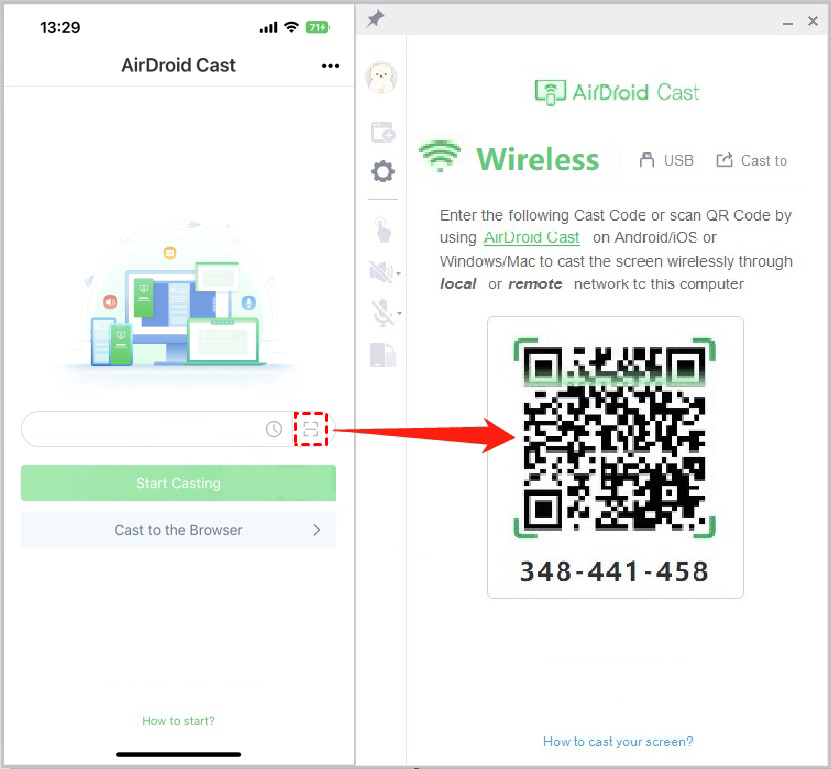
Passaggio 2. Apri AirDroid Cast su entrambi i dispositivi. Usa il tuo dispositivo mobile per scansionare il codice QR visualizzato sul tuo PC. Questo invierà automaticamente la richiesta di trasmissione.
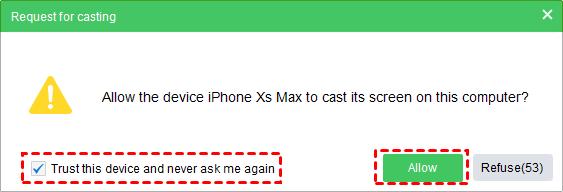
Passaggio 3. Sul tuo PC apparirà una finestra pop-up intitolata "Consenti al dispositivo XXX di trasmettere il suo schermo su questo computer?". Fai clic su "Consenti" per accettare la richiesta. Se vuoi evitare di ricevere questa richiesta ogni volta, puoi selezionare l'opzione "Considera attendibile questo dispositivo e non chiedere più".
Passaggio 4. Dopo aver accettato la richiesta di trasmissione sul computer, segui le istruzioni su schermo sul tuo cellulare. Lo schermo del tuo Android verrà ora duplicato sul PC.
Strumento 3. LetsView
L'app LetsView supporta l'uso della scansione da cellulare per trasmettere uno schermo piccolo su uno più grande come un PC tramite un codice QR. LetsView è intuitivo e adatto a casi d'uso sia personali che professionali, tra cui istruzione, intrattenimento e presentazioni aziendali.
Passaggio 1. Scarica e installa l'app LetsView sul tuo dispositivo Android. Puoi trovarla cercando "LetsView" nello store di app del tuo cellulare.
Passaggio 2. Assicurati che tutti i tuoi dispositivi siano connessi alla stessa rete Wi-Fi per un mirroring dello schermo fluido.
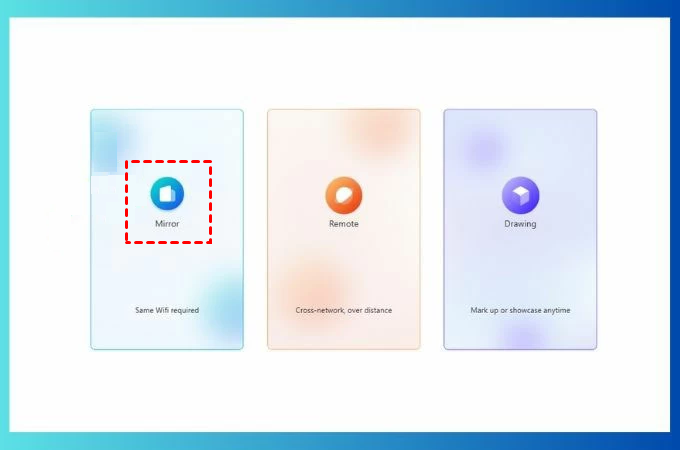
Passaggio 3. Apri l'app LetsView sul tuo computer. Vedrai il codice QR visualizzato automaticamente.
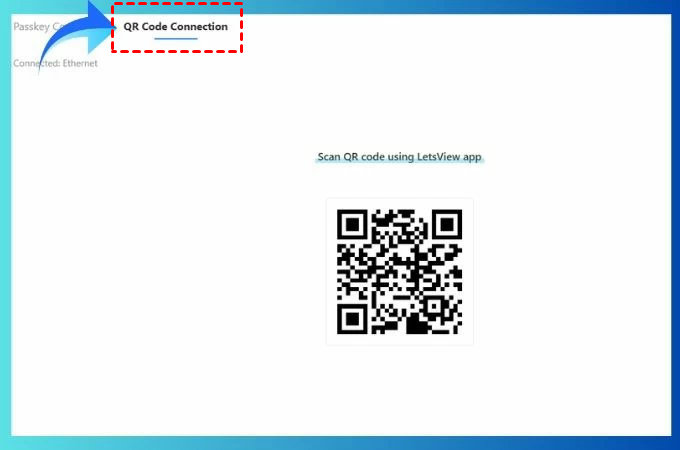
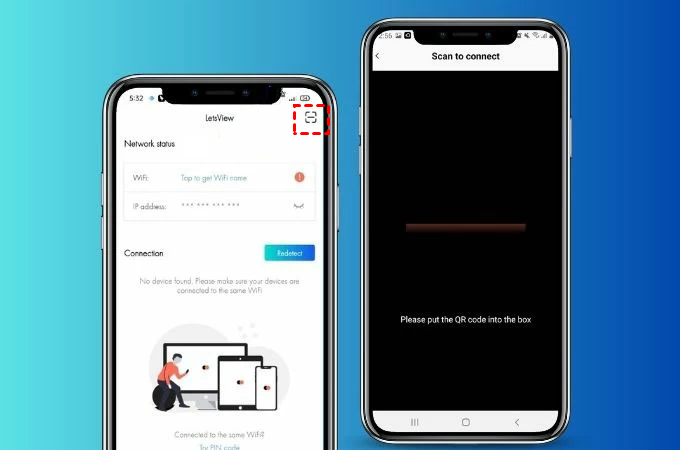
Passaggio 4. Sulla schermata del tuo cellulare, tocca l'icona di scansione del codice situata nell'angolo superiore destro dell'app LetsView. Scansiona il codice QR visualizzato sul computer per trasmettere con successo lo schermo del cellulare al computer.
In sintesi
In conclusione, il mirroring dello schermo tramite codici QR offre un modo comodo ed efficiente per connettere il proprio dispositivo mobile a un PC, garantendo condivisione e controllo fluidi. Grazie a strumenti come AnyViewer, AirDroid Cast e LetsView, gli utenti possono duplicare facilmente lo schermo per presentazioni, sessioni di gioco o supporto remoto.
Questi strumenti semplificano la configurazione tramite una semplice scansione del codice QR, migliorando l'esperienza utente su varie piattaforme. Poiché il mirroring dello schermo continua a evolversi come strumento fondamentale in ambito personale e professionale, esplorare queste opzioni versatili garantisce una collaborazione e una condivisione multimediale efficaci.

