

I 3 migliori modi per eseguire app Android su PC [Passaggi dettagliati]
Vuoi eseguire app Android sul tuo PC? È assolutamente possibile! Questo articolo è la tua guida ai tre metodi migliori per riuscirci. Leggi attentamente e scegli quello più adatto a te.

Da Tyler / Pubblicato il 07.09.2026


È possibile eseguire un'app Android su un PC?
Nel panorama tecnologico in continua evoluzione, i confini tra diversi dispositivi e piattaforme continuano a sfumare. Una domanda intrigante che sorge spesso è se sia possibile eseguire app Android su un PC. Man mano che gli smartphone diventano più potenti e versatili, è cresciuto il desiderio di sfruttare le funzionalità delle applicazioni mobili su desktop o laptop.

Questo articolo ti guida attraverso diversi metodi per eseguire app Android su PC. Approfondisci i dettagli, valuta le tue opzioni e seleziona il metodo più adatto alle tue esigenze specifiche.
Come eseguire app Android su PC [3 opzioni]
Ecco le tre opzioni principali per eseguire app Android su PC: il software di desktop remoto per Android, gli emulatori Android e il progetto Android-x86.
Opzione 1. Software di desktop remoto per Android
L'utilizzo di un software di desktop remoto si distingue come un metodo ampiamente apprezzato per eseguire app Android su un PC. Questo approccio ti garantisce il controllo completo del tuo dispositivo Android direttamente dal PC, consentendo un'interazione fluida con le applicazioni Android come se stessi utilizzando il dispositivo stesso.
Tra la pletora di software di desktop remoto disponibili, AnyViewer emerge come una delle migliori raccomandazioni. Questo strumento di desktop remoto gratuito e facile da usare facilita le connessioni tra PC Windows e dispositivi Android. Ovunque tu sia nel mondo, AnyViewer ti consente di manipolare senza sforzo un dispositivo Android remoto direttamente dal tuo PC.
Nota: AnyViewer facilita anche il controllo del tuo PC da dispositivi Android, offrendo la flessibilità di eseguire app Windows sul tuo dispositivo Android.
Passaggio 1. Inizia scaricando e installando AnyViewer sul tuo computer.
Passaggio 2. Dopo aver installato AnyViewer, apri l'app e accedi con i dettagli del tuo account.

Passaggio 3. Ottieni AnyViewer sul tuo dispositivo Android scaricandolo e installandolo dall'app store. Una volta installato, apri l'app e accedi utilizzando gli stessi dettagli dell'account.
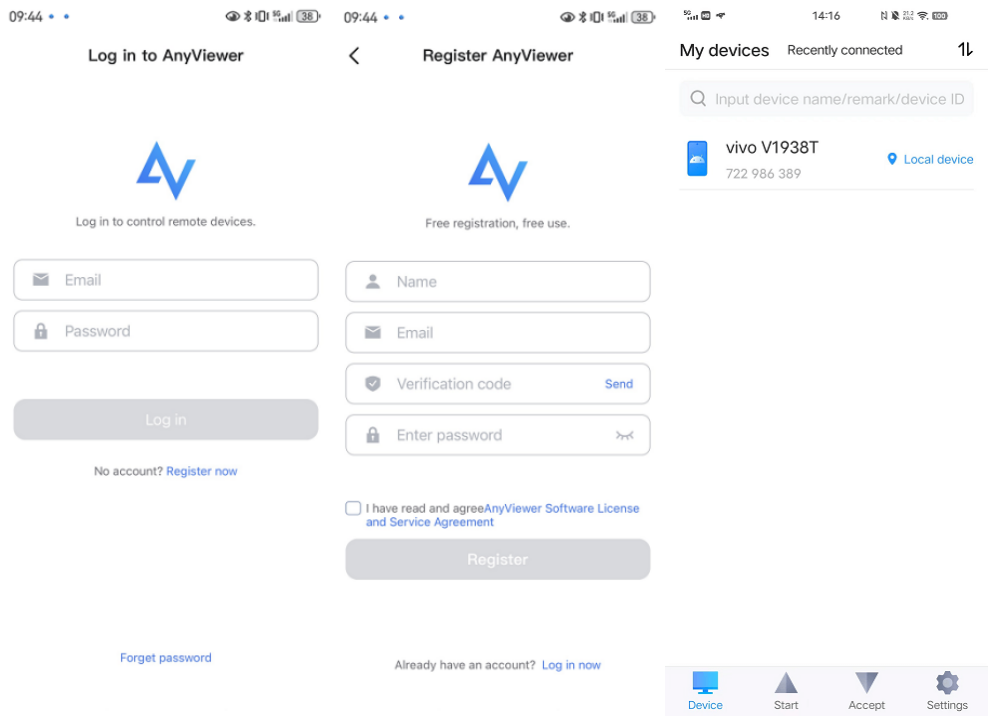
Passaggio 4. Sul computer, vai alla sezione Dispositivo. Lì, individua il dispositivo Android di destinazione e scegli Controllo remoto.

Passaggio 5. Sul telefono Android, consenti la richiesta di controllo remoto. È necessario abilitare l'opzione Servizio ausiliario AnyViewer nelle impostazioni di Accessibilità. Tocca Abilita. Vai su Servizi installati > AnyViewer > abilita Servizio ausiliario AnyViewer.

Passaggio 6. Ora, con questa configurazione, hai il controllo completo del tuo dispositivo Android direttamente dal PC. Sentiti libero di eseguire qualsiasi app a tua scelta senza problemi.

Opzione 2. Emulatori Android
Un altro metodo popolare consiste nell'utilizzare emulatori Android per eseguire app su PC. Un emulatore è un software che simula il sistema operativo (SO) Android su una piattaforma diversa, solitamente un computer desktop o portatile. Questi emulatori creano un ambiente virtuale che consente agli utenti di eseguire app e giochi Android su dispositivi non Android.
Bluestacks è uno degli emulatori Android più popolari e ampiamente utilizzati che ti consente di eseguire app Android sul tuo computer. È noto per la sua facilità d'uso e supporta una vasta gamma di app, inclusi i giochi. Con funzionalità come l'integrazione di tastiera e mouse, offre un modo comodo per interagire con le app Android su uno schermo più grande.
Passaggio 1. Apri il browser e vai su www.bluestacks.com. Scarica e installa BlueStacks.
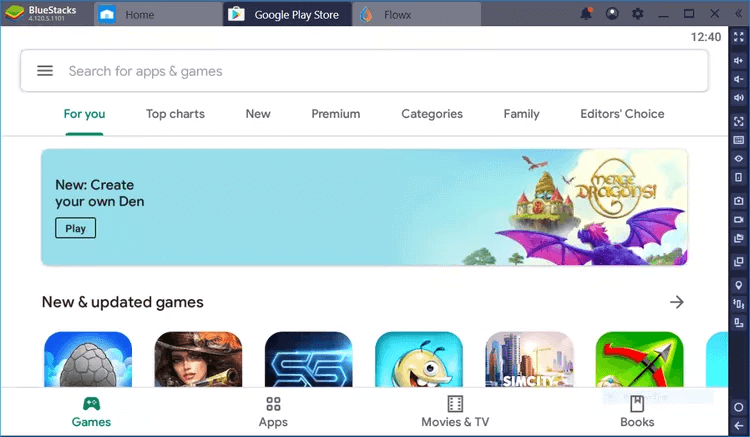
Passaggio 2. Avvia BlueStacks e accedi al tuo account Google Play per accedere alle app Android.
Passaggio 3. Sfoglia o cerca l'app desiderata e fai clic su "Installa" per scaricarla sul tuo computer.
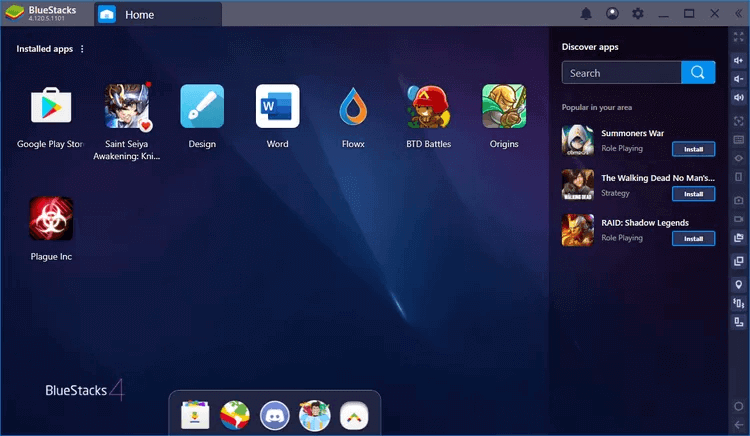
Passaggio 4. Vai alla schermata iniziale di BlueStacks e fai clic sull'icona dell'app per avviare l'app Android installata. Ecco fatto! Ora puoi eseguire facilmente app Android sul tuo PC.
Opzione 3. Progetto Android-x86
Il progetto Android-x86 è un'iniziativa open source che mira a portare il sistema operativo Android sull'architettura x86, consentendone l'esecuzione su hardware PC tradizionale. Android è progettato principalmente per dispositivi basati su ARM come smartphone e tablet, ma il progetto Android-x86 estende la sua compatibilità ai computer basati su x86, come desktop e laptop. Vediamo come eseguire app Android su PC tramite il progetto Android-x86.
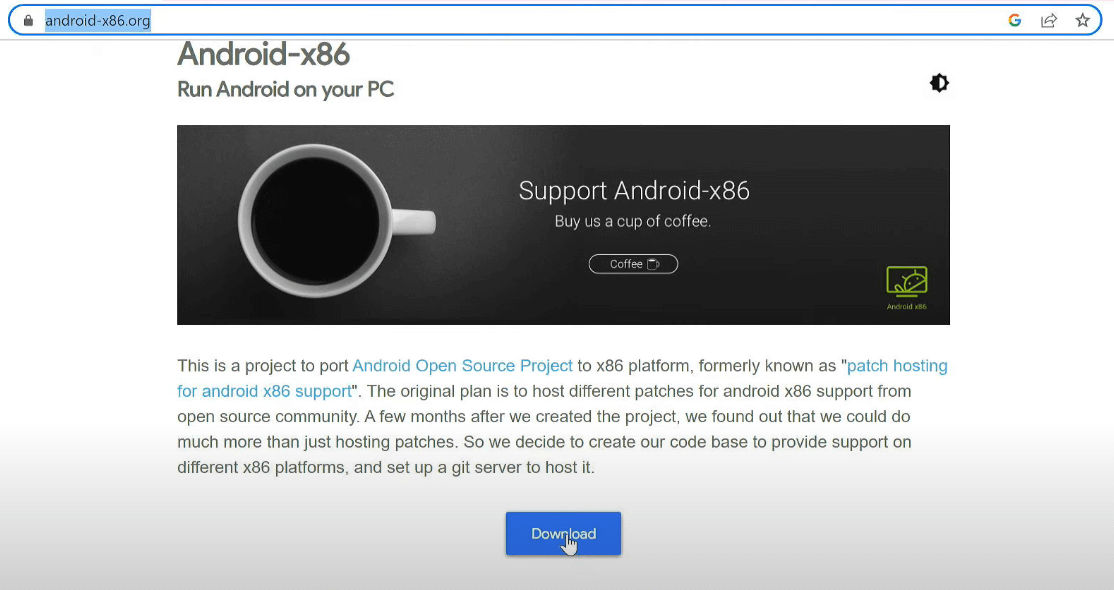
Passaggio 1. Visita il sito ufficiale di Android-x86 (https://www.android-x86.org/) e vai alla sezione "Download". Scarica l'immagine ISO stabile più recente adatta alla tua architettura (32-bit o 64-bit).
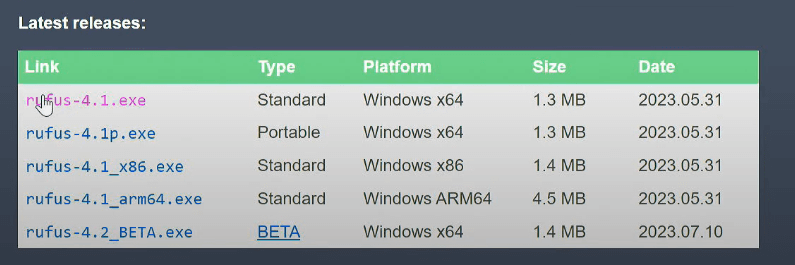
Passaggio 2. Scarica Rufus (per Windows) dal sito ufficiale e usalo per creare un'unità USB avviabile. Configuralo seguendo le istruzioni fornite dallo strumento.
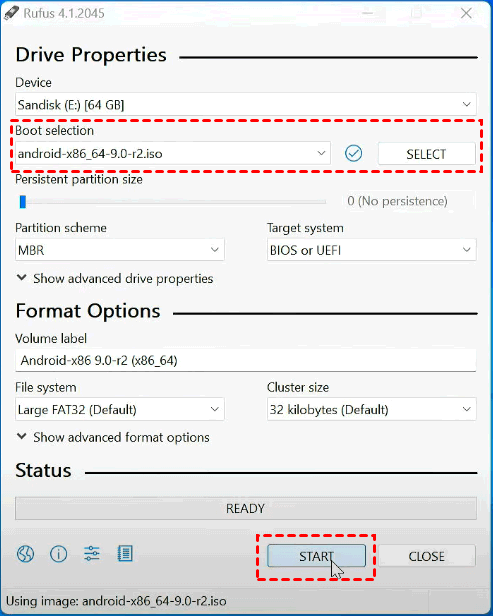
Passaggio 3. Collega l'unità USB avviabile. Rufus rileverà automaticamente l'unità flash. Successivamente, scegli il file ISO di Android-x86 dalla cartella dei download. Fai clic su "Avvia" per avviare il processo.
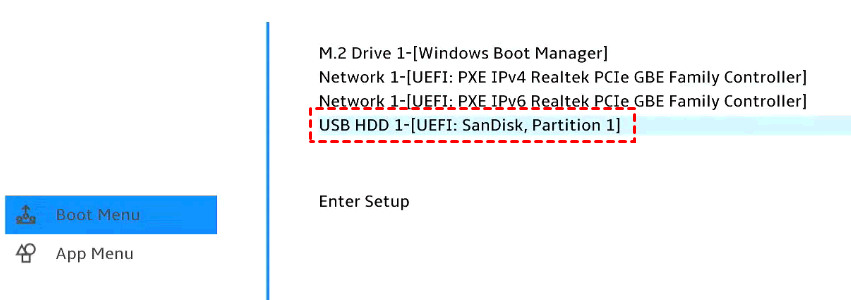
Passaggio 4. Riavvia il computer e accedi al menu di avvio o alle impostazioni BIOS/UEFI.
Passaggio 5. Seleziona l'unità USB dal menu di avvio per avviare l'ambiente live di Android-x86.
Passaggio 6. Seleziona Installazione di Android-x86.

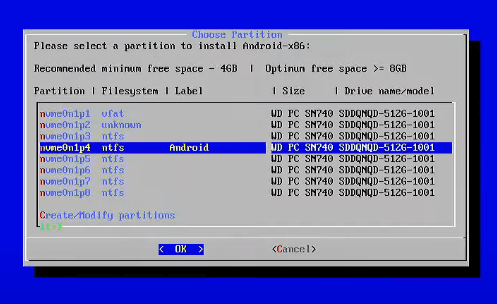
Passaggio 7. Durante l'installazione, ti verrà chiesto di scegliere una partizione in cui installare Android-x86. Segui semplicemente le istruzioni a schermo per completare il processo di installazione.
Passaggio 8. Al termine dell'installazione, potrebbe esserti richiesto di riavviare il computer. Rimuovi l'unità USB e avvia il sistema Android-x86 appena installato.
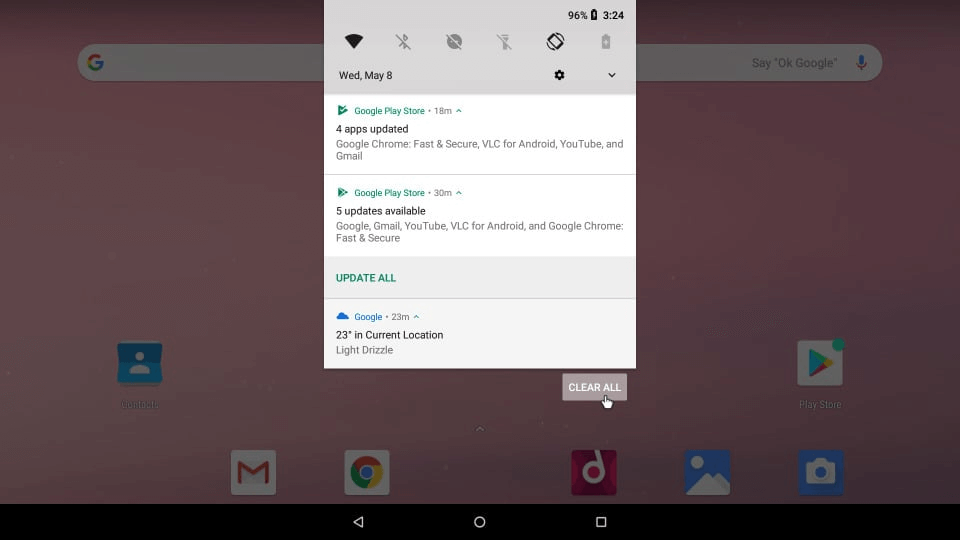
Passaggio 9. Segui le istruzioni a schermo per configurare Android, inclusa la lingua, il Wi-Fi e l'accesso con un account Google.
Passaggio 10. Una volta installato Android-x86, puoi esplorare l'interfaccia Android sul tuo computer. Usa mouse e tastiera per navigare, in modo simile a quanto faresti su un normale computer.
In sintesi
Nel dinamico mondo della convergenza tecnologica, eseguire app Android su PC non è solo una possibilità, è una realtà. Questo post ti ha guidato meticolosamente attraverso tre diverse strade: il software intuitivo AnyViewer per l'accesso remoto al desktop, l'emulatore ampiamente utilizzato Bluestacks e l'innovativo progetto Android-x86. Che tu preferisca un controllo fluido, l'emulazione o un'esperienza completa del sistema operativo Android sul tuo PC, la scelta spetta a te. Sfrutta la varietà di metodi qui descritti e sblocca il pieno potenziale delle applicazioni Android sul tuo desktop o laptop.

