

Accesso non sorvegliato RustDesk: configurazione e sicurezza
Scopri come configurare RustDesk per l'accesso non sorvegliato, concedere solo le autorizzazioni necessarie, proteggere l'host e confrontare alternative pratiche.

Da Tyler / Pubblicato il 09.10.2026


L'accesso remoto unattended consente di connettersi a un computer quando non c'è nessuno ad approvare la sessione. In RustDesk, ciò significa installare il servizio, impostare una password permanente e verificare le autorizzazioni dell'host prima di lasciarlo incustodito.
Questa configurazione è utile per un PC domestico, un computer headless o un dispositivo di supporto che deve rimanere raggiungibile dopo un riavvio. I passaggi seguenti riguardano Windows, macOS e Linux, seguiti dalle autorizzazioni e dai controlli di sicurezza che è facile dimenticare.
Guida passo passo: Configurazione dell'accesso unattended di RustDesk
Le etichette esatte possono variare a seconda della versione di RustDesk, ma la configurazione prevede tre parti principali: installare il servizio host, creare una password permanente e confermare che il servizio si avvii con il sistema operativo.
Passaggio 1. Installazione e configurazione del servizio
Installa RustDesk sul computer che desideri raggiungere. L'esecuzione della sola app portabile potrebbe non mantenere l'host disponibile nella schermata di accesso o dopo un riavvio, e può limitare l'interazione con i prompt con privilegi elevati.
- Windows: Scarica il programma di installazione, eseguilo e fai clic su "Installa" nel menu a sinistra. Questo registra RustDesk come servizio in background.
- Linux: Utilizza i pacchetti ".deb" o ".rpm". Assicurati che il servizio "rustdesk" sia abilitato tramite systemd: "sudo systemctl enable rustdesk"
- macOS: Installa il file ".dmg". Concederai le autorizzazioni di Registrazione schermo e Accessibilità nel Passaggio 4.
Passaggio 2. Impostazione di una password permanente
Una password monouso è destinata alle sessioni assistite. Per l'accesso unattended, imposta una password permanente sull'host:
- Apri il client RustDesk sulla macchina di destinazione.
- Individua la sezione "Password" vicino al tuo ID.
- Fai clic sull'icona Modifica (Matita) accanto alla password.
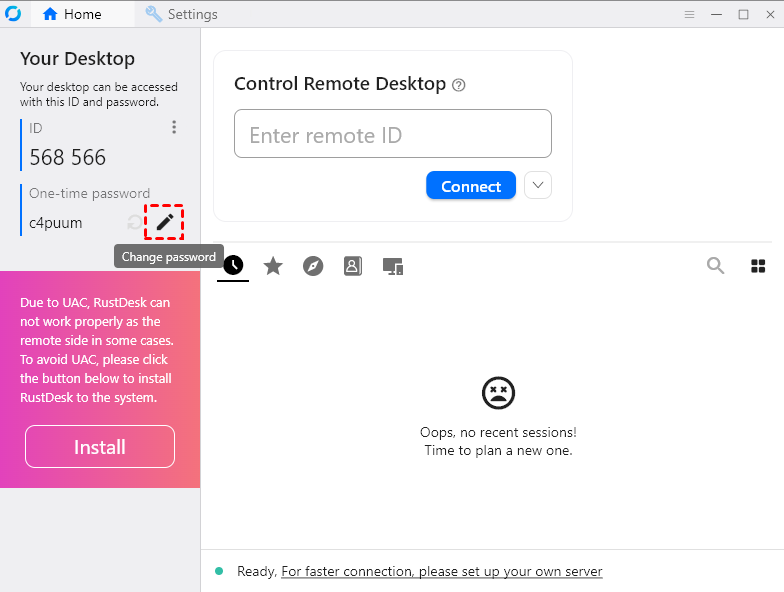
- Seleziona "Imposta password permanente".
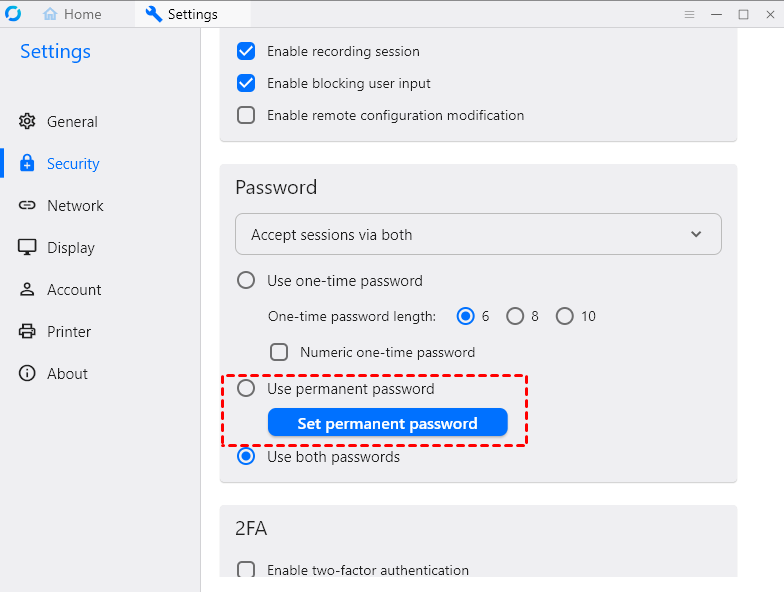
- Inserisci una password robusta e univoca.
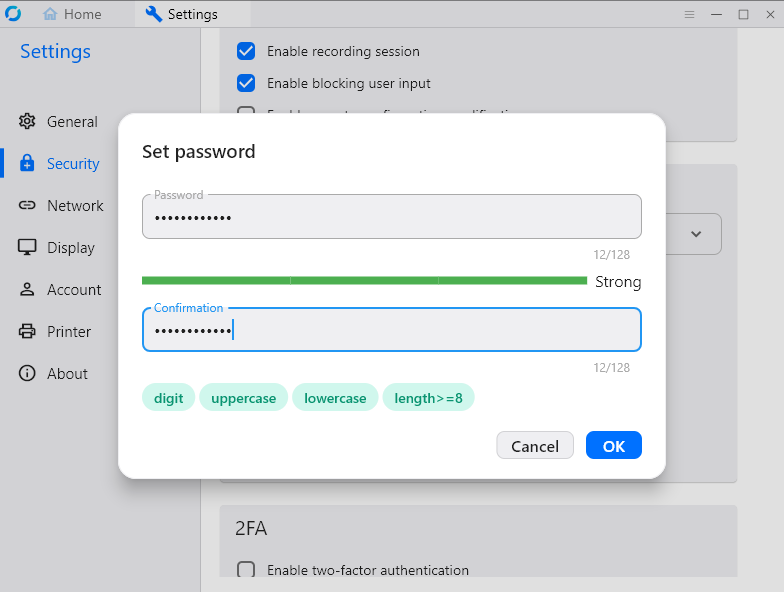
Nota di sicurezza: Usa una password univoca generata da un password manager. Non riutilizzare la password dell'account Windows, macOS, e-mail o di RustDesk.
Passaggio 3. Configurazione del comportamento di avvio
Per un vero accesso unattended (senza supervisione), RustDesk deve avviarsi automaticamente all'accensione del computer, anche prima che un utente effettui l'accesso.
- Vai su Impostazioni > Generali.
- Assicurati che "Servizio" sia impostato su ATTIVO.
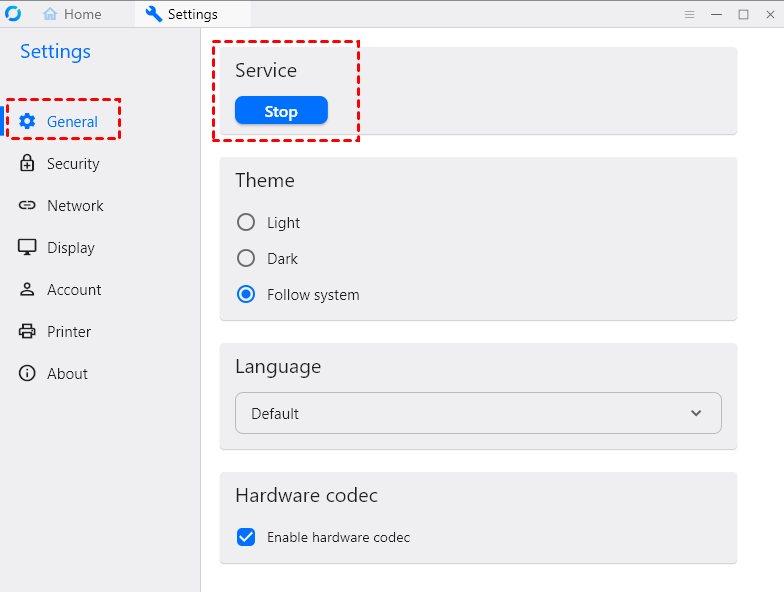
Passaggio 4. Verifica le autorizzazioni del sistema operativo
Concedi solo ciò che è richiesto dalla sessione. Un'autorizzazione disabilitata può impedire il controllo, ma abilitare ogni opzione concede a una sessione remota più accesso del necessario.
- Windows: Installa il servizio RustDesk con un account amministratore se ti serve l'accesso alla schermata di accesso o l'interazione con i prompt UAC. Mantieni la regola del firewall limitata ai profili di rete che utilizzi.
- macOS: In Impostazioni di Sistema > Privacy e sicurezza, consenti la Registrazione schermo per visualizzare lo schermo e l'Accessibilità per controllare tastiera e puntatore. Abilita File e cartelle, Accesso completo al disco, microfono o fotocamera solo quando il flusso di lavoro remoto ne ha bisogno.
- Linux: Conferma che il servizio RustDesk sia in esecuzione e che il display server supporti il controllo remoto. Le sessioni Wayland possono limitare la cattura dello schermo o l'input; usa le autorizzazioni offerte dall'ambiente desktop o una sessione X11 quando necessario.
Passaggio 5. Testa prima di affidartene
Riavvia l'host, lascialo alla schermata di accesso e connettiti da una rete diversa. Verifica il controllo di tastiera e puntatore, la selezione del display, gli appunti o il trasferimento di file se necessario, e la riconnessione dopo un riavvio remoto.
Elenco di controllo per autorizzazioni e sicurezza
Una password permanente rende il computer raggiungibile senza una persona dall'altra parte, quindi tratta l'host come un servizio amministrativo esposto a Internet.
- Usa una password univoca: Memorizza una password lunga e generata casualmente in un gestore di password e sostituiscila se potrebbe essere stata condivisa o esposta.
- Limita le autorizzazioni: Disabilita il trasferimento di file, la sincronizzazione degli appunti, il riavvio remoto, l'audio, la fotocamera o il controllo degli input quando tali funzionalità non sono necessarie.
- Limita chi può connettersi: Utilizza elenchi consentiti o controlli sui dispositivi approvati quando la tua versione o distribuzione di RustDesk li fornisce, e rimuovi dispositivi o account che non necessitano più dell'accesso.
- Proteggi l'account e l'host: Abilita l'autenticazione a due fattori se la tua distribuzione la supporta, mantieni aggiornati RustDesk e il sistema operativo e blocca l'account utente locale.
- Verifica l'esposizione: Un server ID/relay self-hosted può offrire a un'organizzazione un maggiore controllo su routing e log. Non sostituisce un'autenticazione forte, gli aggiornamenti, le regole del firewall o il monitoraggio.
- Controlla l'attività: Esamina i log di connessione e le modifiche inattese ai servizi. Ruota le credenziali e disabilita l'accesso incustodito quando la macchina non deve più essere raggiungibile da remoto.
Per un dispositivo gestito dall'azienda, segui i criteri di accesso remoto dell'organizzazione. Non abilitare l'accesso incustodito su un computer che non possiedi o non amministri senza autorizzazione.
Vantaggi e compromessi di RustDesk
RustDesk è adatto agli utenti che apprezzano il software open source e la possibilità di gestire la propria infrastruttura. Il compromesso è che l'hosting autonomo e la risoluzione dei problemi richiedono un'amministrazione più pratica.
I vantaggi
- Open source: Il codice sorgente può essere ispezionato e distribuito secondo i termini di licenza applicabili di RustDesk.
- Self-Hosting: Gli utenti possono ospitare i propri server di segnalazione e relay, mantenendo i dati interamente all'interno di un'infrastruttura privata.
- Sessioni crittografate: Le connessioni sono crittografate, mentre la sicurezza di un host incustodito dipende comunque dall'autenticazione, dagli aggiornamenti e dalle impostazioni di autorizzazione.
- Flessibilità di distribuzione: Le offerte della community e a pagamento soddisfano esigenze diverse; verifica i termini attuali della licenza e del piano prima della distribuzione aziendale.
Le limitazioni
I seguenti punti sono importanti quando lo confronti con un servizio di accesso remoto gestito:
- Configurazione complessa: per ottenere una bassa latenza è spesso necessario un hosting autonomo manuale, che può risultare difficile per gli utenti non tecnici.
- Prestazioni variabili: i server di inoltro pubblici possono essere instabili o lenti durante le ore di punta.
- Funzionalità avanzate limitate: mancano alcune funzioni aziendali integrate, come il raggruppamento avanzato delle autorizzazioni utente e la registrazione completa delle sessioni presenti negli strumenti a pagamento.
Alternative a RustDesk: quale opzione scegliere?
RustDesk non è l'unico modo per gestire un computer senza supervisione. Il giusto software per desktop remoto dipende dal fatto che si dia priorità all'hosting autonomo, alla configurazione gestita, all'accesso Windows integrato o a un flusso di lavoro di supporto consolidato.
| Opzione | Scelta ideale | Configurazione e controllo | Considerazione principale |
|---|---|---|---|
| RustDesk | Utenti che desiderano software open source o hosting autonomo | Password permanente; ID privato/infrastruttura di inoltro opzionali | L'hosting autonomo, gli aggiornamenti e il monitoraggio richiedono attività di amministrazione |
| AnyViewer | Privati o team che preferiscono l'accesso gestito basato su account | Associazione dei dispositivi a un account e controllo con un clic | Funzionalità, limiti dei dispositivi e controlli aziendali dipendono dal piano |
| Chrome Remote Desktop | Semplice accesso personale tramite un account Google | Installazione del componente host e creazione di un PIN di accesso | Funzionalità di amministrazione e supporto inferiori rispetto agli strumenti incentrati sul business |
| Windows Remote Desktop | Dispositivi Windows Pro/Enterprise su una rete affidabile o VPN | Utilizza account Windows e RDP integrato | Non esporre RDP direttamente a Internet pubblico; il supporto per le edizioni host è limitato |
| TeamViewer | Organizzazioni con flussi di lavoro di supporto remoto consolidati | Account gestiti, assegnazione dei dispositivi e funzionalità di policy | Le licenze commerciali possono costare più delle opzioni per uso personale |
Scegli RustDesk quando il controllo dell'infrastruttura vale la manutenzione. Scegli uno strumento gestito quando una rapida implementazione e la gestione centralizzata dei dispositivi sono più importanti rispetto all'auto-gestione del relay. Per un occasionale accesso personale, Chrome Remote Desktop potrebbe essere sufficiente; per l'amministrazione di Windows, è preferibile mantenere RDP dietro una VPN o un altro percorso di rete protetto.
Quando AnyViewer è un'alternativa pratica
AnyViewer utilizza un elenco di dispositivi basato su account, il che elimina la necessità di inserire una password di accesso permanente per ogni connessione dopo che i dispositivi sono stati associati. Può essere adatto agli utenti che preferiscono un servizio gestito e un processo di configurazione più rapido.
- Accesso basato su account: I dispositivi associati compaiono nell'elenco dei dispositivi dell'account per il controllo con un clic.
- Utili strumenti di sessione: Le funzionalità disponibili includono il supporto multi-monitor, il trasferimento file remoto, la chat testuale e il riavvio o lo spegnimento remoto.
- Connettività gestita: Il servizio gestisce l'infrastruttura di connessione, quindi gli utenti non devono distribuire server ID e relay di RustDesk.
- Scelta basata sul piano: Confronta le piattaforme supportate, i limiti dei dispositivi, le funzionalità di sessione, le autorizzazioni e i prezzi attuali prima dell'implementazione.
Questo è un compromesso di convenienza: l'infrastruttura gestita riduce il lavoro di configurazione, mentre l'hosting autonomo offre un controllo più diretto sull'ambiente del server.
Come configurare l'accesso unattended di AnyViewer
Passaggio 1. Scarica AnyViewer sia per il dispositivo host che per quello locale. Installa e avvia l'applicazione.
Passaggio 2. Crea un account AnyViewer ed effettua l'accesso. Se hai già un account, accedi semplicemente.

Passo 3. Sul tuo dispositivo locale, accedi allo stesso account e vai su Dispositivo.
Passo 4. Seleziona il computer di destinazione e fai clic su Controllo con un clic per abilitare l'accesso remoto unattended.

Conclusione
L'accesso unattended di RustDesk dipende dal funzionamento congiunto di quattro elementi: un servizio host installato, una password permanente, le autorizzazioni corrette del sistema operativo e un test riuscito dopo il riavvio. Verifica queste impostazioni ogni volta che RustDesk o il sistema operativo vengono aggiornati.
RustDesk è una scelta ragionevole quando l'open source o l'hosting autonomo sono importanti. AnyViewer e altri strumenti gestiti riducono la configurazione del server, mentre Chrome Remote Desktop o RDP possono soddisfare esigenze personali o esclusivamente Windows più limitate. Basa la scelta sulle autorizzazioni, sull'impegno di amministrazione, sul supporto della piattaforma e sui costi anziché su una singola affermazione sulle prestazioni.

