

5 metodi per riavviare da remoto computer non rispondenti (Guida 2026)
L'articolo spiega cinque modi per riavviare da remoto computer non rispondenti. Vengono trattati l'utilizzo di AnyViewer, strumenti da riga di comando come PowerShell e CMD, Remote Desktop Protocol (RDP) e un'interfaccia utente grafica (GUI). Questi metodi ti aiutano a gestire sistemi remoti anche se non puoi accedervi fisicamente.

Da Tyler / Pubblicato il 09.10.2026


Il tuo computer remoto è bloccato o rallentato? Quando un PC non risponde, un riavvio rapido è spesso l'unico modo per ripristinare le prestazioni. Tuttavia, se non ti trovi fisicamente vicino alla macchina, premere semplicemente il pulsante di accensione non è un'opzione.
In questa guida ti mostreremo 5 metodi testati per riavviare da remoto un computer che non risponde, da soluzioni software professionali a trucchi integrati della riga di comando di Windows.
Confronto rapido: quale metodo scegliere?
Prima di passare ai passaggi, usa questa tabella per trovare la soluzione più rapida per la tua situazione attuale.
| Scenario | Miglior metodo | Difficoltà | Tasso di successo |
| Reti diverse | AnyViewer (Consigliato) | Bassa | 100% |
| Rete locale (LAN) | PowerShell | Alta | 85% |
| Già in una sessione RDP | Prompt dei comandi (CMD) | Media | 75% |
| Utenti esperti | Scorciatoia Alt + F4 | Bassa | 80% |
| Interfaccia visiva/GUI | Finestra di dialogo Arresto remoto | Media | 70% |
Come riavviare da remoto computer che non rispondono
Esplora le tecniche più affidabili per riavviare da remoto un PC con efficienza. Ecco un elenco delle migliori opzioni software su misura per soddisfare le tue specifiche esigenze.
Metodo 1: Il modo più semplice tramite AnyViewer (Consigliato)
Gli strumenti nativi di Windows come CMD o RDP possono fallire a causa di errori "Accesso negato" o restrizioni del firewall. AnyViewer offre una semplice soluzione in un clic per aggirare questi problemi, senza bisogno del tradizionale accesso remoto. È particolarmente utile nelle emergenze in cui il sistema non risponde, ma la connessione di rete è ancora attiva.
Perché AnyViewer è la scelta migliore per il riavvio remoto:
- Nessun problema di "Accesso negato": A differenza di CMD/PowerShell, AnyViewer non richiede account amministratore corrispondenti o complesse modifiche al "Registro remoto".
- Oltrepassa le restrizioni del firewall: AnyViewer utilizza una tecnologia di attraversamento NAT ottimizzata, il che significa che funziona su diverse reti e router senza port forwarding.
- Pieno supporto a Windows: Funziona su Windows Home Edition, che nativamente non include la funzionalità Desktop remoto (RDP).
- Funzione di riconsessione automatica: La paura più grande di un riavvio remoto è perdere la connessione. AnyViewer può essere impostato su "Avvia con Windows", consentendoti di effettuare nuovamente l'accesso nel momento stesso in cui il PC raggiunge la schermata di blocco.

Come riavviare un PC che non risponde in 3 clic:
Passaggio 1. Inizia scaricando e installando AnyViewer sia sul computer locale che su quello remoto.
Passaggio 2. Quindi, crea un account AnyViewer e accedi su entrambi i dispositivi.

Passaggio 3. Dal tuo dispositivo locale, seleziona il computer remoto e fai clic su "Riavvia" per avviare il processo di riavvio.
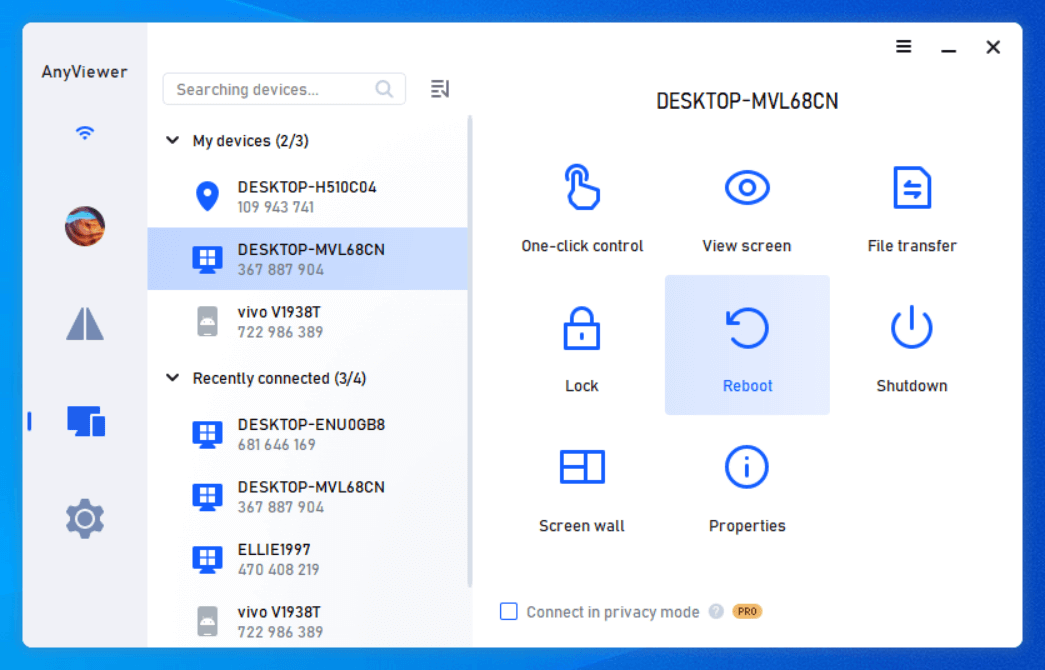
Vai su Impostazioni > Nozioni di base, quindi abilita "Avvia AnyViewer con Windows" per mantenere attivo l'accesso remoto dopo un riavvio.
Metodo 2: Riavvio remoto tramite PowerShell
PowerShell è un robusto strumento da riga di comando all'interno dell'ambiente Windows, che offre un approccio versatile per la gestione dei computer remoti. L'utilizzo di PowerShell per arrestare o riavviare sistemi remoti offre un metodo semplice e affidabile, soprattutto per chi ha familiarità con le operazioni da riga di comando. Ecco una guida su come utilizzare PowerShell a questo scopo:
Passaggio 1. Premi Win + X per aprire il menu di alimentazione e seleziona Windows PowerShell (Amministratore). Per avviare una sessione remota, esegui il comando:
- Enter-PSSession -ComputerName "RemoteComputerName" -Credential (Get-Credential)
Passaggio 2. Una volta connesso, arresta il computer remoto utilizzando:
- Stop-Computer -ComputerName "RemoteComputerName" -Force
Passaggio 3. Per riavviare il computer remoto, utilizza:
- Restart-Computer -ComputerName "RemoteComputerName" -Force

Metodo 3: Utilizzo del Prompt dei comandi (per utenti LAN)
L'utilizzo del Prompt dei comandi (CMD) per riavvii o arresti remoti è un metodo pratico per chi ha familiarità con gli strumenti da riga di comando. Con i comandi giusti e i corretti privilegi di accesso, il CMD può gestire efficacemente queste attività su un PC remoto. Ecco una guida per riavviare il computer remoto dal Prompt dei comandi:
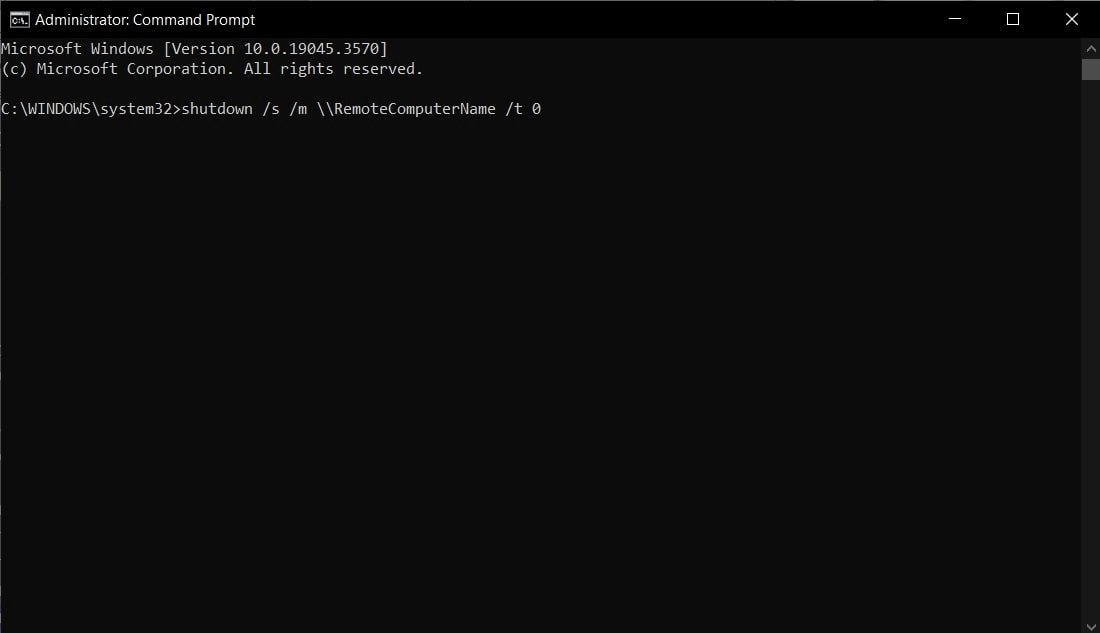
Passaggio 1. Cerca "CMD" nella barra di ricerca di Windows, fai clic con il pulsante destro del mouse e seleziona "Esegui come amministratore." Una volta aperto il CMD con privilegi amministrativi, usa il seguente comando per avviare una sessione remota:
- psexec \\RemoteComputerName cmd
Passaggio 2. All'interno della sessione remota, arresta il computer remoto eseguendo:
- shutdown /s /m \\RemoteComputerName /t 0
Passaggio 3. Per riavviare il computer remoto, utilizza:
- shutdown /r /m \\RemoteComputerName /t 0
Metodo 4: Il trucco "Alt + F4" (per sessioni RDP)
Se sei attualmente connesso tramite Desktop remoto (RDP) ma il menu Start è bloccato o manca il pulsante "Riavvia", usa questa classica scorciatoia di Windows.
Come procedere:
Passaggio 1. Riduci a icona tutte le finestre aperte sul desktop remoto.
Passaggio 2. Fai clic su uno spazio vuoto nello sfondo del Desktop remoto.
Passaggio 3. Premi Alt + F4.
Passaggio 4. Nel menu a discesa, seleziona Riavvia e fai clic su OK.
Metodo 5: Utilizzo dell'interfaccia di arresto remoto (GUI)
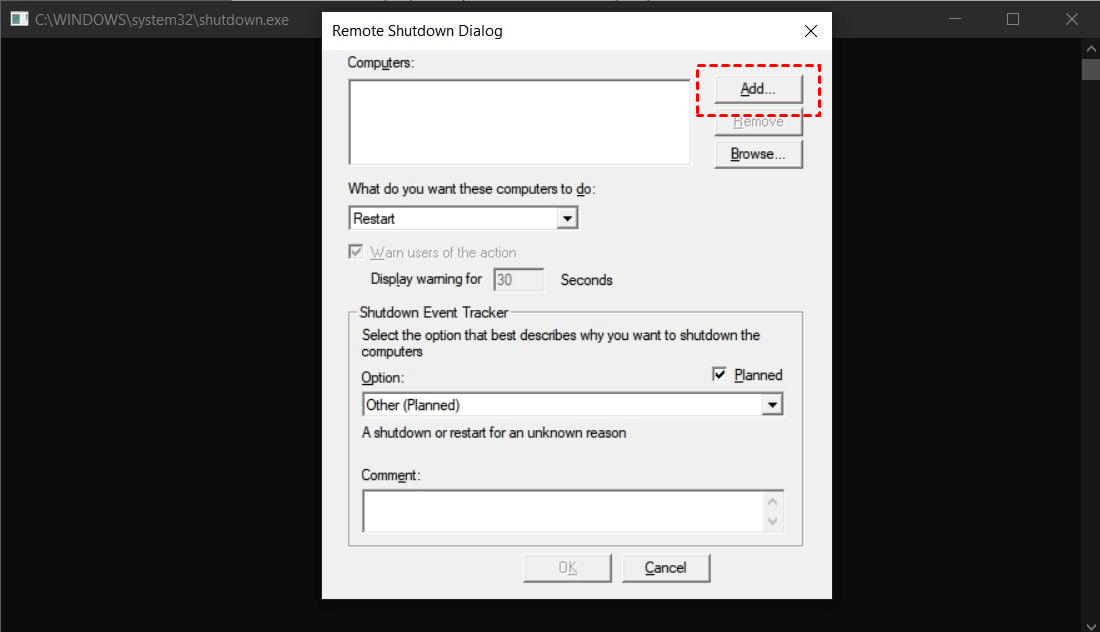
L'utilizzo di un'interfaccia grafica (GUI) per arrestare o riavviare un computer da remoto offre un metodo semplice e intuitivo, ideale per chi preferisce gli strumenti visivi rispetto alle opzioni da riga di comando. Il comando "shutdown /i" è fondamentale qui; apre una finestra di dialogo grafica in cui è possibile selezionare o inserire il nome o l'indirizzo IP del computer remoto.
Da questa finestra di dialogo, puoi scegliere se arrestare o riavviare il PC remoto e aggiungere un commento se necessario. Ecco una guida su come utilizzare la GUI per l'arresto o il riavvio remoto:
Passaggio 1. Apri la finestra di dialogo Esegui premendo Win + R, digita "shutdown /i" e premi Invio. Verrà avviata la finestra di dialogo di arresto remoto in cui è possibile inserire il nome o l'indirizzo IP del PC di destinazione facendo clic su "Aggiungi."
Passaggio 2. Scegli l'azione desiderata tra le opzioni "Quali azioni desideri eseguire su questi computer", come "Arresta il sistema", "Riavvia il computer" o "Annota arresto imprevisto". Se desideri avvisare gli utenti prima dell'azione, seleziona la casella "Avvisa gli utenti dell'azione" box.
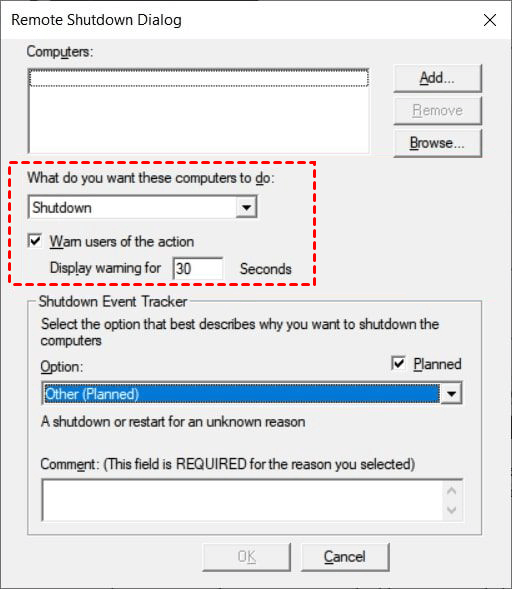
Passaggio 3. Puoi selezionare un motivo e aggiungere un commento nella sezione "Tracker eventi di arresto". Dopo aver inserito tutti i dettagli necessari, fai clic su "OK" per avviare il processo di arresto o riavvio.

Conclusione
Sebbene i comandi di Windows siano potenti, spesso richiedono autorizzazioni complesse difficili da gestire quando un computer è già bloccato. Per riavviare da remoto computer che non rispondo in modo efficiente e senza ostacoli tecnici, AnyViewer si distingue come la soluzione più affidabile e con un solo clic per il moderno lavoro da remoto.
Scarica AnyViewer gratuitamente e assicurati di non perdere mai più l'accesso alla tua workstation remota.

