

2026 Top 4 Best Remote IT Support Tools
Stai cercando strumenti di supporto IT remoto? Questo articolo offre 4 opzioni facili da usare per soddisfare le tue esigenze.

Da Tyler / Aggiornato il 26.12.2025


Cos"è un tool di supporto remoto?
I tool di supporto remoto sono soluzioni software che permettono ai professionisti IT, ai team di supporto tecnico o agli amministratori di sistema di accedere e controllare il computer o il dispositivo di un utente da una posizione remota. Questi strumenti sono progettati per facilitare la risoluzione dei problemi, l"installazione del software e l"assistenza tecnica generale senza la necessità di essere fisicamente presenti.

Identificare il miglior software di assistenza remota è una ricerca cruciale per molti utenti, in particolare per le aziende che dipendono da un supporto IT efficiente. Negli ultimi anni, il ruolo del supporto IT remoto è diventato un elemento essenziale nella gestione dei servizi IT (ITSM). L"aumento del lavoro remoto in diverse industrie ha sottolineato la necessità di supporto che copra diverse posizioni.
Allora, cosa costituisce i migliori strumenti di supporto IT remoto? Nella seguente discussione, ci addentriamo in una esplorazione comparativa dei tool di supporto IT remoto per scoprire la soluzione ottimale.
I migliori 4 strumenti di supporto IT remoto
Sfruttare i tool di supporto remoto IT è fondamentale per fornire un supporto efficiente, che comprenda scenari sia assistiti che non assistiti. Questi strumenti permettono agli agenti di accedere e controllare i computer degli utenti indipendentemente dalla loro posizione geografica, semplificando il processo di supporto e consentendo la risoluzione dei problemi in tempo reale. Nella seguente discussione, approfondiremo una comparazione dei tool di supporto IT remoto. Presentiamo qui quattro soluzioni software pensate per il supporto IT remoto, offrendo una panoramica completa per aiutarti nel processo decisionale. Esploriamo queste opzioni.
Opzione 1. AnyViewer
AnyViewer emerge come la scelta migliore tra i tool di supporto IT remoto. Posizionato come soluzione ideale per le aziende che cercano servizi efficienti di supporto IT remoto, AnyViewer si distingue per la sua sicurezza, velocità ed economicità. Questo software di supporto remoto gratuito è pensato per il supporto e la gestione IT, rivolgendosi a un ampio spettro di professionisti, dagli esperti e dirigenti esperti a coloro che si avvicinano a questo settore per la prima volta.
AnyViewer non fornisce solo una versione gratuita adatta sia per uso personale che aziendale, ma offre anche un piano enterprise che si adatta alle esigenze avanzate di supporto remoto delle aziende. Questo approccio completo garantisce che gli utenti possano migliorare l"efficienza e raggiungere senza problemi i loro obiettivi utilizzando le robuste funzionalità di AnyViewer.
Sul computer remoto:
Passaggio 1. Dopo aver scaricato, installato e avviato AnyViewer sul tuo computer remoto, vai alla sezione "Accedi". Per creare il tuo account AnyViewer, fai clic su "Registrati".

Passaggio 2. Una volta effettuato correttamente l"accesso, il tuo dispositivo si collegherà automaticamente al tuo account AnyViewer. Questa connessione garantisce un"esperienza di supporto remoto semplificata e sicura.

Sul computer locale:
Passaggio 1. Scarica AnyViewer sul tuo computer locale. Accedi utilizzando le stesse credenziali dell"account del computer remoto, garantendo una connessione sicura e sincronizzata.
Passaggio 2. Avvia una sessione di supporto remoto scegliendo il computer remoto specifico a cui desideri connetterti. Fai clic su "Controllo con un clic" per stabilire una connessione rapida ed efficiente per l"assistenza remota.

- ★Consigli: Migliora la tua esperienza con AnyViewer passando a un piano professionale o aziendale, sbloccando una serie di privilegi migliorati:
- Ampia le capacità di condivisione dello schermo: Assegna dispositivi aggiuntivi per una condivisione dello schermo senza interruzioni, potenziando la collaborazione e il supporto remoto.
- Modalità privacy: Accedi alle funzionalità remote in Modalità privacy, garantendo interazioni sicure e riservate durante le sessioni remote.
- Trasferimento file accelerato: Godi di velocità di trasferimento file più rapide, agevolando lo scambio rapido ed efficiente dei dati tra i dispositivi connessi.
- Gestione efficiente dei dispositivi: Semplicifica la gestione dei dispositivi in ambienti organizzativi creando gruppi, razionalizzando la supervisione e il controllo su un elevato numero di dispositivi.
- ...
Opzione 2. TeamViewer
TeamViewer, un nome rinomato nelle soluzioni di supporto e accesso remoto, offre connessioni sicure e una serie di funzionalità per il supporto IT, la collaborazione e il controllo del desktop remoto. Ideale per le grandi organizzazioni, TeamViewer Tensor amplia le funzionalità delle versioni gratuite e per utenti individuali, offrendo una serie di funzioni avanzate per un"esperienza completa di supporto remoto.

È importante notare che TeamViewer Tensor, pur essendo potente e ricco di funzioni, può rappresentare una sfida dal punto di vista del budget per le piccole imprese. Le tariffe di licenza possono aumentare con utenti aggiuntivi e funzionalità avanzate, rendendolo una soluzione potenzialmente costosa per organizzazioni con risorse limitate. Si consiglia di valutare attentamente le limitazioni di budget quando si opta per TeamViewer Tensor in un contesto aziendale.
Passaggio 1. Installa TeamViewer su entrambi i dispositivi, remoto e locale, specificando lo scopo come "Enterprise" durante il download.
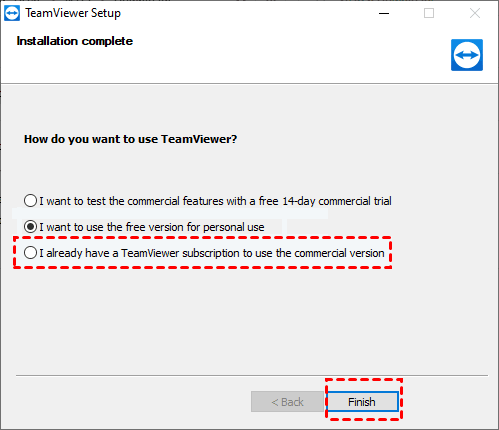
Passaggio 2. Dopo aver effettuato l"accesso, vai sul lato sinistro dell"interfaccia utente di TeamViewer sul computer client. Fai clic su "Controllo remoto", inserisci l"ID Host nel campo "ID partner", quindi fai clic su "Connetti" per avviare l"accesso remoto.

Opzione 3. RemotePC
RemotePC ti consente di controllare il tuo computer da qualsiasi posizione utilizzando qualsiasi dispositivo, offrendo funzionalità di gestione dei file, stampa dei documenti e trasferimento di dati. Progettato per le piccole imprese, in particolare quelle con un numero limitato di computer, RemotePC offre una soluzione conveniente che è più economica rispetto a molte alternative pur mantenendo prestazioni comparabili.

Tuttavia, mentre RemotePC offre una vasta gamma di funzionalità, alcune funzionalità avanzate potrebbero essere esclusive dei piani di fascia superiore, influenzando potenzialmente gli utenti in base al piano tariffario scelto. Inoltre, gli utenti poco familiari con gli strumenti di supporto remoto potrebbero incontrare una curva di apprendimento mentre si abituano alla piattaforma.
Passaggio 1. Installa RemotePC sia sul tuo computer locale che su quello remoto. Avvia RemotePC e accedi con i dettagli del tuo account.
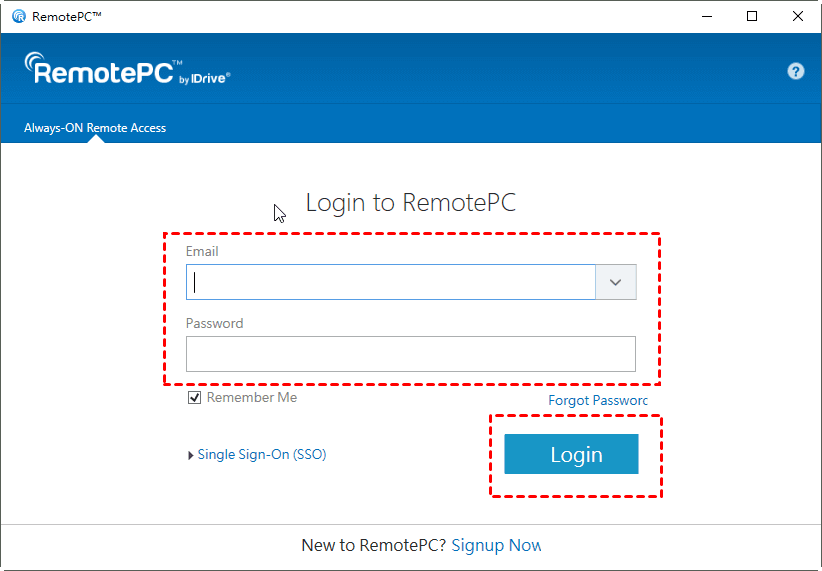
Passaggio 2. Attiva l"accesso remoto inserendo la tua chiave personale e il nome del computer. Premi "Abilita ora" per completare la procedura.

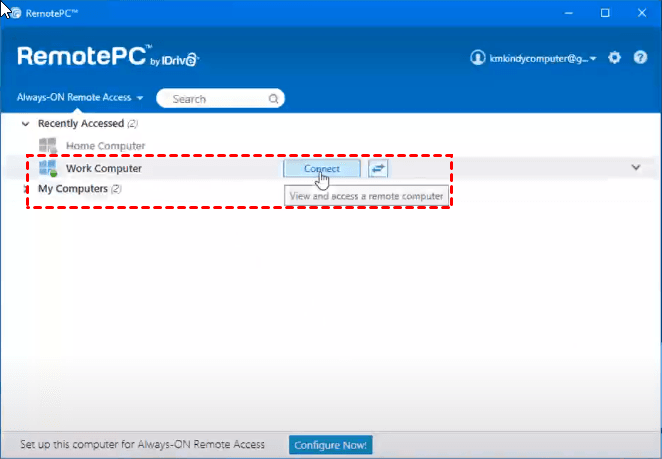
Step 3. Sul tuo computer locale, apri RemotePC, accedi e localizza il computer remoto a cui desideri connetterti. Fai clic su "Connetti" e inserisci la chiave personale nella finestra di popup per stabilire una connessione remota sicura.
Opzione 4. Splashtop
Splashtop Business Access si distingue come una soluzione software di desktop remoto di prim"ordine progettata per soddisfare le esigenze delle aziende e dei professionisti. Offre un modo senza soluzione di continuità e sicuro per accedere e controllare computer e server in remoto, fornendo flessibilità in termini di posizione. Splashtop Business Access è dotato di una serie di funzionalità volte a migliorare l"efficienza e la sicurezza dell"accesso remoto e della gestione per organizzazioni di tutte le dimensioni.

Tuttavia, Splashtop Business Access potrebbe avere un costo più elevato, il che potrebbe essere un fattore da prendere in considerazione per gli utenti attenti al budget. Inoltre, la curva di apprendimento per i nuovi utenti può variare e alcune funzionalità avanzate potrebbero richiedere tempo per essere padroneggiate. È essenziale valutare le specifiche necessità di business prima di optare per Splashtop Business Access.
Step 1. Inizia scaricando e installando Splashtop su entrambi i tuoi computer locale e remoto, quindi procedi con l"accesso al tuo account Splashtop.

Step 2. Dopo un accesso riuscito, ti verrà presentato un elenco di dispositivi su cui è installato Splashtop. Per stabilire una connessione con il dispositivo remoto, fai semplicemente clic su "Connetti".

Conclusion
In conclusione, questa guida presenta diverse opzioni per selezionare gli strumenti di supporto IT remoto più adatti, con AnyViewer che si distingue come la soluzione ottimale. Rinomato per la sua robusta sicurezza, prestazioni senza intoppi e interfaccia intuitiva, AnyViewer si rivolge alle esigenze di individui, piccole imprese e grandi organizzazioni, garantendo un supporto IT remoto efficace e sicuro.

