

Confronto Completo: Remote Desktop Manager Free vs Enterprise
Quando si confrontano Remote Desktop Manager Free vs Enterprise, le differenze risiedono nelle funzionalità offerte. Questo post elenca alcune di queste funzionalità per aiutarti a comprendere meglio le loro differenze.

Da Tyler / Pubblicato il 19.08.2026


Cos'è Remote Desktop Manager?
Remote Desktop Manager (RDM) è un'applicazione software che consente agli utenti di centralizzare e gestire connessioni remote verso vari sistemi. È comunemente utilizzata da professionisti IT e amministratori di sistema per semplificare l'accesso a macchine diverse, server e dispositivi da un'unica interfaccia.
Nel mondo della gestione IT, Remote Desktop Manager (RDM) si distingue come una soluzione versatile per gestire in modo efficiente le connessioni remote. Che tu sia un singolo utente o parte di una grande azienda, comprendere le differenze tra le versioni Free ed Enterprise di Devolutions Remote Desktop Manager è fondamentale per prendere una decisione informata.
Remote Desktop Manager Free vs Enterprise
In breve, le differenze tra Remote Desktop Manager Free e la versione a pagamento consistono nel fatto che Remote Desktop Manager Enterprise offre diverse funzionalità non disponibili in Remote Desktop Manager Free. Di seguito sono elencate alcune di queste funzionalità:
Gestione avanzata delle password
L'amministrazione rinnovata delle password è un punto chiave di Remote Desktop Manager Enterprise. Questa edizione facilita un'integrazione perfetta con i più diffusi strumenti di gestione delle password come 1Password, AuthAnvil, Dashlane, KeePass, Keeper, LastPass e altri. I team che utilizzano Enterprise possono importare senza sforzo le credenziali direttamente da queste applicazioni esterne, semplificando l'accesso e la gestione delle informazioni sensibili. Questa capacità avanzata di gestione delle password sottolinea l'adattabilità e l'efficienza che Remote Desktop Manager Enterprise offre ai team nella gestione delle loro credenziali di sicurezza.
Database centralizzato
In un contesto multiutente, Remote Desktop Manager Enterprise consente ai team di operare in modo efficiente e sicuro. Ciò si ottiene attraverso la condivisione senza interruzioni delle sessioni utilizzando diversi tipi di origini dati, tra cui, a titolo esemplificativo ma non esaustivo, Devolutions Server, MariaDB, Microsoft SQL Azure e Microsoft SQL Server.
Inoltre, i team beneficiano della flessibilità di esportare e importare configurazioni delle origini dati, semplificando il processo di distribuzione per più utenti. Questa funzionalità non solo migliora la collaborazione, ma garantisce anche un framework robusto e adattabile per la gestione delle sessioni in vari ambienti.
Servizio di installazione personalizzata
All'interno di Remote Desktop Manager Enterprise è integrato l'innovativo Custom Installer Service. Il processo prevede la replica di un'istanza di Remote Desktop Manager per generare un file di installazione, indicato come (*.rdi). Questo file funge da base per la costruzione del pacchetto di installazione. In particolare, la configurazione incorporata in questo file comprende una serie di elementi, tra cui numeri di serie della licenza, origini dati, credenziali, modelli di database e parametri aggiuntivi.
Per ottimizzare questa procedura, si consiglia di designare un'istanza dedicata di Remote Desktop Manager esclusivamente per la creazione del pacchetto di installazione. Questo approccio semplificato garantisce l'integrazione senza interruzioni dei componenti essenziali, facilitando un'esperienza di distribuzione senza problemi per gli utenti.
RDM Jump
In Remote Desktop Manager Enterprise, la funzionalità RDM Jump integrata offre ai team una funzionalità unica. Questa funzionalità facilita le connessioni a un host remoto, comunemente chiamato Jump Box o Service Host, fungendo da intermediario per stabilire connessioni con altri host—un concetto simile a RD Gateway di Microsoft.
Per migliorare le misure di sicurezza, RDM Jump consente esclusivamente connessioni da indirizzi IP specifici e limita l'accesso solo agli host accessibili dal jump box designato. Questa funzionalità si rivela particolarmente utile per i team che incontrano difficoltà nell'accesso costante a reti private pur necessitando di produttività ed efficienza sostenute nelle loro operazioni.
Modalità offline
La modalità offline di Remote Desktop Manager Enterprise si rivela preziosa per i team che affrontano periodi di connettività Internet limitata o inaffidabile. Gli utenti possono accedere senza problemi a una copia locale dell'origine dati, garantendo un flusso di lavoro ininterrotto. Eventuali modifiche apportate durante le sessioni offline vengono salvate automaticamente e sincronizzate nuovamente con l'origine dati condivisa una volta ripristinato l'accesso a Internet.
Nel rispetto di rigorose misure di sicurezza, i file offline vengono crittografati utilizzando la chiave privata proprietaria, ulteriormente rafforzata incorporando informazioni uniche ricavate dalla macchina locale. Opzionalmente, è possibile utilizzare anche una passphrase per una maggiore sicurezza. Per una guida dettagliata sulla configurazione e sull'utilizzo della modalità offline, fare riferimento al recente articolo di Jenny, che fornisce istruzioni complete passo passo per un'installazione senza problemi.
Report avanzati
Nel dominio IT, esiste un principio ampiamente riconosciuto: se un'informazione non è documentata, in sostanza non esiste. Remote Desktop Manager Enterprise risponde a questo offrendo funzionalità di reportistica avanzata su misura per i team. Questa potente funzionalità consente agli utenti di:
- Registra tutti gli eventi relativi agli account privilegiati, come accessi e dati storici.
- Ottieni una visione chiara dell'accesso alle password con tracce di audit dettagliate.
- Crea log di accesso dettagliati per monitorare cosa fanno gli utenti privilegiati. Identifica in tempo reale chi è attualmente connesso ai server nello stesso repository.
- Ricevi avvisi quando gli utenti sono già connessi per un monitoraggio attento.
- Esamina report dettagliati sui tentativi di accesso falliti e sulla cronologia per approfondimenti di sicurezza.
Registrazione delle sessioni
Remote Desktop Manager Enterprise è dotato di una funzionalità integrata di registrazione delle sessioni utente per sessioni RDP, SSH, VNC e ARD. Questa funzionalità è particolarmente utile per i team che desiderano rivedere sessioni di supporto specifiche o che necessitano di prove concrete per la revisione da parte di manager o clienti riguardo alle azioni eseguite durante una sessione. Questa funzionalità migliora trasparenza e responsabilità, garantendo una registrazione dettagliata delle interazioni e delle attività degli utenti in varie sessioni di accesso remoto.
Suggerimento bonus: un modo più semplice per gestire più connessioni remote tramite AnyViewer
AnyViewer è noto principalmente come soluzione gratuita per l'accesso remoto al desktop, che consente agli utenti di connettersi a computer remoti e controllarli da un'altra posizione. Sebbene AnyViewer sia progettato principalmente per l'accesso remoto al desktop, offre anche alcune funzionalità che possono aiutarti a gestire meglio più connessioni remote:
- Raggruppa dispositivi: raggruppa fisicamente o categorizza i dispositivi remoti in base allo scopo o alla posizione. Ad esempio, puoi creare team per categorizzare i dispositivi per reparto o progetto.
- Usa la funzionalità alias: AnyViewer offre una funzionalità alias personalizzabile, che consente agli utenti di impostare alias univoci per i dispositivi remoti, rendendoli facilmente riconoscibili.
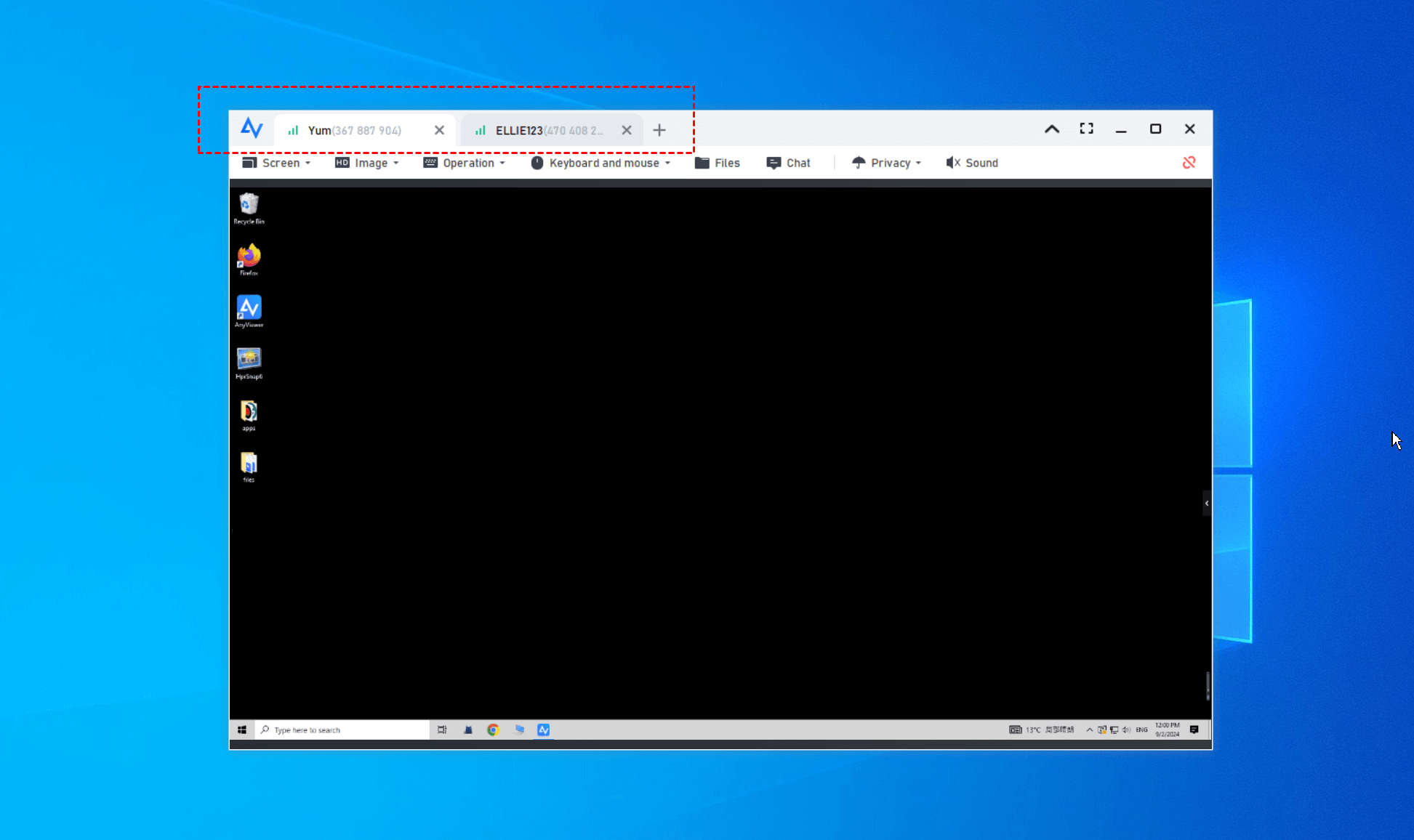
- Cambia scheda: In scenari in cui vengono controllati più dispositivi, un semplice meccanismo di clic sulle schede consente agli utenti di passare rapidamente da una sessione remota all'altra, facilitando una navigazione efficiente.
Intraprendi il viaggio della gestione senza sforzo di più connessioni remote con AnyViewer seguendo questi semplici passaggi:
Passo 1. Scarica e installa AnyViewer su entrambi i dispositivi.
Passo 2. Avvia AnyViewer sul dispositivo remoto e completa rapidamente la semplice procedura di registrazione.

Passaggio 3. Accedi al tuo dispositivo locale utilizzando lo stesso account AnyViewer.
Passaggio 4. Vai alla sezione "Dispositivi", individua i dispositivi remoti desiderati e stabilisci una connessione immediata con un semplice clic selezionando "Controllo con un clic".

Passaggio 5. Quando gestisci più dispositivi, passa senza problemi da una sessione remota all'altra facendo clic sulla scheda corrispondente, garantendo una navigazione rapida ed efficiente.
- ★Nota:
- Per controllare più di due dispositivi contemporaneamente, devi passare a un piano Professional o Enterprise.
In sintesi
In conclusione, il confronto tra Remote Desktop Manager Free vs Enterprise rivela differenze cruciali nelle funzionalità, evidenziando una gestione avanzata delle password, capacità di database centralizzato, un servizio di installazione personalizzato, RDM Jump per connessioni sicure, resilienza della modalità offline, reportistica avanzata per la documentazione e registrazione integrata delle sessioni.
Per coloro che cercano un modo più semplice per gestire più connessioni, AnyViewer offre una soluzione intuitiva con funzionalità come raggruppamento dei dispositivi, alias personalizzati e cambio di scheda efficiente. Questi strumenti consentono collettivamente agli utenti di navigare, controllare e proteggere le connessioni remote con la massima efficienza.

