

Le 4 migliori alternative gratuite al desktop remoto di Windows
Questo articolo presenta quattro alternative gratuite al desktop remoto di Windows, analizzandone vantaggi, svantaggi e modalità d’uso. Scegli l’opzione più adatta per lavorare da remoto in modo semplice e sicuro.

Da Aira / Aggiornato il 17.12.2025


Introduzione
Se utilizzi Windows e vuoi controllare il tuo computer da remoto senza costi aggiuntivi, questo articolo ti guiderà attraverso le migliori alternative gratuite al desktop remoto di Windows disponibili nel 2024. Scoprirai vantaggi, svantaggi e guide passo passo per ciascun software.
Cosa è un Desktop Remoto?
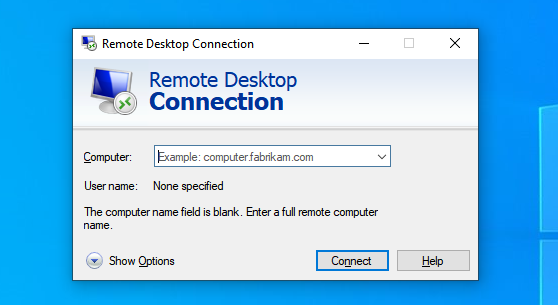
Microsoft Remote Desktop è un'applicazione software che consente agli utenti di accedere e controllare in remoto un computer o un server basato su Windows da un altro dispositivo, come un computer, un tablet o uno smartphone. Consente agli utenti di lavorare sul loro computer da una posizione diversa, accedendo a file, applicazioni e risorse come se fossero fisicamente presenti sulla macchina remota.
Il Desktop Remoto permette agli utenti di:
- Connettersi alle reti dell'ufficio, che si trovino a casa o durante i viaggi.
- Diagnosare e risolvere problemi software a distanza, riducendo i tempi di inattività e aumentando l'efficienza.
- Gestire le responsabilità amministrative da qualsiasi posizione, garantendo un'efficace supervisione a distanza.
- Scambiare facilmente file e dati tra diversi sistemi, favorendo la collaborazione.
Perché hai bisogno di alternative a Microsoft Remote Desktop?
Sebbene il Desktop Remoto vanti numerosi vantaggi, come la riduzione della larghezza di banda, l'autenticazione con smart card e una crittografia robusta, è fondamentale considerare anche i suoi svantaggi. Ecco perché è essenziale esplorare alternative a Microsoft RDP:
- Accesso amministrativo limitato: ottenere l'accesso RDP senza privilegi amministrativi presenta delle sfide.
- Processo di configurazione complesso: impostare RDP può essere intimidatorio, soprattutto per estenderne l'uso oltre una rete locale.
- Assenza del supporto per più monitor: RDP non può utilizzare più schermi all'interno dell'ambiente del server di terminali.
- Prestazioni multimediali compromesse: meno adatto per attività che richiedono capacità grafiche avanzate come rendering 3D o editing video.
- Limitazioni di compatibilità: funzionalità RDP limitata a specifiche edizioni di Windows come Pro, Business e Ultimate.
- Restrizione per un singolo utente: RDP limita l'accesso a un singolo utente per sessione, ostacolando la collaborazione.
Alternative gratuite al desktop remoto [4 opzioni]
Come pioniere nel software per il desktop remoto, Remote Desktop ha affrontato la crescente concorrenza di diversi concorrenti emergenti negli ultimi anni. Ecco le quattro migliori alternative al desktop remoto di Windows tra cui puoi scegliere.
Opzione 1: AnyViewer – alternativa gratuita al desktop remoto di Windows
AnyViewer è un software gratuito per il desktop remoto di Windows che offre accesso remoto e supporto remoto sicuri per quasi tutte le versioni di Windows, incluse le edizioni Home e Standard. È estremamente semplice da usare: una volta che entrambi i computer accedono allo stesso account AnyViewer, l'utente può avviare l'accesso remoto non assistito con un solo clic.
Inoltre, AnyViewer supporta gratuitamente anche dispositivi iOS e Android, permettendo di accedere al computer remoto da un iPhone o da uno smartphone Android senza costi aggiuntivi.
Vantaggi:
- Versione gratuita senza limiti di tempo
- Sicurezza e privacy garantite al 100% tramite crittografia end-to-end e autenticazione a due fattori
- Connessioni remote flessibili: PC-PC, Mobile-PC e PC-Mobile
- Interfaccia intuitiva, semplice da installare e utilizzare
Svantaggi:
- Compatibilità limitata: supporta solo dispositivi Windows, iPhone e Android
Vediamo come accedere in remoto a un altro computer senza autorizzazione tramite AnyViewer, una delle migliori alternative gratuite per il desktop remoto di Windows.
Passaggio 1. Installa ed esegui AnyViewer su entrambi i tuoi computer. Vai su Accedi e poi su Registrati sul computer Controller (se ti sei già registrato sul sito ufficiale, puoi accedere direttamente).

Passaggio 2. Ora dovresti vedere che hai effettuato l'accesso con successo a AnyViewer. Il tuo dispositivo verrà assegnato automaticamente all'account con cui hai effettuato l'accesso.

Passaggio 3. Accedi allo stesso account di AnyViewer sui due dispositivi. Sul computer Controller, puoi fare clic su Controllo con un clic per ottenere una connessione diretta al computer remoto, o fare clic su Trasferimento file per condividere file tra computer.

📝Note:
AnyViewer amplia la sua offerta includendo piani Professional e Enterprise su misura per individui e aziende con requisiti elevati. Questi piani includono:
- Assegnazione estesa di dispositivi nello stesso account per l"accesso senza assistenza.
- Aumento del numero di connessioni simultanee.
- Implementazione di privacy come oscuramento dello schermo del PC remoto e disattivazione dei clics da tastiera e mouse remoto.
- Aumento della velocità di trasferimento dei file.
- Ulteriori schermate per una gestione efficiente e il monitoraggio di dispositivi multipli.
- Creazione di gruppi di dispositivi aziendali per una gestione agevolata di un vasto portfolio di dispositivi.
Opzione 2: Chrome Remote Desktop – alternativa gratuita e multipiattaforma al desktop remoto
Chrome Remote Desktop è un software di controllo remoto sviluppato da Google. È ampiamente compatibile con diversi sistemi operativi, come macOS, OS X, Chrome OS, Windows e Linux. Richiede solo di avere installato Google Chrome su entrambi i computer e di avere un account Google, quindi è possibile aggiungere Chrome Remote Desktop come estensione e avviare una connessione remota tramite esso.
Vantaggi:
- Il modello di utilizzo gratuito offre una soluzione conveniente
- Particolarmente adatto per esigenze individuali a breve termine
- La compatibilità multi-piattaforma aumenta la versatilità
Svantaggi:
- Occasionali problemi di connettività
- Non consigliato per scopi di supporto tecnico orientato al commercio
- La stabilità delle connessioni può essere inconsistente
Passaggio 1. Su entrambi i computer, accedi allo stesso account Google se non sei già loggato. Successivamente, apri la pagina web di Chrome Remote Desktop.

Passaggio 2. Fai clic su Accesso remoto e successivamente fai clic sul pulsante di download blu.

Passaggio 3. Fai clic su Aggiungi a Chrome per aggiungere Chrome Remote Desktop al tuo browser Chrome.

Passaggio 4. Fai clic su Aggiungi estensione per confermare il download.

Passaggio 5. Fai clic su Accetta ed installa.

Passaggio 6. Inserisci un nome per il tuo computer e poi clicca su Avanti.

Passaggio 7. Scegli un PIN con almeno 6 numeri e inseriscilo due volte per avviare il programma.

Passaggio 8. Dopo che entrambi i computer hanno creato con successo i loro PIN, puoi vedere i computer disponibili qui sul computer client. Fai clic sul computer a cui desideri connetterti.

Passaggio 9. Inserisci il PIN del computer host, quindi fai clic sulla freccia blu. Ora puoi iniziare a controllarlo.

Opzione 3: Jump Desktop – strumento gratuito per desktop remoto Windows
Jump Desktop è progettato per funzionare in modo fluido su dispositivi Windows, Mac, iOS e Android. Sebbene sia un software a pagamento su Mac, iOS e Android, è gratuito per i computer Windows.
Pertanto, se utilizzi un sistema Windows e devi connetterti a un altro computer Windows, Jump Desktop rappresenta una valida opzione.
Tuttavia, Jump Desktop su Mac, iOS e Android prevede costi separati e non condivisi. Ciò significa che, ad esempio, se devi connetterti a un Mac da un dispositivo iOS, sarà necessario acquistare due licenze distinte. Questo aspetto può risultare poco conveniente per gli utenti che utilizzano più dispositivi.
Vantaggi:
- Compatibilità avanzata su più piattaforme
- Consente l’accesso simultaneo di due utenti a un singolo computer
- Sono disponibili opzioni di prezzo relativamente convenienti
Svantaggi:
- Prestazioni complessivamente più lente rispetto ad alcune alternative
- La maggior parte dei piani richiede un abbonamento annuale
- Alcune limitazioni si applicano quando Linux viene utilizzato come computer principale
Passaggio 1. Scarica Jump Desktop Connect dal sito ufficiale, installalo sul tuo dispositivo e avvialo.
Passaggio 2. Fai clic su Aggiungi un utente per abilitare l’accesso remoto e accedi al tuo account Jump Desktop.
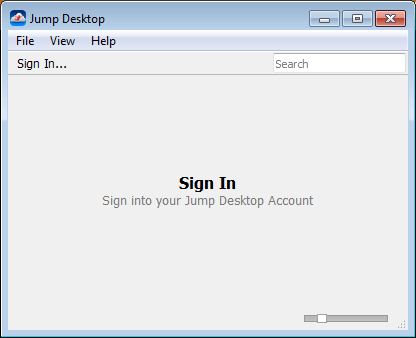
Passaggio 3. Al termine della configurazione, Jump Desktop Connect ti mostrerà come utente abilitato all’accesso remoto.
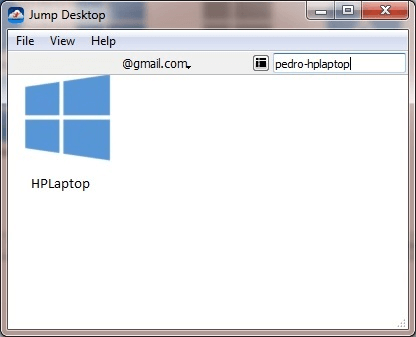
Passaggio 4. Scarica l’app Jump Desktop su un altro dispositivo, avviala e accedi allo stesso account utilizzato durante la configurazione. Tocca quindi l’icona del tuo computer per stabilire la connessione.
Opzione 4: TeamViewer – strumento di desktop remoto gratuito per uso personale
TeamViewer è un’altra applicazione molto conosciuta per il controllo remoto. Offre una versione gratuita per uso personale, mentre per utilizzi commerciali è necessario acquistare una licenza a pagamento.
È importante sottolineare che TeamViewer è in grado di rilevare automaticamente gli utilizzi a scopo commerciale. Situazioni come fornire supporto a clienti paganti o accedere a computer aziendali per attività lavorative vengono identificate come uso professionale. In questi casi, la connessione gratuita viene limitata o interrotta dopo pochi minuti. Di conseguenza, se devi lavorare da casa in modo continuativo, TeamViewer potrebbe non essere la soluzione più adatta.
Vantaggi:
- Funzione di registrazione rapida che migliora l’esperienza utente
- Processo di configurazione semplice e veloce
- Interfaccia utente intuitiva e piacevole da utilizzare
Svantaggi:
- Costi elevati, poco adatto a startup o utenti con budget limitato
- La velocità di trasferimento dei file diminuisce con più connessioni simultanee
- Incompatibilità con server proxy, che può limitarne l’accessibilità
Guida rapida all’uso di TeamViewer:
Scarica e installa TeamViewer sui computer client e host, quindi avvialo e segui i passaggi riportati di seguito.
Passaggio 1. Durante l’installazione, seleziona il motivo dell’utilizzo (commerciale o personale). In questo esempio, scegliamo la versione gratuita per utenti singoli.

Passaggio 2. Avvia TeamViewer su entrambi i computer e seleziona Accedi dall’interfaccia principale. Al primo utilizzo, dovrai creare un account TeamViewer e verificarlo prima di procedere.

Passaggio 3. Sul computer client, fai clic su Controllo remoto, inserisci l’ID partner del computer host e seleziona Connetti.

Passaggio 4. Inserisci la password del computer host nella finestra di autenticazione per avviare il controllo remoto.

Confronto rapido delle alternative
| Software | Gratis per | Piattaforme | Limiti | Vantaggi principali |
|---|---|---|---|---|
| AnyViewer | Windows, iOS, Android | PC-PC, Mobile-PC | Compatibilità limitata | Accesso remoto non assistito, sicurezza end-to-end |
| Chrome Remote Desktop | Tutte le piattaforme con Chrome | Multi-piattaforma | Problemi di connettività | Facile da usare, gratuito, multipiattaforma |
| Jump Desktop | Windows | Windows, Mac, iOS, Android | Piani a pagamento per Mac/iOS/Android | Accesso simultaneo, compatibilità multi-piattaforma |
| TeamViewer | Uso personale | Windows, Mac, Linux, iOS, Android | Limitato per uso commerciale | Configurazione semplice, registrazione istantanea, interfaccia intuitiva |
Conclusione
Microsoft Remote Desktop è una soluzione valida per l’accesso remoto su Windows, ma le sue limitazioni in termini di configurazione, compatibilità e utilizzo simultaneo rendono spesso necessaria un’alternativa più flessibile. Per questo motivo, scegliere una alternativa gratuita al desktop remoto di Windows può fare una grande differenza, soprattutto per il lavoro da remoto e l’assistenza a distanza.
AnyViewer, Chrome Remote Desktop, Jump Desktop e TeamViewer offrono approcci diversi all’accesso remoto: alcuni puntano sulla semplicità e sulla gratuità, altri sulla compatibilità multipiattaforma o su funzioni avanzate. Valutando attentamente vantaggi e svantaggi di ciascuno, potrai individuare la soluzione più adatta alle tue esigenze e lavorare in modo efficiente ovunque ti trovi.

