

Come controllare in remoto un PC con un singolo monitor utilizzando più schermi
Lavorare in remoto su un host con un singolo monitor non dovrebbe limitare il tuo flusso di lavoro. Questo articolo esplora come controllare in remoto un PC con un singolo monitor utilizzando più schermi, creando display virtuali con AnyViewer, configurando Windows RDP per "utilizzare tutti i monitor" o installando driver virtuali.

Da Tyler / Aggiornato il 04.03.2026


Nell'era moderna del lavoro ibrido e del multitasking ad alte prestazioni, un singolo monitor spesso dà la sensazione di guardare il mondo attraverso il buco della serratura. Ci siamo abituati al lusso dello "spazio sullo schermo", avendo la posta elettronica su uno schermo, un foglio di calcolo su un altro e una videochiamata su un terzo.
Ma cosa succede quando il computer a cui stai accedendo in remoto ha solo un monitor fisico, mentre tu sei seduto a una scrivania dotata di due o tre schermi? Puoi colmare questo divario? La risposta è un sonoro sì.
Sia che tu sia uno sviluppatore che ha bisogno di più spazio per il codice o un designer che lavora in remoto che necessita di una stanza dedicata per le barre degli strumenti, questa guida ti illustrerà i tre modi migliori per controllare in remoto un PC con un solo monitor utilizzando più schermi.
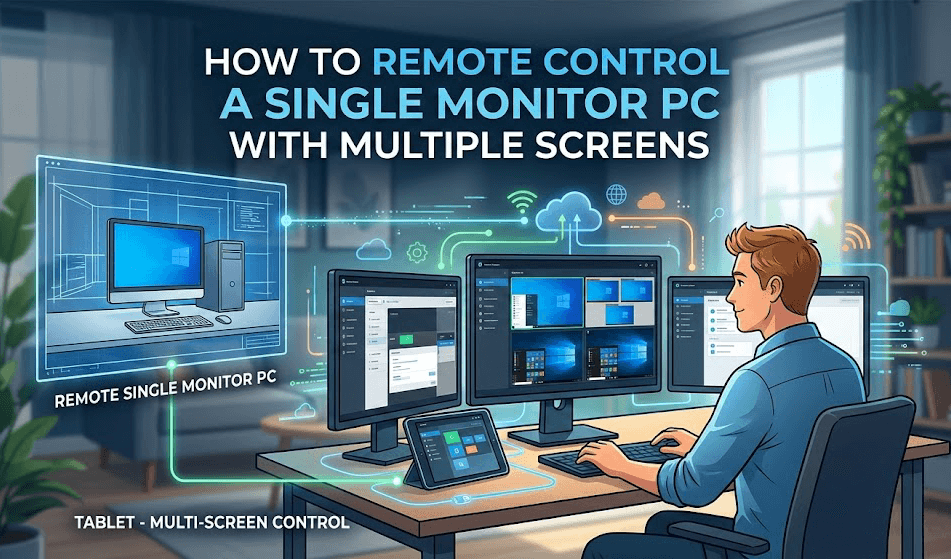
3 Modi per Controllare in Remoto un PC con un Singolo Monitor Usando Più Schermi
Il software di controllo remoto standard di solito si limita a replicare il display fisico dell'host. Se il tuo PC in ufficio ha un monitor, vedrai solo uno schermo. Per aggirare questo limite, hai bisogno di una soluzione per un desktop remoto con più monitor che possa estendere il display o generare monitor virtuali che il sistema operativo riconosca come hardware reale.
Metodo 1. AnyViewer: La Soluzione Flessibile e Completa
AnyViewer è un potente strumento per desktop remoto progettato specificamente per attività ad alto frame rate e configurazioni di display complesse. È una delle risposte più semplici per gli utenti che si chiedono come estendere il display su desktop remoto senza acquistare hardware aggiuntivo.
Perché funziona per configurazioni Multi-Monitor:
AnyViewer offre tre modi distinti per gestire la transizione da "singolo a multiplo" monitor:
- Creazione di Monitor Virtuali: Questa è la "funzione killer". Se hai bisogno di controllare da remoto un PC con un solo monitor ma con più schermi, AnyViewer può creare un monitor virtuale all'interno del suo software. Questo inganna il sistema operativo Windows host facendogli credere che sia collegato un secondo schermo.
- Finestre Separate per Ogni Monitor: Se il PC remoto ha effettivamente più monitor, puoi estrarli in finestre individuali sulla tua macchina locale.
- Il Metodo "Stretch": Puoi allungare una singola finestra ultra-larga su tutti i tuoi monitor locali. Questo è utile se desideri un'esperienza desktop continua.
Come usarlo:
Passo 1. Installa AnyViewer sia sul PC locale che su quello remoto. Registrati e accedi.

Passo 2. Scegli Controllo con un clic per avviare la connessione.

Passo 3. Dalla barra degli strumenti superiore della sessione remota, clicca Schermo, seleziona Schermo Virtuale, e poi scegli quanti display virtuali vuoi aggiungere al computer remoto.

Metodo 2. Windows Remote Desktop (RDP): Lo Standard di Riferimento
Se il tuo PC host esegue Windows Pro, Enterprise o Education, Windows Remote Desktop è una scelta robusta. È il modo professionale per gestire un desktop remoto con più monitor perché crea una sessione utente virtualizzata invece di limitarsi a trasmettere un flusso video.
L'Impostazione Segreta "Multi-Monitor"
Molti utenti credono che RDP sia limitato a una singola finestra. Tuttavia, c'è un'impostazione nascosta che permette alla sessione remota di "dirottare" ogni monitor che hai collegato alla tua postazione locale.
Il Trucco per Abilitarla:
Passo 1. Apri l'app Connessione Desktop remoto sul tuo PC locale.
Passo 2. Clicca Mostra Opzioni nell'angolo in basso a sinistra.
Passo 3. Naviga fino alla scheda Visualizzazione.
Passo 4. Seleziona la casella che dice: "Usa tutti i miei monitor per la sessione remota."

Passo 5. Torna alla scheda Generale e premi Connetti.
Perché è ottimo per host con un solo monitor:
Anche se il computer host ha un solo schermo fisico, spuntando questa casella si dice al PC host di "simulare" una configurazione che corrisponde alla vostra scrivania locale, mostrandovi in pratica come estendere il display sulle sessioni desktop remoto automaticamente. Se avete tre monitor a casa, il PC remoto improvvisamente "penserà" di avere tre monitor, e Windows vi permetterà di agganciare le finestre su tutti e tre gli schermi come se foste seduti proprio lì.
Metodo 3. Utilizzo di driver "Virtual Display"
A volte, il vostro software (come Chrome Remote Desktop) non è abbastanza intelligente da creare monitor virtuali. In questo caso, dovete "ingannare" il computer host a livello di driver per ottenere un desktop remoto con più monitor.
Cosa sono i driver Virtual Display?
Sono piccoli software che funzionano come un "Monitor Fantasma". Quando li installate, Windows o macOS vedono un nuovo monitor nelle "Impostazioni di visualizzazione", anche se non è collegato alcun cavo.
Migliori strumenti per questo metodo:
- USBMMID (Windows): Un driver classico e leggero che aggiunge un monitor "campione" al gestore dispositivi. Potete abilitarlo o disabilitarlo tramite un semplice file di comando.
- BetterDisplay (Mac): Se vi collegate in remoto a un Mac Mini o MacBook con coperchio chiuso, BetterDisplay permette di creare schermi virtuali con risoluzioni personalizzate (come 4K o Ultrawide) che possono poi essere trasmessi al vostro dispositivo locale.
Come configurarlo:
Passo 1. Installare il driver sul PC Remoto (Host).
Passo 2. Attivare il display virtuale. Vedrete apparire un secondo schermo nelle impostazioni di visualizzazione di Windows/Mac.
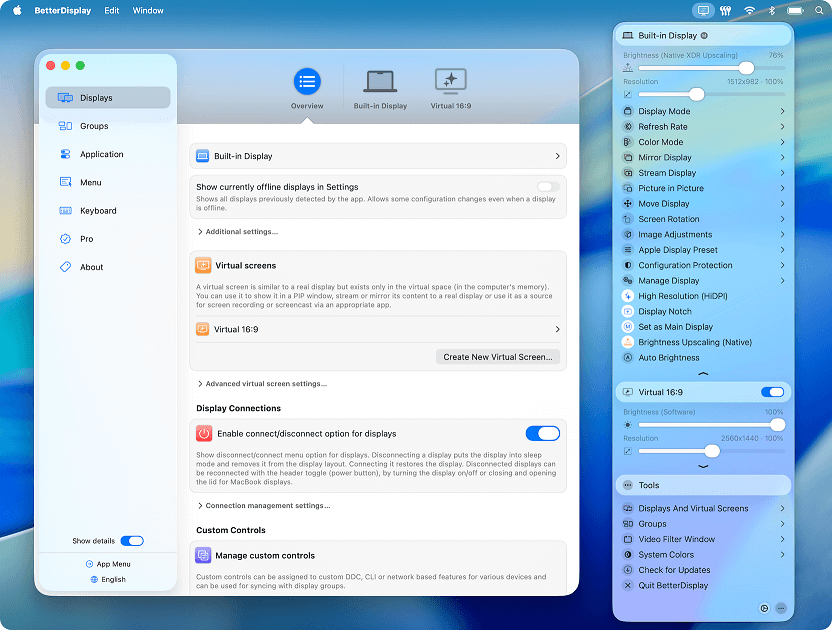
Passo 3. Aprire il software di desktop remoto. Dovrebbe ora rilevare "Monitor 1" e "Monitor 2".
Per massimizzare la vostra produttività su più schermi, consigliamo vivamente AnyViewer. La sua capacità di creare nativamente display virtuali su un PC remoto elimina la necessità di complessi driver di terze parti o hardware costoso. Se volete risparmiare tempo ed energie mantenendo una configurazione multi-monitor professionale, AnyViewer è lo strumento più semplice ed efficiente per il lavoro.
Conclusione
Controllare in remoto un PC a singolo monitor con più schermi non è più un'impossibilità tecnica. Se volete l'esperienza più semplice con il maggior numero di funzionalità, AnyViewer è la scelta migliore. Se siete utenti esperti su una rete aziendale, Windows RDP offre l'integrazione più fluida. E per coloro che utilizzano software di nicchia, i driver Virtual Display forniscono la soluzione definitiva.
Ampliando la tua visuale, non stai solo modificando il display; stai aumentando la produttività e riducendo la frustrazione di dover alternare tra schede.

