

Guida dettagliata: Come accedere e controllare da remoto il telefono Samsung
Questo articolo rappresenta la risorsa definitiva per chi desidera padroneggiare l'accesso e il controllo remoto dei telefoni cellulari Samsung. Vengono forniti diversi metodi tra cui scegliere e tutorial dettagliati.

Da Tyler / Pubblicato il 09.10.2026


I dispositivi mobili Samsung supportano il controllo remoto?
Sì. La possibilità di accedere e controllare i dispositivi da remoto oggi non è più un lusso, ma una necessità. Che si tratti di gestire attività lavorative in movimento o di risolvere problemi tecnologici a distanza, la necessità di soluzioni di accesso remoto e controllo fluide è più forte che mai. Tra i tanti dispositivi disponibili, i telefoni cellulari Samsung si distinguono come compagni affidabili e ricchi di funzionalità.

La capacità di accedere e controllare da remoto un telefono Samsung sta diventando sempre più importante. Ma cosa sono esattamente l'accesso e il controllo remoto? Fondamentalmente, è la possibilità per gli utenti di interagire con i propri dispositivi a distanza, completando attività e azioni senza trovarsi vicini al dispositivo.
Questo articolo approfondirà come accedere e controllare da remoto un telefono Samsung da PC per aiutarti a farlo al meglio.
Come accedere e controllare da remoto un telefono Samsung [5 opzioni]
Vuoi accedere e controllare da remoto un telefono Samsung? Dai un'occhiata alla nostra selezione accurata di 5 migliori software di controllo remoto per telefoni Samsung, ognuno dei quali vanta il proprio set di funzioni e capacità. Immergiti in queste offerte per scoprire una varietà di modi per accedere e controllare da remoto un telefono Samsung da PC. Continua a leggere per scoprire la soluzione perfetta su misura per le tue esigenze individuali.
Opzione 1. AnyViewer
Quando si parla di software di accesso remoto e controllo remoto, AnyViewer si distingue. AnyViewer è considerato un software di controllo remoto di primo livello, distinto per la sua eccellenza nel facilitare l'accesso remoto e il controllo dei telefoni Samsung. Offrendo una soluzione senza interruzioni, consente agli utenti di gestire senza sforzo i propri dispositivi Samsung dai loro PC. Vantando un'interfaccia user-friendly e accessibilità gratuita, AnyViewer semplifica il processo di connessione tra PC e telefoni Samsung. Utilizzando un algoritmo di connessione ottimizzato, garantisce un controllo remoto rapido e fluido, riducendo al minimo la latenza per operazioni efficienti.
Indipendentemente dalla distanza, che si tratti di vicinanza o di continenti separati, AnyViewer consente agli utenti di monitorare e controllare senza sforzo i propri dispositivi Android direttamente dal PC. Dando priorità a una sicurezza di altissimo livello, è dotato di robuste misure tecniche per garantire la sicurezza delle connessioni remote. L'interfaccia intuitiva e pulita migliora l'esperienza utente complessiva, semplificando notevolmente il processo di connessione alle visualizzazioni remote.
Passaggio 1. Inizia scaricando e installando AnyViewer sul tuo telefono Samsung. Dopo l'installazione, avvia l'app e crea un nuovo account selezionando "Registrati ora."

Passaggio 2. Successivamente, scarica e installa AnyViewer sul tuo PC. Accedi con lo stesso account creato sul tuo telefono Samsung.

Passaggio 3. Una volta installato sul PC, vai alla sezione "Dispositivi" all'interno di AnyViewer. Individua il tuo telefono Samsung e fai clic su "Controllo remoto."

Passaggio 4. Sul tuo telefono Samsung, tocca "Consenti" e attiva "Servizio ausiliario AnyViewer" nei Servizi installati.

Passaggio 5. Congratulazioni! Ora sei pronto per controllare a distanza il tuo telefono Samsung dal PC utilizzando AnyViewer.

- ★Suggerimenti: Per migliorare la tua esperienza, prendi in considerazione l'aggiornamento del tuo account AnyViewer a un piano Professional o Enterprise. Questo aggiornamento ti offre la possibilità di controllare più dispositivi mobili contemporaneamente, ampliando le tue opzioni per il controllo remoto dello schermo.
Opzione 2. AirDroid
AirDroid si distingue per il suo design intuitivo e la sua funzionalità completa, mirata a semplificare la gestione e il controllo dei dispositivi Android. La sua versatilità consente agli utenti di monitorare senza sforzo i propri telefoni Samsung da computer o altri dispositivi compatibili, offrendo una robusta gamma di funzioni per migliorare la connettività. Se stai cercando una soluzione di gestione dei dispositivi efficiente, AirDroid si configura come un'opzione apprezzata e affidabile.
Tuttavia, è importante notare che la versione gratuita di AirDroid Cast è limitata alle connessioni di rete locale. Per accedere al servizio su reti diverse, è necessario un abbonamento a pagamento.
Passaggio 1. Scarica e installa AirDroid Personal sia sul tuo telefono Samsung che sul computer.
Passaggio 2. Apri l'app sul tuo telefono Samsung, accedi e assicurati di concedere le autorizzazioni di controllo remoto necessarie.

Passaggio 3. Accedi ad AirDroid Personal sul tuo computer utilizzando lo stesso ID associato al tuo telefono Samsung.

Passaggio 4. Nel menu desktop, individua e fai clic sul pulsante "Controllo remoto". Dall'elenco, seleziona il tuo telefono Samsung e fai clic sulla funzione "Controllo remoto" situata in basso a destra.

Passaggio 5. Goditi la perfetta duplicazione dello schermo del tuo telefono Samsung sul PC, che ti offre capacità di gestione senza sforzo.
Opzione 3. TeamViewer QuickSupport
TeamViewer QuickSupport è uno strumento versatile e intuitivo progettato per facilitare l'assistenza e il controllo remoti per i dispositivi Android. Sviluppata da TeamViewer, questa applicazione semplifica la condivisione dello schermo del telefono Samsung, offrendo una soluzione perfetta per la risoluzione dei problemi, il supporto tecnico e gli sforzi di collaborazione.
Tuttavia, vale la pena notare che la versione gratuita di TeamViewer QuickSupport presenta alcune limitazioni. Alcune funzionalità e caratteristiche avanzate potrebbero richiedere un abbonamento e gli utenti dovrebbero essere consapevoli dei potenziali costi associati a un utilizzo prolungato.
Passaggio 1. Per iniziare, scarica e installa TeamViewer sul tuo PC. Crea un account e configura l'applicazione di conseguenza.

Passaggio 2. Vai sul Google Play Store sul tuo telefono Samsung e scarica l'app TeamViewer QuickSupport.
Passaggio 3. Una volta avviato QuickSupport, verrà generato un ID univoco per il tuo dispositivo.
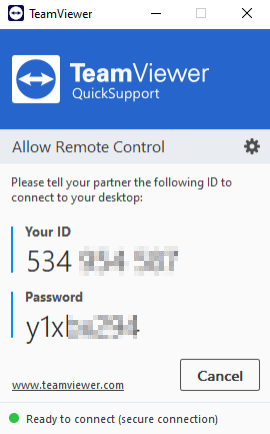
Passaggio 4. Condividi questo ID generato con la persona che fornisce l'assistenza remota.
Passaggio 5. La persona che fornisce assistenza deve inserire l'ID fornito nel software TeamViewer sul proprio computer, stabilendo una connessione sicura.

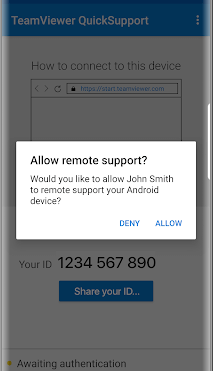
Passaggio 6. Sul tuo telefono Samsung, tocca "Consenti" per concedere l'autorizzazione, consentendo l'avvio fluido della sessione di assistenza remota.
Opzione 4. Web Key
Webkey offre una piattaforma versatile per il controllo e l'accesso remoto ad Android, facilitando il controllo fluido, la duplicazione dello schermo e il trasferimento di dati tramite il Web. In particolare, elimina la necessità di installare software per PC, offrendo un comodo accesso al tuo telefono Samsung. Specificamente progettato per dispositivi con permessi di root, Webkey vanta funzionalità come schermate remote, registrazione dello schermo, copia e incolla e la visualizzazione diretta dello schermo del telefono sul desktop.
Passaggio 1. Visita il sito Web ufficiale e seleziona "Prova gratis." Completa il processo di registrazione per accedere allo strumento.
Passaggio 2. Segui le istruzioni sullo schermo per associare lo strumento al tuo telefono Samsung. Ciò richiede il download dell'app da Google Play e l'inserimento del codice di associazione fornito. In alternativa, puoi utilizzare il link di associazione fornito o inviarlo via email per una connessione fluida tra entrambi i dispositivi.
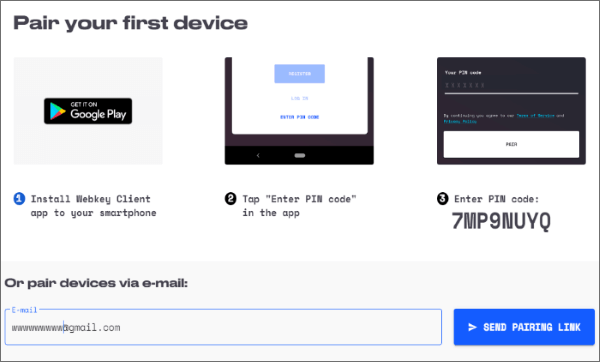
Passaggio 3. Attiva la connessione e goditi la comodità di supervisionare i tuoi dispositivi da remoto.
Opzione 5. Samsung Flow
Samsung Flow, un'innovazione di Samsung Electronics, è un'applicazione software progettata per migliorare la connettività e l'interazione tra una gamma di dispositivi Samsung. Con l'obiettivo di elevare la comodità e la produttività dell'utente, Samsung Flow consente uno scambio fluido di contenuti e attività tra smartphone, tablet, smartwatch e computer Samsung supportati.
Nonostante l'intento di facilitare una connettività fluida tra smartphone e computer Samsung, Samsung Flow presenta alcune limitazioni. Gli utenti potrebbero riscontrare occasionali problemi di connettività e ritardi nella sincronizzazione delle notifiche. Inoltre, l'app manca di alcune funzionalità avanzate comunemente presenti nelle soluzioni multi-piattaforma, il che potrebbe ridurne l'attrattiva per gli utenti che cercano una maggiore compatibilità tra i dispositivi e funzionalità più estese.
Passaggio 1. Assicurati che sia il tuo telefono Samsung che il computer siano connessi alla stessa rete.
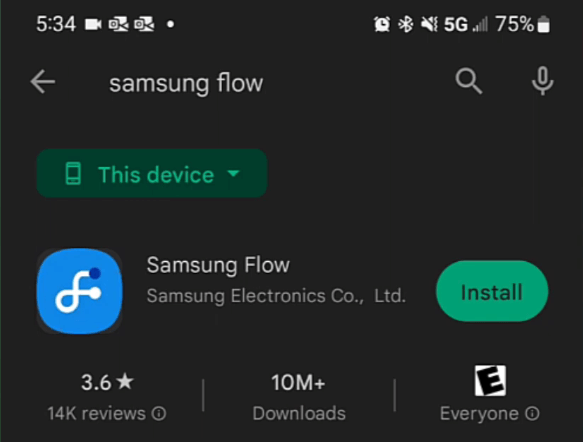
Passaggio 2. Scarica e installa l'app Samsung Flow sul tuo telefono Samsung dall'app store ufficiale.
Passaggio 3. Segui le istruzioni sullo schermo per concedere le autorizzazioni necessarie.
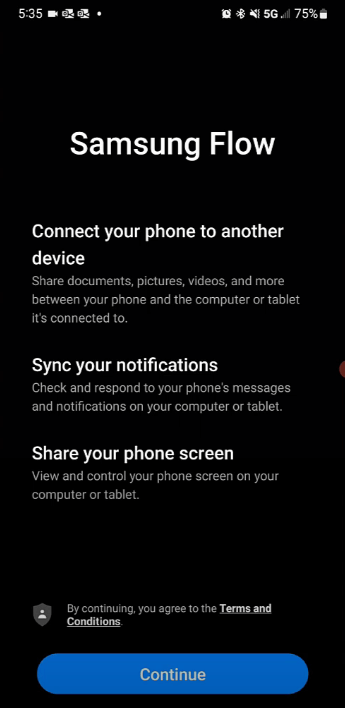
Passaggio 4. Scarica e installa l'applicazione Samsung Flow sul tuo PC.

Passaggio 5. Avvia l'applicazione e inizia facendo clic su "Avvia."
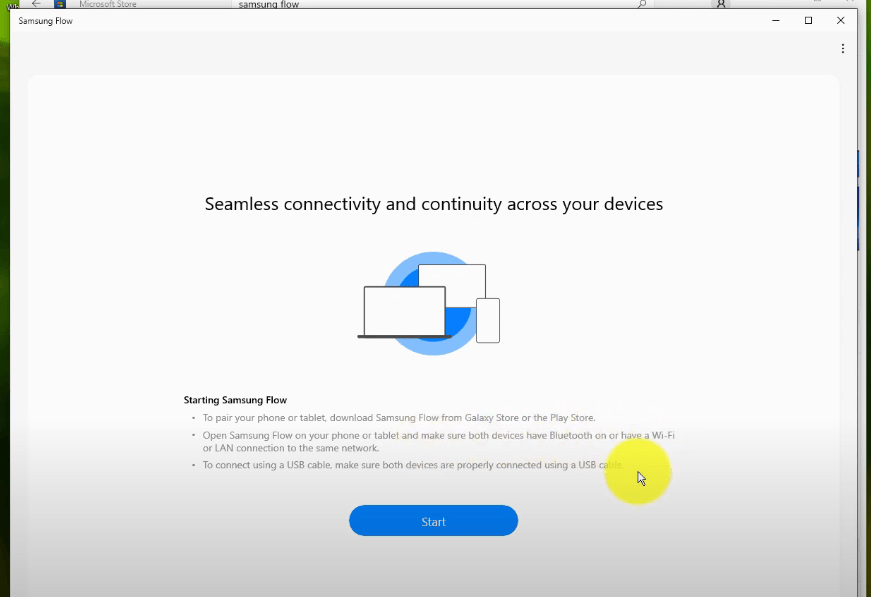
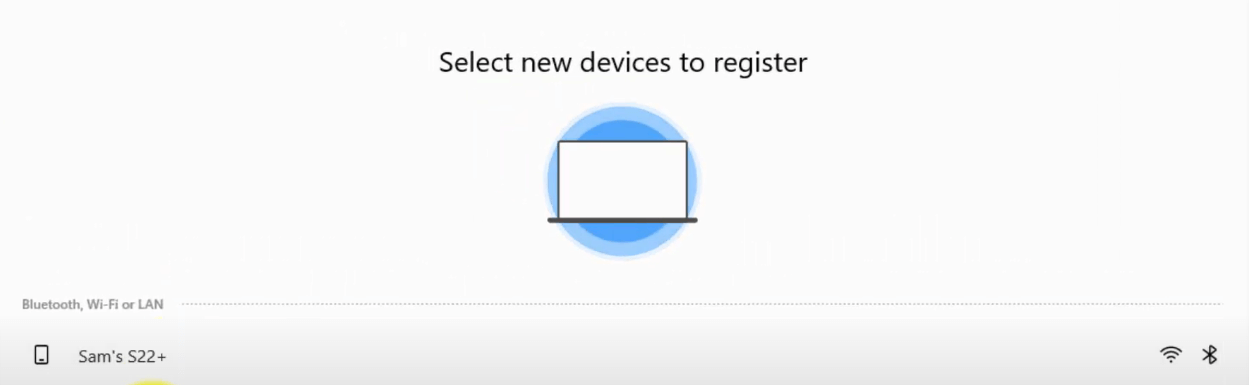
Passaggio 6. Il computer rileverà automaticamente il tuo telefono all'interno della rete condivisa. Seleziona il dispositivo riconosciuto per procedere.
Passaggio 7. Verifica la chiave di accesso corrispondente visualizzata sia sul telefono Samsung sia sul computer, quindi fai clic su "OK" su entrambi i dispositivi.

Passaggio 8. Una volta completati questi passaggi, sarai pronto per gestire facilmente il tuo telefono Samsung dal PC tramite Samsung Flow.

Conclusione
In un mondo in cui la connettività continua è fondamentale, padroneggiare l'arte dell'accesso remoto e del controllo del telefono Samsung non è più un'opzione, ma una necessità. Questa guida completa ti ha fornito le conoscenze e gli strumenti necessari per prendere il controllo del tuo dispositivo da qualsiasi luogo e in qualsiasi momento. Che tu opti per l'intuitivo AnyViewer, il versatile AirDroid, ilaffidabile TeamViewer QuickSupport, il comodo Web Key o il Samsung Flow integrato, il potere di gestire il tuo telefono Samsung da remoto è ora a portata di mano. Quindi, perché aspettare? Tuffati e libera oggi stesso tutto il potenziale dell'accesso remoto e del controllo per il tuo telefono Samsung.

