

I 3 migliori strumenti di registrazione delle sessioni RDP
La registrazione delle sessioni RDP aiuta a monitorare e rivedere l'attività del desktop remoto per conformità, formazione e supporto. Questo articolo spiega come registrare le sessioni RDP, presenta i 3 migliori strumenti e mostra perché AnyViewer è l'opzione più semplice e sicura con registrazione integrata.

Da Tyler / Pubblicato il 19.08.2026


Puoi registrare una connessione RDP?
Sì, puoi registrare una connessione Remote Desktop Protocol (RDP), ma non direttamente con il client RDP integrato in Windows. Sebbene lo strumento nativo di Connessione Desktop remoto (RDC) di Windows non offra la registrazione delle sessioni RDP in modo predefinito, esistono diversi strumenti di terze parti affidabili e soluzioni alternative che consentono di registrare le sessioni RDP per motivi di sicurezza, conformità, formazione o audit.

Capire come registrare le sessioni RDP è fondamentale per:
- Amministratori IT che monitorano il supporto tecnico in outsourcing o fuori sede
- Titolari di aziende che necessitano trasparenza negli ambienti di lavoro remoto
- Team di sicurezza che effettuano audit del comportamento degli utenti e dell'accesso ai sistemi
- Educatori e formatori che conducono insegnamento dal vivo tramite RDP
Quindi, se ti stai chiedendo "Come registro una sessione RDP?", la risposta breve è: usa un software di terze parti progettato per questo scopo, possibilmente uno che integri la registrazione senza soluzione di continuità nell'esperienza del desktop remoto.
I 3 migliori strumenti per la registrazione di sessioni RDP
Ecco i tre strumenti principali che rendono la registrazione delle sessioni RDP semplice, sicura ed efficiente:
Opzione 1. Syteca – Monitoraggio e avvisi RDP avanzati
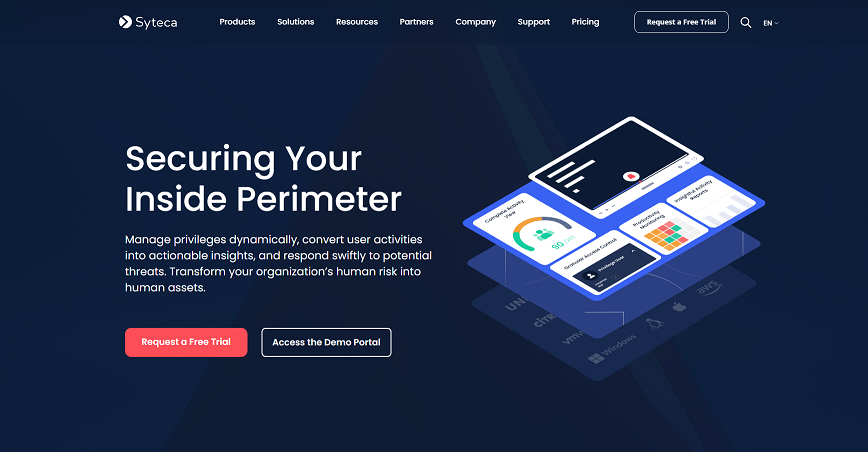
Syteca è una piattaforma di cybersecurity all-in-one con potenti strumenti di monitoraggio e registrazione delle sessioni RDP. È ideale per team IT, MSP e organizzazioni orientate alla sicurezza.
Caratteristiche principali:
- Avvisi in tempo reale: ricevi notifiche email istantanee quando inizia una sessione RDP.
- Registrazione di sessioni locali e remote: registra solo sessioni specifiche utilizzando il filtraggio IP.
- Visualizzazione sessione in diretta: guarda le sessioni in tempo reale; blocca gli utenti con un clic se necessario.
- Registri di audit dettagliati: esamina metadati, registrazioni dello schermo e sessioni esportate.
- Report pianificati: genera e invia via email report sull'attività delle sessioni regolarmente.
- Esportazioni crittografate: esporta le sessioni per analisi forensi con protezione tramite password e verifica SHA-256.
Come utilizzare Syteca per la registrazione di sessioni RDP:
Passaggio 1. Installa l'agente Syteca su tutti gli endpoint che desideri monitorare.
Passaggio 2. Vai a Gestione avvisi, seleziona Avviso di avvio sessione e configura le notifiche email per le nuove connessioni RDP.
Passaggio 3. Per registrare solo le sessioni esterne, imposta il filtro su "Monitora l'attività da tutti gli indirizzi IP pubblici remoti tranne" e inserisci gli IP interni da escludere.

Passaggio 4. Usa il Lettore di sessioni o fai clic su “Live” per guardare l'attività corrente. Blocca gli utenti se necessario.
Passaggio 5. Vai a Risultati di monitoraggio, seleziona una sessione ed esportala in modo sicuro dal menu Esportazione forense.
Passaggio 6. Pianifica i report dalla scheda Report per la consegna periodica nella tua casella di posta.
Ideale per: organizzazioni di livello enterprise che richiedono visibilità completa, avvisi e log di controllo.
Opzione 2. Teramind – Monitoraggio completo della forza lavoro
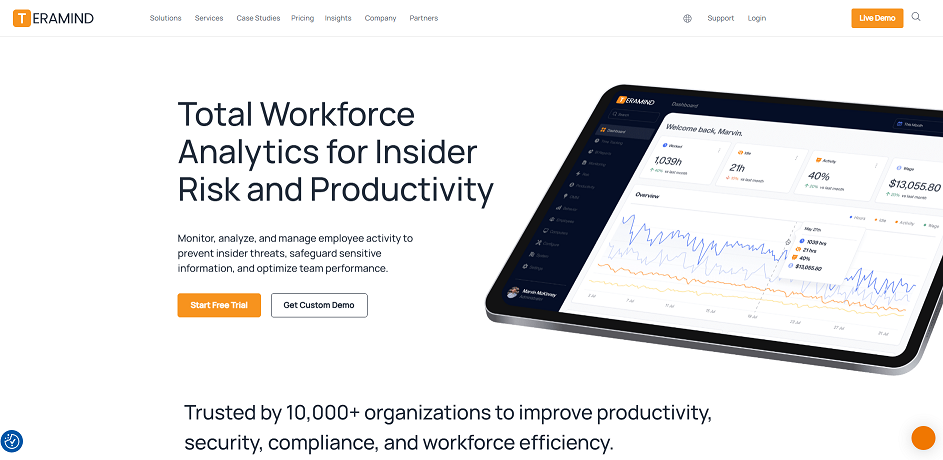
Teramind offre funzionalità di registrazione delle sessioni RDP leader del settore, progettate per la produttività e la sicurezza della forza lavoro. Registra ogni aspetto dell'attività di un utente e lo archivia in modo sicuro.
Funzionalità di registrazione RDP:
- Riproduzione video completa: registra e riproduci le schermate delle sessioni in tempo reale o dagli archivi.
- Avvisi personalizzati: imposta avvisi per comportamenti sospetti o attività non conformi.
- Monitoraggio delle attività: monitora sequenze di tasti, trasferimenti di file, visite web, email e chat.
- Tracciamento del tempo: integra i registri del tempo dei dipendenti in base all'attività delle sessioni.
- Controllo remoto: prendi immediatamente il controllo delle sessioni live se è necessario un intervento.
Come usare Teramind per la registrazione delle sessioni RDP:
Passaggio 1. Installa gli agenti Teramind su tutti i server e gli endpoint da monitorare.
Passaggio 2. Dal dashboard di Teramind, definisci quali sessioni utente o applicazioni devono essere registrate.
Passaggio 3. Configura gli avvisi per i comportamenti ad alto rischio (ad esempio, trasferimenti di file o accesso a siti web).
Passaggio 4. Vai al Lettore di sessioni per riprodurre sessioni RDP passate o guardarle in diretta.
Passaggio 5. Usa gli strumenti di amministrazione per prendere il controllo di una sessione o mettere in pausa la registrazione se necessario.
Passaggio 6. Esporta i dati per la conformità o la revisione interna direttamente dal dashboard.
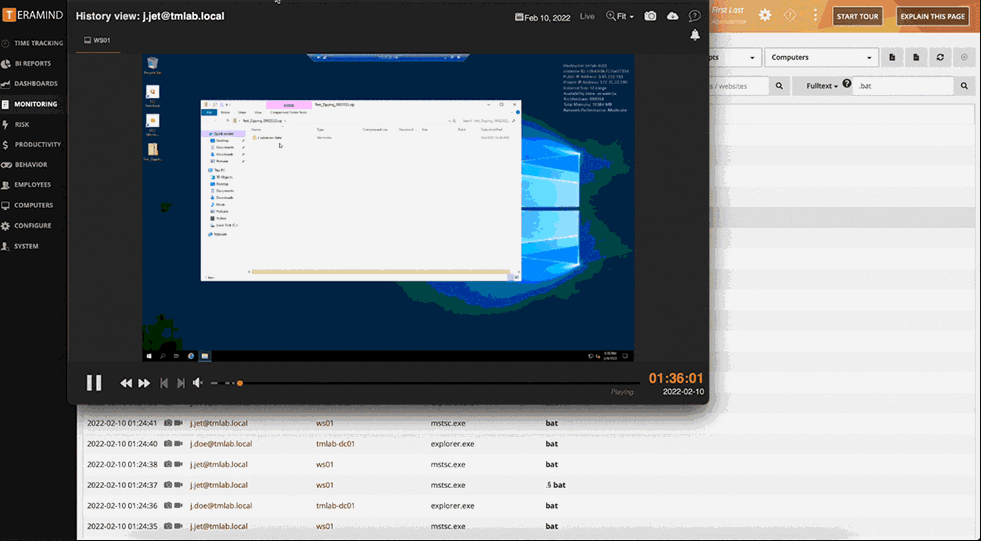
Ideale per: aziende che monitorano dipendenti remoti o appaltatori per conformità e prestazioni.
Opzione 3. TSFactory RecordTS – Registratore RDP leggero
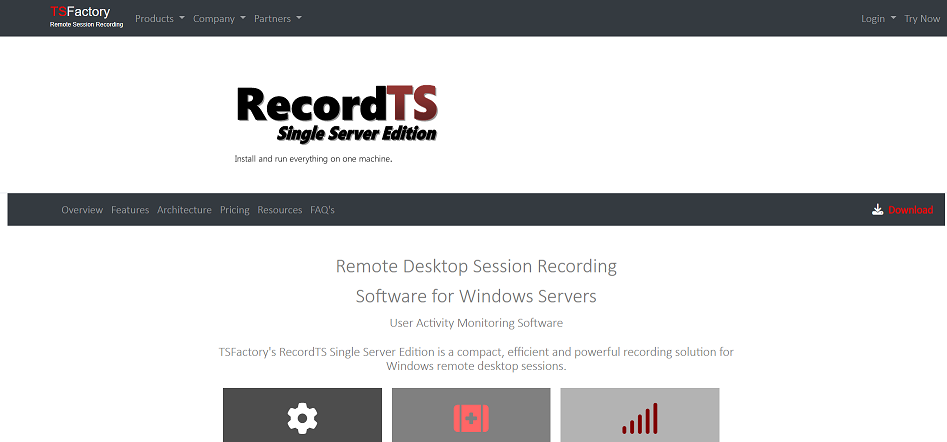
RecordTS Single Server Edition di TSFactory è uno strumento compatto ma potente, progettato specificamente per registrare l'attività del desktop remoto su più sessioni.
Funzionalità principali:
- Configurazione semplice: si installa in meno di 15 minuti con configurazione minima.
- Buffer dei dati: previene la perdita di dati durante interruzioni di rete o arresti anomali.
- Registrazione invisibile: opera in modo discreto per prevenire manomissioni.
- Registrazione video metadati: tiene traccia di battute di tastiera, processi di stampa, trasferimenti di file, e altro.
- Accesso alla console web: gestisce le licenze e visualizza le sessioni tramite browser.
- Pronto per il cloud: funziona perfettamente negli ambienti Citrix, VMware, Azure, AWS e server terminal.
Come usare RecordTS per la registrazione di sessioni RDP:
Passo 1. Installare RecordTS sul server Windows; non è necessaria alcuna configurazione aggiuntiva.
Passo 2. Il servizio si avvia automaticamente con ogni nuova sessione RDP.
Passo 3. Utilizzare la console di configurazione di RecordTS per gestire licenze, impostazioni delle sessioni, e visualizzare le registrazioni.
Passo 4. Le registrazioni vengono salvate automaticamente in un database locale per una riproduzione sicura in seguito.
Passo 5. Riprodurre i filmati delle sessioni, monitorare il comportamento, o estrarre i dati secondo necessità per audit o formazione.
Ideale per: team che cercano una soluzione di registrazione RDP leggera, scalabile.
AnyViewer: il miglior software per desktop remoto con registrazione delle sessioni integrata
Se stai cercando una soluzione per desktop remoto che non solo colleghi i dispositivi senza sforzo ma offra anche la registrazione delle sessioni integrata, non cercare oltre AnyViewer, uno dei modi più semplici per registrare sessioni RDP gratuitamente.

A differenza di altri strumenti che richiedono una configurazione estesa o moduli aggiuntivi, AnyViewer integra la registrazione delle sessioni direttamente nella sua interfaccia utente, rendendolo una scelta eccellente per aziende, amministratori IT, e lavoratori remoti.
Perché scegliere AnyViewer per la registrazione di sessioni RDP?
- Registrazione integrata: Nessuna necessità di plugin di terze parti o configurazioni complesse: avvia una sessione e premi il pulsante di registrazione.
- Avvio/arresto registrazione con un clic: Semplice interruttore per la registrazione della sessione durante le connessioni live.
- Archiviazione sicura: Tutti i file registrati vengono salvati localmente o su cloud storage con supporto alla crittografia.
- Supporto multipiattaforma: Funziona su Windows, iOS e Android, rendendolo ideale per ambienti multi-dispositivo.
- Riproduzione di alta qualità: Rivedi le registrazioni in HD per formazione, audit o risoluzione dei problemi.
Come registrare le sessioni RDP con AnyViewer
Passaggio 1. Scarica e installa AnyViewer sia sul dispositivo locale che su quello remoto.
Passaggio 2. Accedi con il tuo account AnyViewer e avvia una sessione remota.
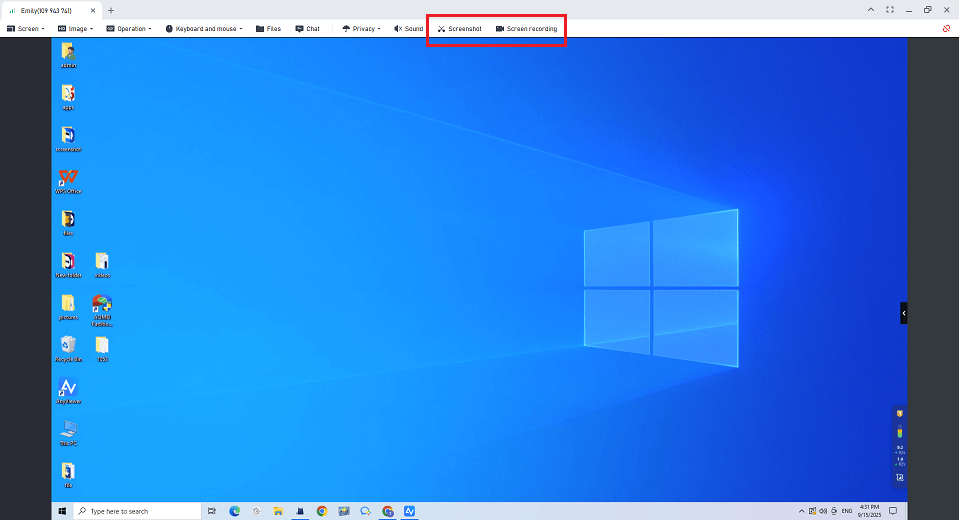
Passaggio 3. Fai clic sul pulsante Registrazione schermo sulla barra degli strumenti appena inizia la sessione.
Passaggio 4. La sessione verrà registrata in tempo reale; puoi mettere in pausa o interrompere la registrazione in qualsiasi momento.
Cosa rende AnyViewer eccezionale?
- Interfaccia intuitiva: Progettata per utenti di ogni livello di esperienza, dai principianti ai professionisti IT.
- Connessioni a bassa latenza: Garantisce un controllo remoto fluido con un ritardo minimo, anche durante la registrazione.
- Piani convenienti: Il piano gratuito include la registrazione; i piani a pagamento sbloccano funzioni avanzate come trasferimento file, sessioni multiple e supporto prioritario.
- Sicurezza robusta: Utilizza la crittografia ECC per proteggere i dati delle sessioni e le registrazioni da accessi non autorizzati.
Ideale per: piccole imprese, formatori, amministratori IT e privati che cercano uno strumento di accesso remoto facile da usare con registrazione delle sessioni integrata e un'interfaccia sicura e intuitiva.
Conclusione
Registrare le sessioni RDP è ormai importante per aziende, team IT, insegnanti e chiunque debba monitorare ciò che accade durante le sessioni remote. Poiché Desktop remoto di Microsoft non consente di registrare per impostazione predefinita, strumenti come Syteca, Teramind e TSFactory RecordTS possono essere d'aiuto.
Ma se vuoi qualcosa di super facile da usare, AnyViewer è la scelta migliore. Ha registrazione integrata, un design semplice e un accesso remoto fluido, ottimo per chi vuole sia potenza che facilità d'uso. Che tu stia gestendo un team remoto, insegnando online o conservando registrazioni, usare lo strumento giusto per registrare sessioni RDP rende tutto più facile e sicuro.

