

Easily Fixed: RDP Audio Non Funziona [5 Soluzioni Testate]
Se stai riscontrando problemi con l'audio RDP non funzionante, potresti chiederti perché questo problema persiste. Per affrontare questa preoccupazione e ripristinare la capacità di ascoltare il suono dal computer remoto mentre utilizzi Desktop Remoto, questo post offre 5 soluzioni testate di cui hai bisogno.

Da Tyler L'ultimo Aggiornamento 10.01.2025


Aiuto! L"audio del mio RDP non funziona su Windows 10
Ciao, uso Connessione Desktop Remoto per accedere in remoto al mio computer Windows 10 tramite RDP. Ma non riesco a sentire nulla riprodotto sul desktop remoto. Perché l"audio remoto del mio RDP non funziona? Cosa devo fare per sentire il suono del computer remoto?"
- Domanda da Superutente
Perché l"audio remoto su RDP non funziona?
Normalmente, la Connessione Desktop Remoto di Windows ti consente di riprodurre l"audio dal lato remoto sul tuo computer locale quando controlli un PC in remoto. Quando l"audio RDP non funziona, puoi considerare questi tre elementi:
- L"audio non è abilitato sul tuo computer locale.
- Non è abilitata la ridirezione della riproduzione audio e video.
- Non è abilitata la ridirezione dell"audio di registrazione.
Come risolvere il problema dell"audio RDP non funzionante [5 soluzioni]
Per risolvere il problema del microfono audio remoto RDP non funzionante, puoi provare le seguenti cinque soluzioni.
Soluzione 1. Avvia il Servizio audio di Windows
Per affrontare il problema dell"audio remoto RDP non funzionante, il primo passo consiste nel verificare lo stato del Servizio audio di Windows. Se, per qualsiasi motivo, questo servizio è disabilitato, può interrompere la funzionalità audio remota. Per eseguire questa verifica, segui queste istruzioni passo passo:
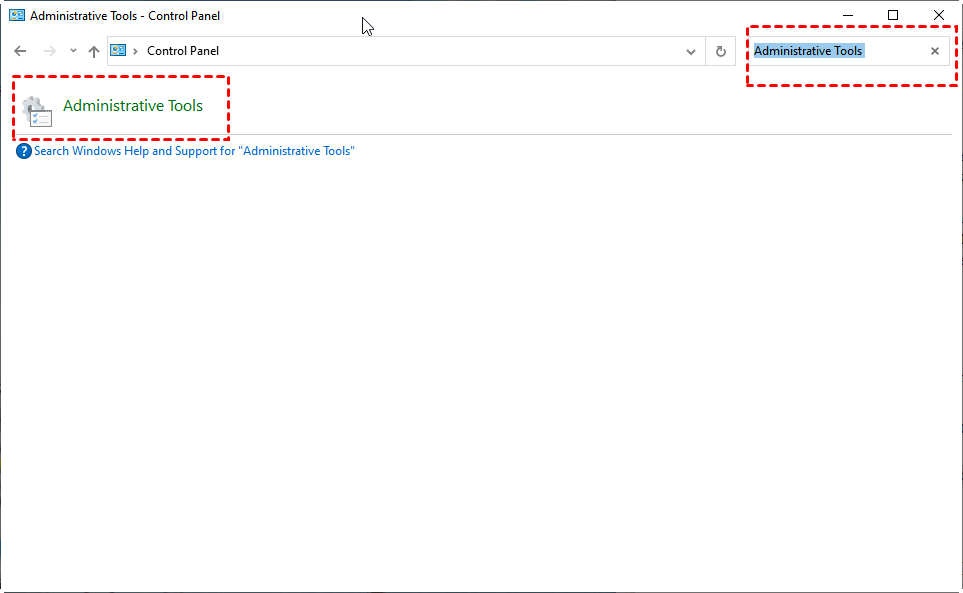
Passo 1. Sul computer host, cerca Strumenti di amministrazione nel Pannello di controllo e fai clic per aprirlo.
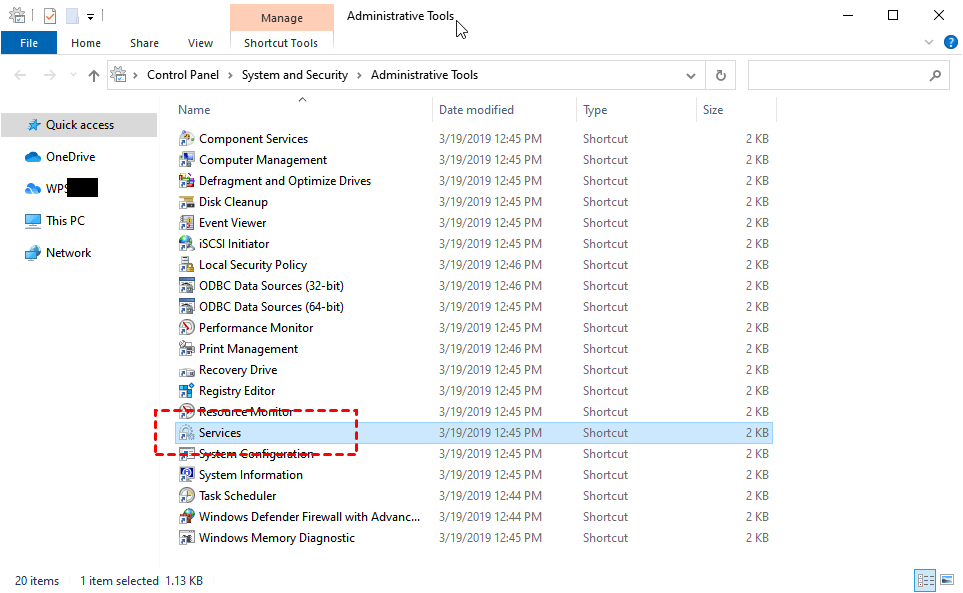
Passo 2. Nel riquadro degli Strumenti di amministrazione, fai clic con il pulsante destro del mouse su Servizi.
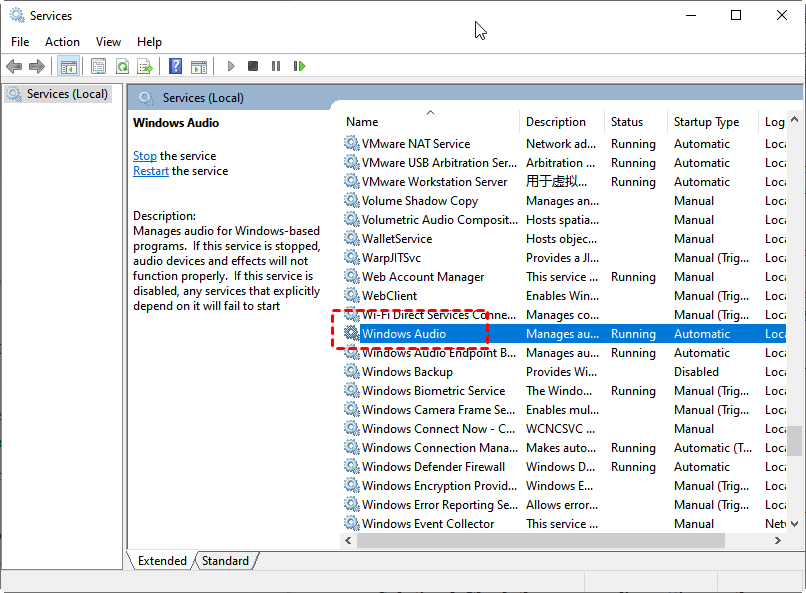
Passo 3. Nel riquadro dei Servizi, fai clic con il pulsante destro del mouse su Audio di Windows.
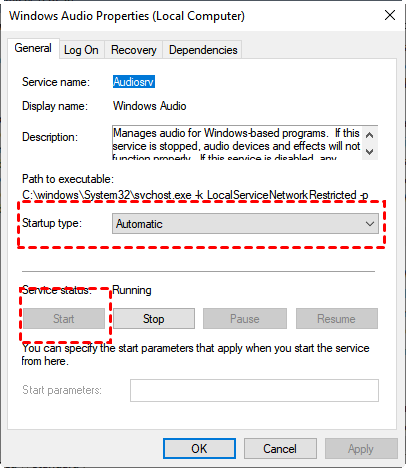
Passo 4. Nella scheda Generale, nella casella Tipo di avvio, seleziona Automatico. Nello stato del servizio, seleziona Avvia. Quindi premi OK.
Soluzione 2. Verificare l"impostazione delle Group Policy sul computer remoto
Assicurarsi che le Group Policy del computer remoto non impediscano la riproduzione audio remota seguendo questi passaggi:
Passaggio 1. Sul computer remoto, premere Win R per aprire la casella di dialogo Esegui, quindi digitare "gpedit.msc" e premere OK per aprire la finestra Editor delle Group Policy locali.

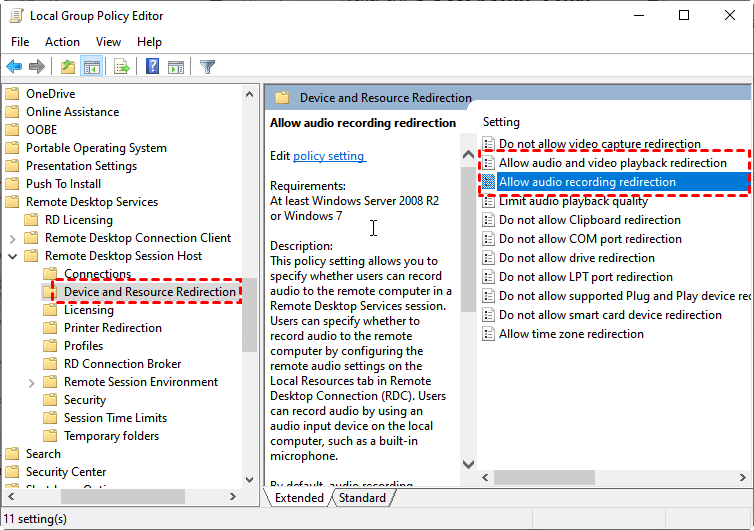
Passaggio 2. Navigare qui: Local Computer Policy > Computer Configuration > Administrative Templates > Windows Components > Remote Desktop Services > Remote Desktop Session Host > Device and Resource Redirection.

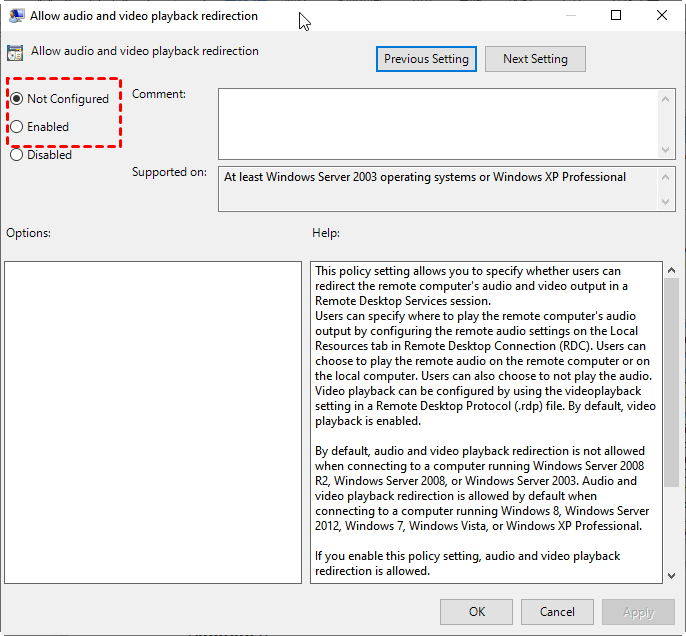
Passaggio 3. Fare clic su Device and Resource Redirection. Nella finestra a destra, fare clic su Consenti redirezione riproduzione audio e video e Consenti redirezione registrazione audio rispettivamente, e assicurarsi che siano impostate su Abilitato o Non configurato.</p>
Soluzione 3. Verificare l"impostazione delle Group Policy sul computer locale
Assicurarsi che le Group Policy del computer locale non impediscano la riproduzione audio remota seguendo questi passaggi.
Passaggio 1. Sul computer locale, aprire la finestra dell"Editor delle Group Policy.
Passaggio 2. Naviga qui: Impostazioni del computer locale > Configurazione computer > Modelli amministrativi > Componenti di Windows > Servizi Desktop remoto > Client connessione Desktop remoto > Redirezione dispositivi USB RemoteFX > Consenti la redirezione RDP di altri dispositivi USB RemoteFX supportati da questo computer.
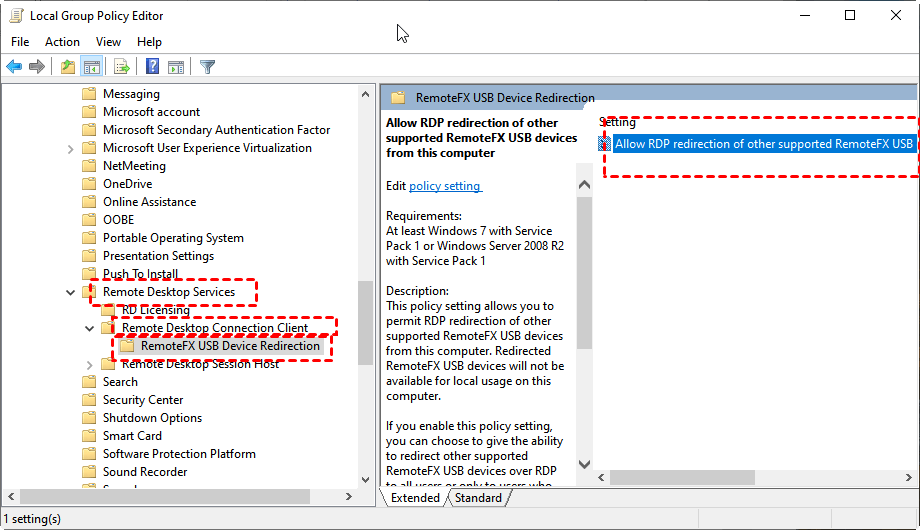
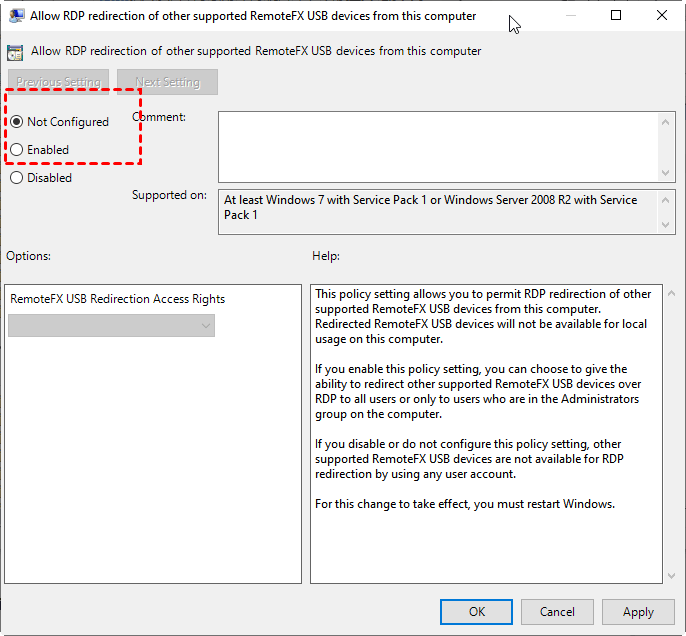
Passaggio 3. Fai clic su Consenti la redirezione RDP di altri dispositivi USB RemoteFX supportati da questo computer, e assicurati che sia impostato su Abilitato o Non configurato.
Soluzione 4. Verifica l"impostazione del Registro
Per risolvere eventuali problemi di sincronizzazione audio causati dalle impostazioni del Registro del computer remoto, segui i passaggi di seguito per modificare l"impostazione del Registro:
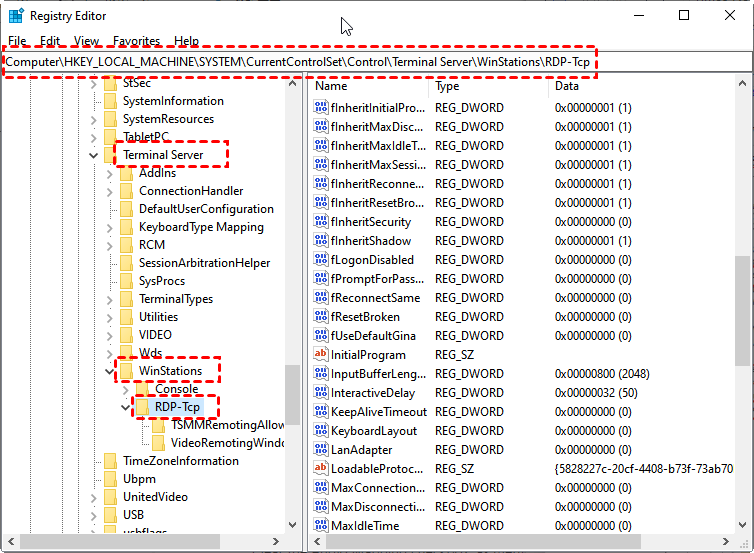
Passaggio 1. Premi Win R per aprire la finestra di dialogo Esegui e digita "regedit" e premi OK per aprire Editor del Registro.

Passaggio 2. Naviga qui: Computer > HKEY_LOCAL_MACHINE > SYSTEM > CurrentControlSet > Control > Terminal Server > WinStations > RDP-Tcp
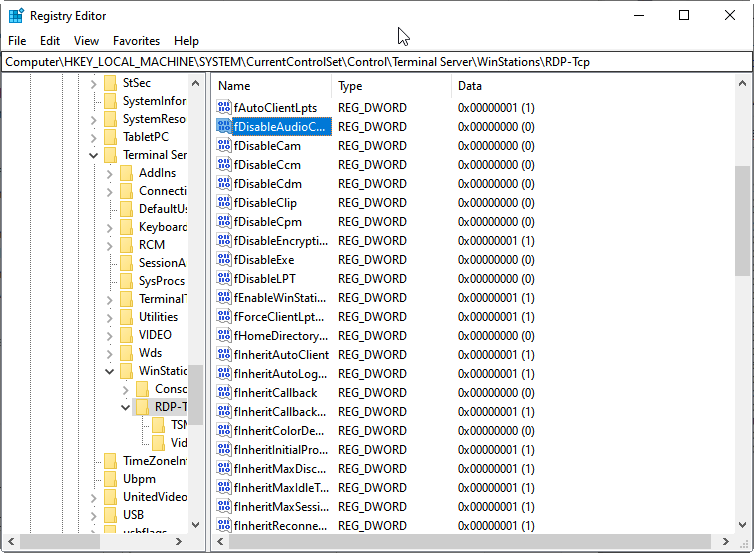
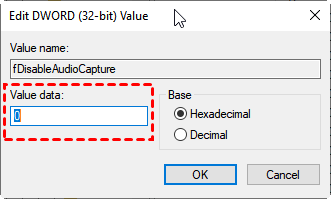
Passaggio 3. Nella parte destra, fai clic su fDisableAudioCapture e imposta il valore su 0. Quindi clicca su OK.
Soluzione 5. Prova un"alternativa a RDP
Se ti trovi ad un punto morto con problemi di audio non funzionante in RDP, potresti considerare di esplorare una soluzione alternativa a RDP. AnyViewer si presenta come un candidato ideale in questo senso. Questo software gratuito per desktop remoto non solo facilita la sincronizzazione del suono remoto, ma apre anche le porte a compiti come l"editing video remoto e il gaming PC remoto.
Supportato da un team tecnico competente, AnyViewer garantisce una connessione remota senza soluzione di continuità e stabile, caratterizzata da una latenza minima e un impressionante frame rate fino a 60 FPS. È un"opzione che vale la pena esplorare per un"esperienza remota migliorata, quindi immergiti e raccogli i benefici oggi stesso. Iniziare con AnyViewer è semplice:
Passo 1. Installa AnyViewer sui dispositivi scelti.
Passo 2. Effettua la configurazione iniziale registrandoti e accedendo con lo stesso account su entrambi i dispositivi.

Passo 3. Sul tuo dispositivo locale, individua il computer remoto di destinazione elencato in Dispositivi e inizia le connessioni in modo semplice utilizzando la funzione Controllo con un clic.

Passo 4. Per abilitare il suono remoto, assicurati che il suono sia attivato nella barra degli strumenti.

- ★Suggerimenti:
- Accedi a un"ampia gamma di vantaggi aggiuntivi passando a un piano Professionale o Enterprise, che include:
- Un aumento nell"allocazione dei dispositivi per un controllo semplificato con un solo clic.
- Velocità di trasferimento file migliorate per maggiore efficienza.
- Connessioni sicure con modalità privacy per proteggere i tuoi dati.
- Rendering di immagini di alta qualità per un"esperienza remota coinvolgente.
- Gestione efficiente dei dispositivi attraverso la creazione di gruppi in un contesto aziendale.
- ...
Conclusioni
In sintesi, di fronte al problema del malfunzionamento dell"audio RDP, ci sono diverse soluzioni valide da considerare. Queste includono l"attivazione del servizio audio di Windows, l"adeguamento delle impostazioni della Group Policy sia sui computer host che sui computer client e la verifica delle impostazioni del Registro di sistema.
Inoltre, se stai cercando un"alternativa al Desktop Remoto, ti consigliamo di esplorare AnyViewer, un software gratuito di accesso remoto. Offre un"esperienza di controllo remoto più soddisfacente e può fungere da valido sostituto.
Domande frequenti
Cosa posso fare se l"audio RDP continua a non funzionare dopo la risoluzione dei problemi?
Se l"audio RDP continua a non funzionare dopo la risoluzione dei problemi, prova a riavviare sia il computer locale che il computer remoto, assicurandoti che entrambi siano correttamente configurati per la redirezione dell"audio. Se il problema persiste, consulta il supporto tecnico o i forum per ulteriori assistenza, poiché potrebbero esserci configurazioni specifiche o problemi di compatibilità che causano il problema.
Come posso recuperare un audio registrato se l"ho eliminato per errore?
Puoi utilizzare uno strumento professionale di recupero audio per trovare rapidamente il tuo file audio perso. Basta installare il software, eseguire la scansione del drive in cui era memorizzato l"audio e recuperare il file eliminato se viene trovato nei risultati della scansione.
L"audio redirection è supportato da RDP?
Sì, RDP (Remote Desktop Protocol) supporta la redirezione dell"audio, consentendo la riproduzione dell"audio di una sessione remota sul computer locale. Tuttavia, possono verificarsi problemi con la riproduzione dell"audio a causa di errori di configurazione, dispositivi incompatibili o problemi di rete.

