

3 Modi per Creare una Scorciatoia di Windows Quick Assist su Windows 10, 11
Vuoi sapere come creare una scorciatoia di Windows Quick Assist su Windows 10 e 11? Questo post presenta principalmente 3 modi per avviare Quick Assist facilmente e velocemente. Continua a leggere se sei interessato.

Da Tyler L'ultimo Aggiornamento 15.01.2025


Come creare una scorciatoia per Windows Quick Assist?
Attualmente sto utilizzando un sistema con Win-10 Pro versione 20H1, insieme a Open Shell 4.4.131 UI shell in esecuzione normalmente. Mentre questa installazione di sistema ha già Windows Quick Assist già installato come confermato, mi chiedevo se c"era un modo per creare una scorciatoia per l"app Quick Assist."
- Domanda da Windows 10 Forums
Come creare una scorciatoia per Windows Quick Assist su Windows 10 e 11 [3 modi]
In questa parte ti forniremo 3 modi per creare una scorciatoia per Windows Quick Assist su Windows 10 e 11.
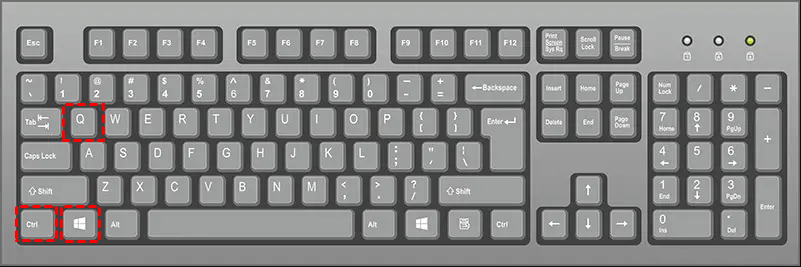
Modo 1. Utilizzare le scorciatoie da tastiera esistenti
Il modo più rapido per aprire Windows Quick Assist è utilizzare la combinazione di tasti da tastiera di Windows 10 Quick Assist. Premendo contemporaneamente Win Ctrl Q, puoi avviare facilmente Quick Assist.
Modo 2. Aggiungi Quick Assist al menu Start
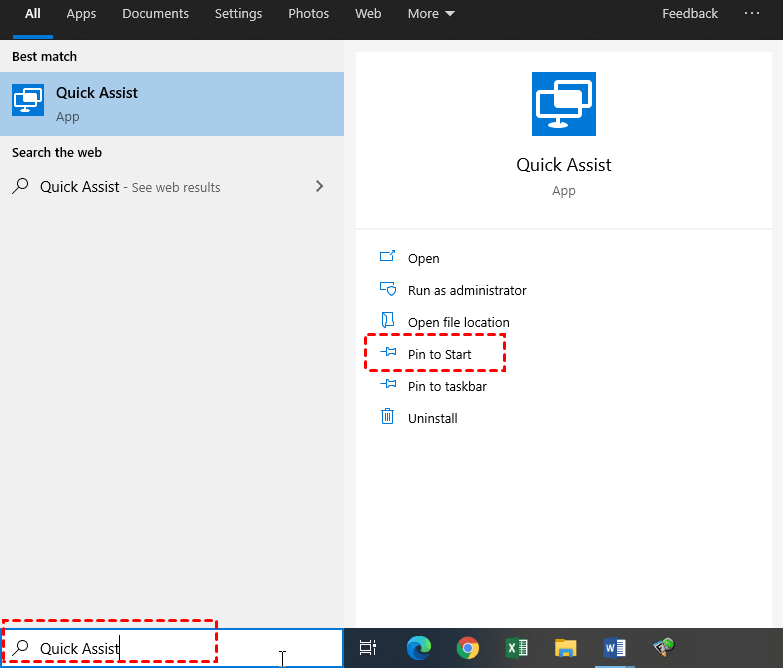
È anche molto comodo avviare Quick Assist dal menu Start. Vediamo come aggiungere Quick Assist al menu Start.
Passo 1. Premi Win S, quindi cerca "Quick Assist" nella casella di ricerca. Nel menu a destra, fai clic su Aggiungi a Start.
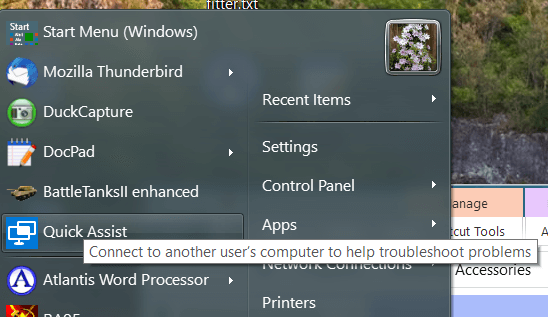
Passo 2. Ora puoi avviare Quick Assist dal menu Start.
Modo 3. Aggiungi Quick Assist alla barra delle applicazioni
Se utilizzi frequentemente Quick Assist, aggiungerlo alla barra delle applicazioni di Windows ti aiuterà ad accedervi rapidamente.
Passo 1. Cerca "Quick Assist" nella casella di ricerca. Nel menu a destra, fai clic su Aggiungi alla barra delle applicazioni.
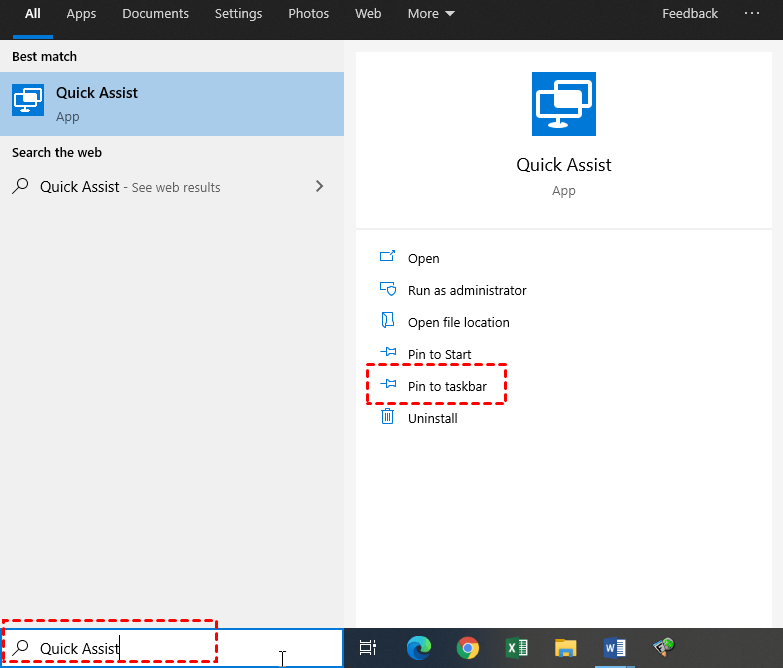
Passaggio 2. In questo modo, puoi accedere rapidamente al tool dalla tua barra delle applicazioni.

Suggerimento bonus: Alternativa a Quick Assist per il supporto remoto su Windows
Quick Assist è uno strumento integrato di Windows che ti permette di controllare un computer remoto tramite internet e offrire supporto remoto ad altre persone. Tuttavia, Quick Assist è disponibile solo su Windows 10 e 11. Se il tuo computer utilizza altri sistemi operativi Windows, come puoi fornire o ricevere supporto remoto?
AnyViewer è un software di supporto remoto professionale che ti permette di fornire supporto remoto a un PC Windows da un altro PC in modo efficace e con una connessione stabile. È perfettamente compatibile con diversi sistemi operativi Windows. Inoltre, presenta le seguenti caratteristiche.
- Toolbar. Dispone di scorciatoie per operazioni pratiche come bloccare, riavviare, gestione attività, CMD nella toolbar, facilitando il processo di supporto remoto.
- Chat istantanea. Dispone di una casella di chat istantanea, permettendo ai controller di comunicare con il destinatario durante una sessione di supporto remoto, aiutando il controller a risolvere il problema più rapidamente.
- Supporto uno-a-molti. Supporta il supporto remoto simultaneo su più computer, risparmia tempo ed energia in modo significativo.
Passaggio 1. Su entrambi i computer, scarica, installa e avvia AnyViewer. Vai su Accedi su uno dei computer, quindi clicca su Iscriviti (se ti sei già registrato sul sito ufficiale, puoi accedere direttamente).

Passo 2. Compila il modulo di registrazione.

Passo 3. Ora dovresti vedere che hai effettuato l"accesso a AnyViewer correttamente.

Passo 4. Accedi con lo stesso account AnyViewer su entrambi i computer, scegli il computer di destinazione e poi clicca su Controllo con un clic.

Passo 5. Il desktop remoto apparirà una volta stabilita la connessione. Da quel momento avrai il completo controllo su di esso.
- Note:✎...
- Si consiglia di aggiornare l"account a un piano professionale o enterprise. Cosa può offrirti un piano professionale o enterprise:
- Puoi assegnare più dispositivi allo stesso account per supporto remoto senza assistenza.
- Collegati in modalità privacy per proteggere la tua privacy. Ciò significa che il Controller può oscurare lo schermo del PC remoto e disabilitare la tastiera remota e i clic del mouse.
- La velocità di trasferimento dei file sarà aumentata. La velocità di trasferimento è di 500 KB/s per un account gratuito e fino a 10 MB/s per un account a pagamento.
La parola finale
Questo post presenta principalmente 3 modi per creare collegamenti rapidi di Windows Quick Assist. Che tu scelga di utilizzare le scorciatoie da tastiera di Quick Assist, di aggiungere Quick Assist al menu Start o di aggiungerlo alla barra degli strumenti, potrai avviare rapidamente Quick Assist.
Se stai utilizzando una versione di Windows diversa da Windows 10 e 11, ti consigliamo di utilizzare AnyViewer per fornire o ricevere supporto remoto.

