

Risolto: il mouse non viene catturato nella sessione di Desktop Remoto in Hyper-V
Questo post presenta principalmente tre soluzioni testate per correggere l'errore "Il mouse non viene catturato nella sessione di Desktop Remoto" in Hyper-V. Se sei interessato a trovare rimedi efficaci per questo problema, continua a leggere per ulteriori approfondimenti e indicazioni.

Da Tyler / Pubblicato il 09.10.2026


Mouse non catturato nella sessione di Desktop remoto su guest 2012 R2 in Hyper-V
Dopo aver riavviato il mio host Hyper-V (Windows Server 2012 R2), una delle VM guest (anch'essa 2012 R2) è andata in crash. Dopo aver eseguito il controllo del disco più volte, la VM si è finalmente avviata correttamente. Sebbene possa connettermi tramite RDP, l'utilizzo di "Connessione macchina virtuale" nella console di Hyper-V non cattura il mouse. Il messaggio di errore recita: "Mouse non catturato nella sessione di Desktop remoto". Qualche suggerimento? Grazie per l'aiuto.”
- Domanda da Serverfault
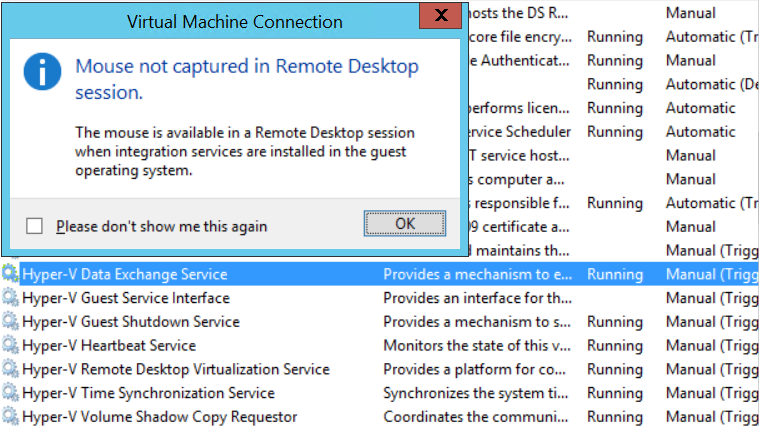
La capacità di utilizzare senza problemi il mouse all'interno di una sessione di desktop remoto è fondamentale per la produttività e l'esperienza utente. Risolvere l'errore "Mouse non catturato nella sessione di Desktop remoto" della macchina virtuale garantisce una navigazione fluida e l'interazione con applicazioni e risorse.
Cause comuni dell'errore “Mouse non catturato nella sessione di Desktop remoto”
Identificare i motivi tipici dell'errore di cattura del mouse è fondamentale prima di tentare di risolverlo.
- Servizi di integrazione Hyper-V non installati
I problemi di cattura del mouse si verificano spesso quando i Servizi di integrazione di Hyper-V non sono installati o configurati correttamente sul sistema operativo guest. I Servizi di integrazione facilitano la comunicazione tra l'ambiente host e quello guest.
- Servizi di integrazione Hyper-V non aggiornati
Servizi di integrazione non aggiornati potrebbero mancare di compatibilità con le versioni più recenti di Hyper-V o dei sistemi operativi guest, causando errori di cattura del mouse. Aggiornamenti regolari sono essenziali per garantire una funzionalità ottimale.
- Problemi di compatibilità dei driver
L'incompatibilità tra i driver del mouse e il software di virtualizzazione può causare problemi di cattura del mouse. Assicurarsi che i driver siano compatibili sia con il sistema operativo guest che con l'ambiente Hyper-V è fondamentale per un funzionamento regolare.
Come risolvere l'errore “Mouse non catturato nella sessione di Desktop remoto” in Hyper-V [3 soluzioni]
Ecco tre metodi per risolvere il problema "Mouse non catturato nella sessione di Desktop remoto" in Hyper-V.
Soluzione 1. Verifica e aggiorna i Servizi di integrazione
Assicurati che i Servizi di integrazione siano installati e aggiornati sulla macchina virtuale problematica. Per fare ciò, inserisci il disco di configurazione dei Servizi di integrazione utilizzando Gestione Hyper-V:
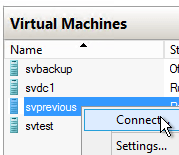
Passaggio 1. Apri Gestione Hyper-V, fai clic con il pulsante destro del mouse sulla VM interessata e seleziona Connetti.
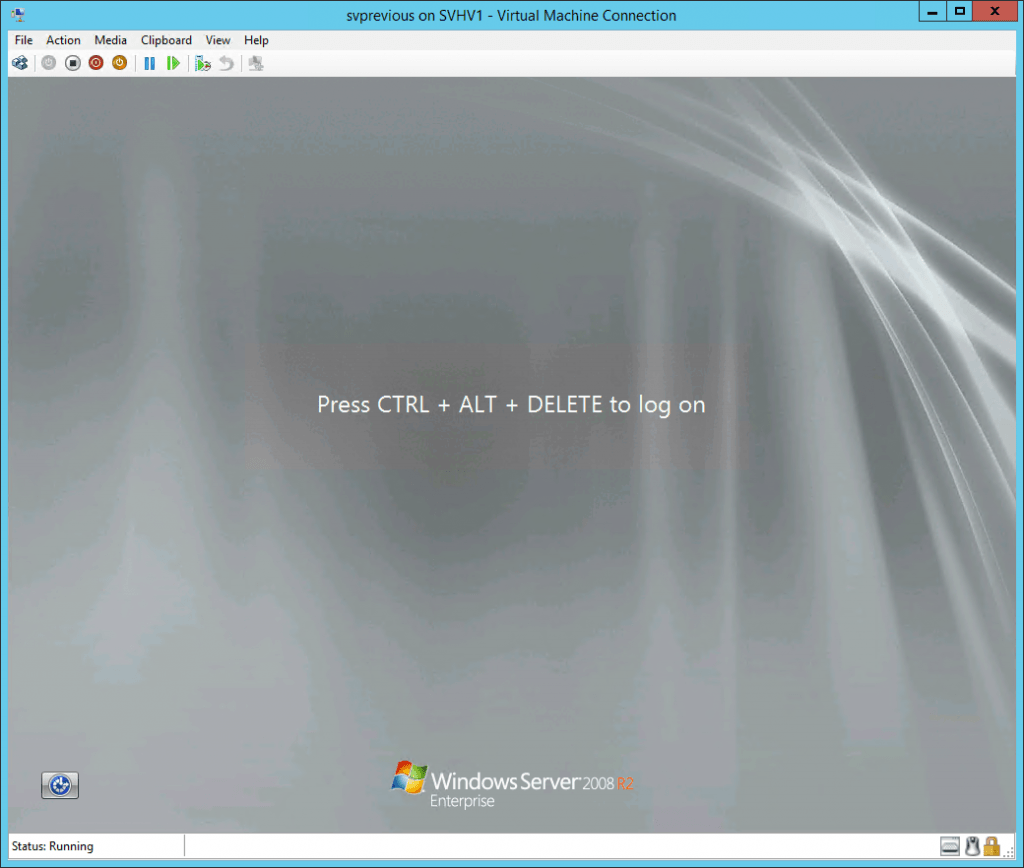
Passaggio 2. Verrà avviata l'applicazione VMConnect.exe, che fornirà una connessione console alla macchina virtuale.
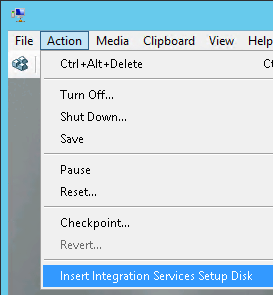
Passaggio 3. Una volta effettuato l'accesso, inserisci il disco dei servizi di integrazione scegliendo Inserisci disco di installazione dei servizi di integrazione dal menu Azione.
Passaggio 4. I passaggi successivi dipendono dallo stato di accesso e dall'attivazione o meno della riproduzione automatica:
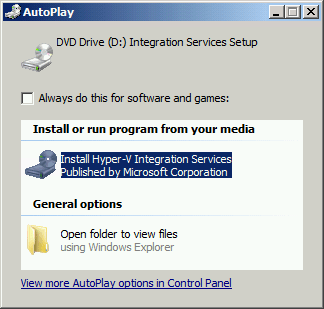
- Se hai effettuato l'accesso e la riproduzione automatica è abilitata, verrà visualizzato un prompt per installare i servizi di integrazione di Hyper-V. Fai clic su Installa servizi di integrazione di Hyper-V.
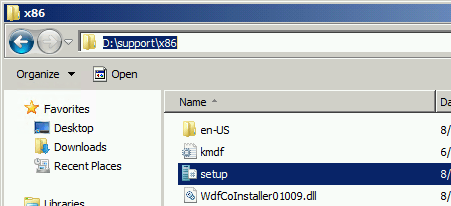
- Se non hai effettuato l'accesso o la riproduzione automatica è disabilitata, utilizza Esplora risorse o un prompt dei comandi con privilegielevati all'interno del sistema operativo guest. Passa a D:\support\x86 ed esegui setup.exe.
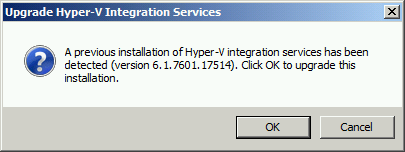
Passaggio 5. Se il sistema operativo ha già i componenti integrati o precedentemente installati, ti verrà richiesto di sostituirli. Fai clic su OK.
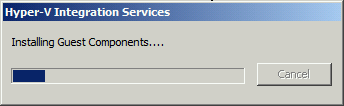
Passaggio 6. Verrà visualizzata una barra di avanzamento, che indica il passaggio corrente dell'installazione.
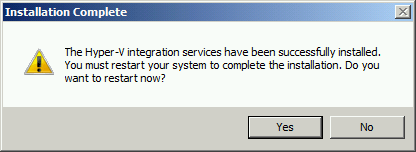
Passaggio 7. Infine, ti verrà chiesto di riavviare il guest. Una volta completato il riavvio, il processo di aggiornamento sarà terminato.
Soluzione 2. Controlla le impostazioni dei servizi di integrazione della VM
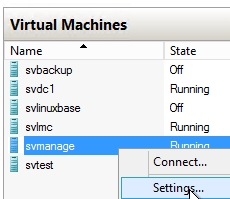
Passaggio 1. Apri Gestione Hyper-V. Nel riquadro sinistro, seleziona l'host che possiede la macchina virtuale che desideri modificare. Questa operazione può essere eseguita anche in Gestione cluster di failover accedendo al nodo Ruoli.
Passaggio 2. Nel riquadro centrale, fai clic con il pulsante destro del mouse sulla macchina virtuale che desideri modificare e seleziona Impostazioni.
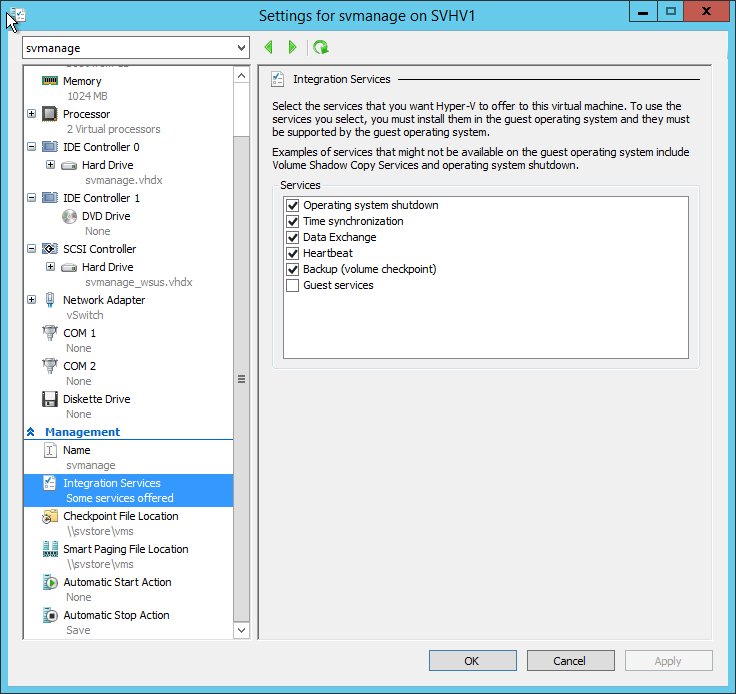
Passaggio 3. Nella finestra di dialogo Impostazioni, vai alla scheda Servizi di integrazione. Assicurati che tutti i servizi pertinenti siano abilitati nel riquadro centrale. Fai clic su OK o Applica al termine.
Soluzione 3. Controllo della compatibilità dei driver
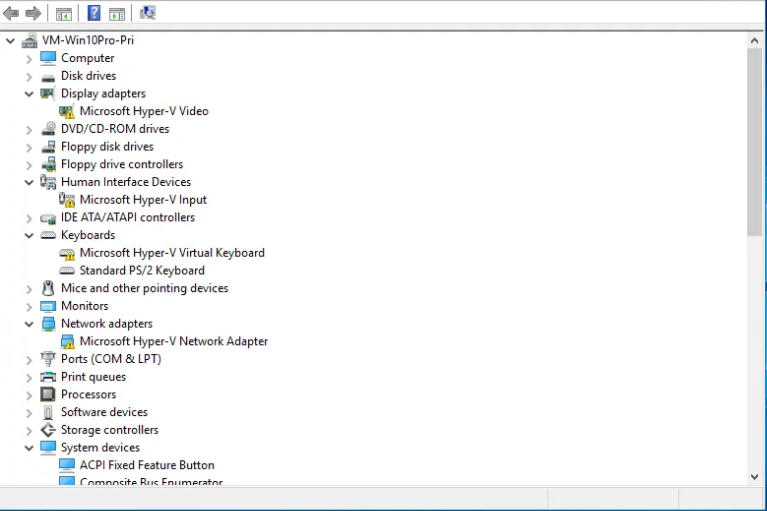
Assicurati che i driver del mouse sia sul sistema host che su quello guest siano compatibili con Hyper-V. Aggiorna o reinstalla i driver se necessario per ottenere un'integrazione fluida del mouse.
AnyViewer: Modo alternativo per accedere alla VM senza problemi con il mouse
Sebbene sia importante risolvere il problema all'interno di Hyper-V, l'utilizzo di AnyViewer può fornire un modo alternativo per accedere e gestire la tua VM. Con la sua interfaccia facile da usare, il supporto multipiattaforma e le forti capacità remote, AnyViewer è un'ottima scelta di software desktop remoto per la gestione di ambienti virtuali da qualsiasi luogo. Le sue funzioni di sicurezza e l'accesso mobile lo rendono un'opzione affidabile e sicura per le tue esigenze di gestione della VM.
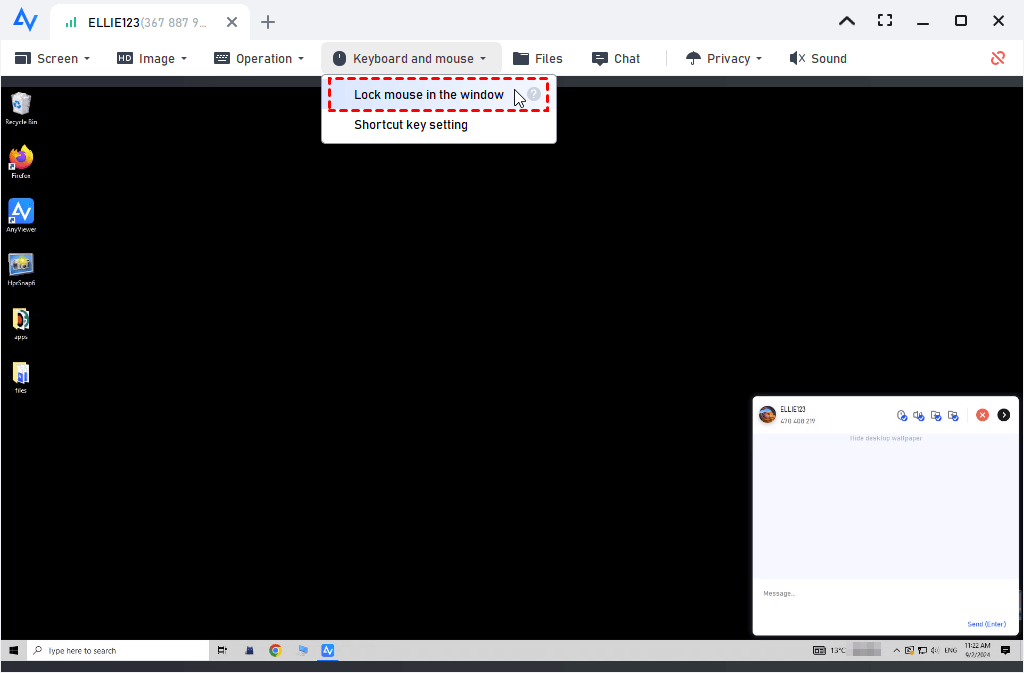
Per migliorare la tua esperienza con il controllo remoto di mouse e tastiera della VM, AnyViewer offre la funzionalità di bloccare il mouse all'interno della finestra della VM remota. Ciò ti consente di concentrarti completamente sull'esecuzione delle operazioni di controllo remoto senza alcuna distrazione.
Utilizzando AnyViewer, è possibile risolvere i problemi e gestire la macchina virtuale in modo efficace, senza subire interruzioni causate dal problema di cattura del mouse in Hyper-V. Seguire i passaggi indicati di seguito per stabilire una connessione remota a una VM tramite AnyViewer:
Passaggio 1. Installare AnyViewer sia sulla macchina host che sulla VM guest. Registrare un account AnyViewer ed effettuare l'accesso su entrambi i dispositivi.

Passaggio 2. Sulla macchina host, scegliere la VM e fare clic su “Controllo con un clic” per ottenere l'accesso remoto unattended, bypassando i problemi di integrazione specifici correlati alla "Connessione macchina virtuale" di Hyper-V.

Passaggio 3. Ora è possibile accedere e gestire la VM. Se si desidera bloccare il mouse nelle finestre della sessione remota per concentrarsi sul proprio lavoro da remoto, andare su Barra degli strumenti > Operazione > Blocca il mouse nella finestra.
- ★Nota:
- È consigliabile passare a AnyViewer Enterprise Edition per funzionalità di gestione avanzate in presenza di più VM, come la distribuzione di massa (MSI), la creazione di gruppi di computer, i permessi di ruolo, sessioni remote illimitate e altro ancora.
In conclusione
In conclusione, la risoluzione dell'errore "Mouse non catturato nella sessione di Desktop Remoto" in Hyper-V è essenziale per mantenere il corretto funzionamento e la produttività. Questo articolo ha fornito tre soluzioni efficaci: la verifica e l'aggiornamento dei Servizi di integrazione, il controllo delle impostazioni dei Servizi di integrazione della VM e la garanzia della compatibilità dei driver.
Inoltre, AnyViewer offre una valida alternativa per la gestione remota delle VM, aggirando specifici problemi di integrazione. Seguendo questi passaggi, gli utenti possono risolvere il problema della cattura del mouse e garantire un'interazione fluida con i propri ambienti virtuali.

