

Link to MyASUS: collegare il computer a un dispositivo mobile
Questo articolo illustra principalmente che cos'è Link to MyASUS e come utilizzarlo. In particolare, viene chiarita la sua funzione Desktop remoto. Inoltre, l'articolo presenta un altro potente software di desktop remoto.

Da Tyler / Pubblicato il 07.09.2026


Cos'è Link to MyASUS?
Link to MyASUS è una funzione utile dell'app MyASUS. Si tratta di una soluzione software che crea un'esperienza integrata su molti sistemi operativi, inclusi Windows, Android e iOS, collegando il computer a un dispositivo mobile.
Cosa si può fare esattamente con Link to MyASUS? Link to MyASUS offre solitamente sette funzioni: Trasferimento file, Mirroring, Fotocamera condivisa, Chiamate in vivavoce, Accesso remoto ai file, Desktop remoto e Condivisione URL. È possibile trasferire facilmente file tra PC e telefono, effettuare chiamate dal PC, duplicare lo schermo del dispositivo mobile sul PC e altro ancora. Si tratta di trovare il perfetto equilibrio tra PC e smartphone.
Quali sono i requisiti per utilizzare Link to MyASUS?
Entrambi i dispositivi devono soddisfare determinati prerequisiti affinché il programma funzioni. In sintesi, ci sono due condizioni:
- Il PC deve eseguire Windows 10 a 64 bit versione 1809 o successiva e lo smartphone deve eseguire Android 9 o superiore e iOS 10 o superiore.
- Link to MyASUS associa i dispositivi tramite Bluetooth; pertanto, è necessario che il Bluetooth sia abilitato sia sul telefono che sul PC.
Come utilizzare Link to MyASUS su Windows 10
Come accennato in precedenza, Link to MyASUS ha molteplici funzioni. Qui prenderemo come esempio la funzione Desktop remoto per vedere come utilizzare Link to MyASUS su Windows 10. Ci sono due aspetti a cui prestare attenzione. Il primo è che l'uso della funzione Desktop remoto richiede che il computer abbia impostato una password di accensione. Il secondo è che la funzione Desktop remoto non è supportata nell'edizione Windows 10 Home.
Parte 1. Accesso all'account membro sia sul computer che sul telefono
Lato computer:
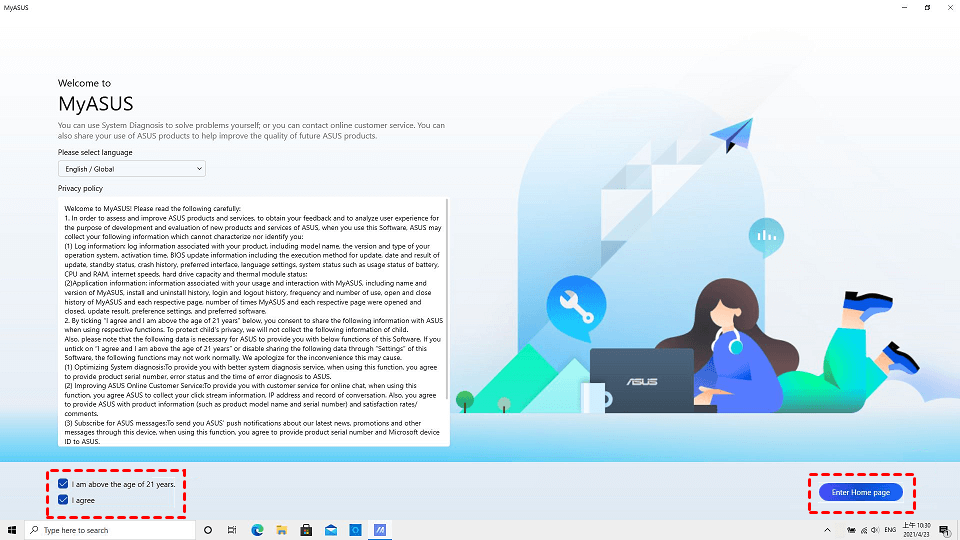
Passaggio 1. Scarica, installa e apri MyASUS sul tuo computer. Fai clic su Ho più di 21 anni e Accetto, quindi fai clic su Accedi alla home page.
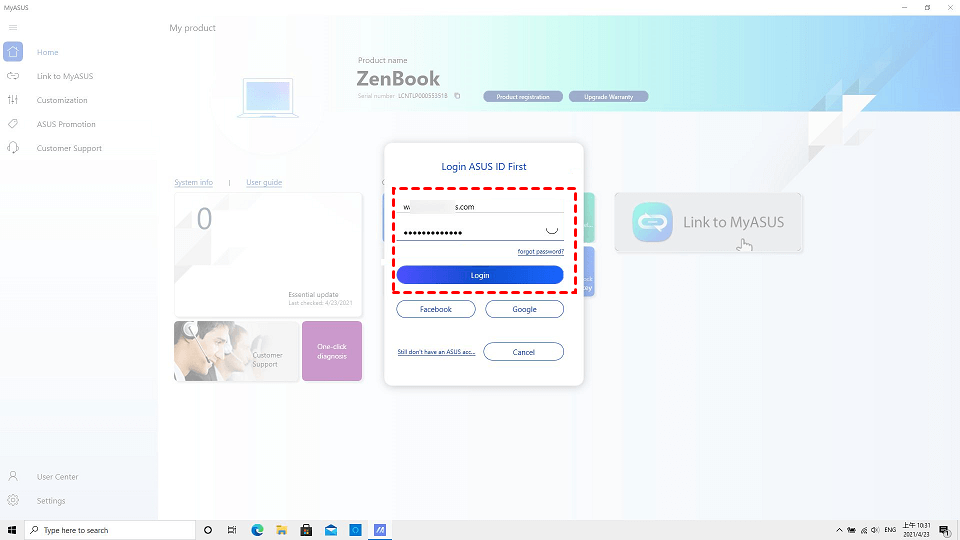
Passaggio 2. Inserisci l'account membro ASUS e la password, quindi fai clic su Accedi.
Lato telefono:
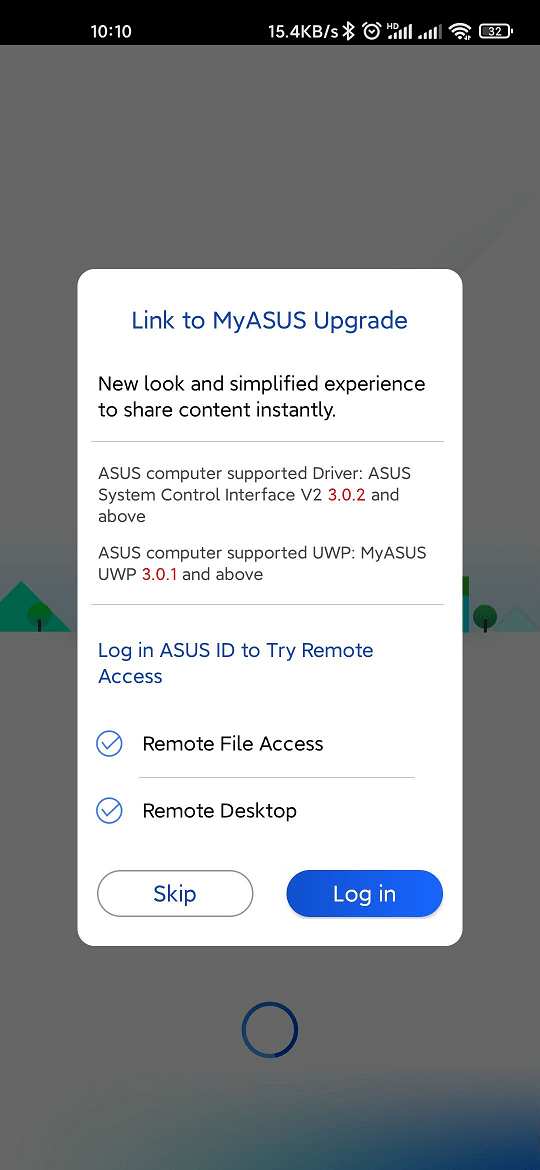
Passaggio 1. Installa e apri MyASUS sul telefono. Fai clic su Accedi.
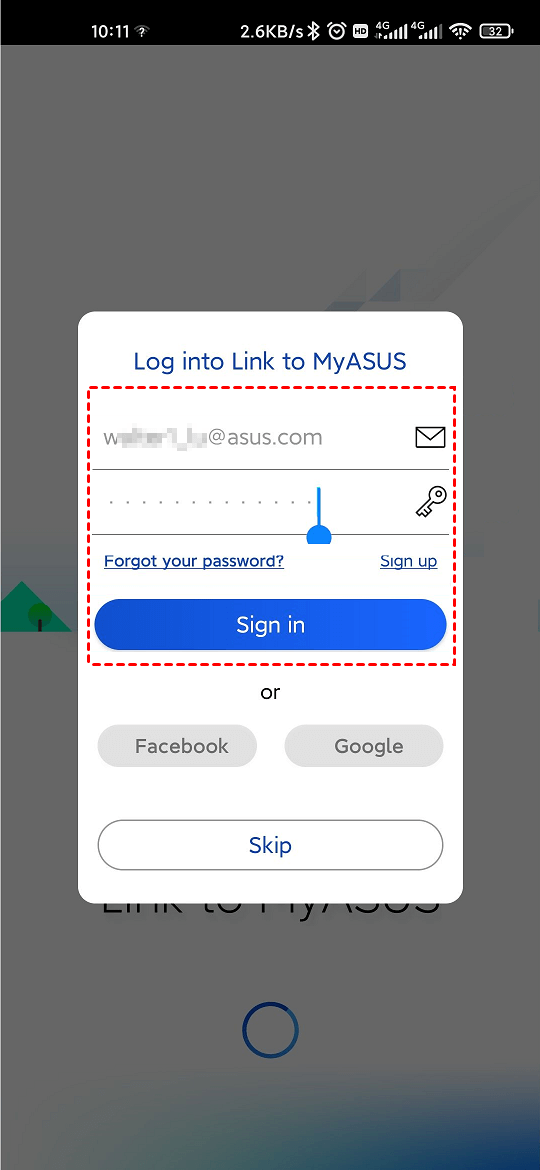
Passaggio 2. Inserisci lo stesso account membro ASUS e la password utilizzati sul computer e fai clic su Accedi.
Parte 2. Utilizzo della funzione Desktop remoto
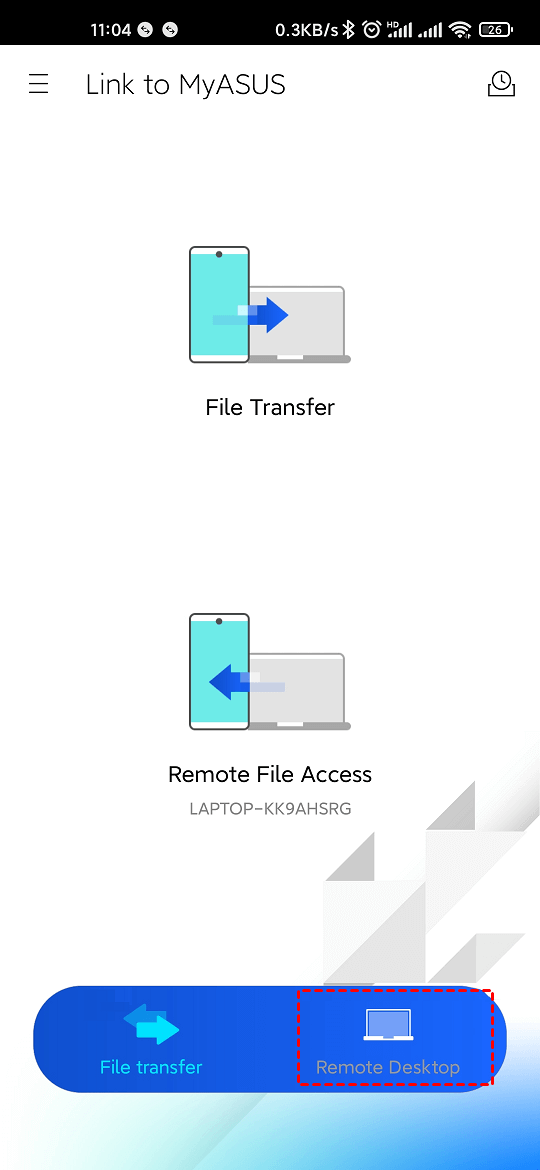
Passaggio 1. Fai clic su Desktop remoto di Link to MyASUS sul dispositivo mobile.
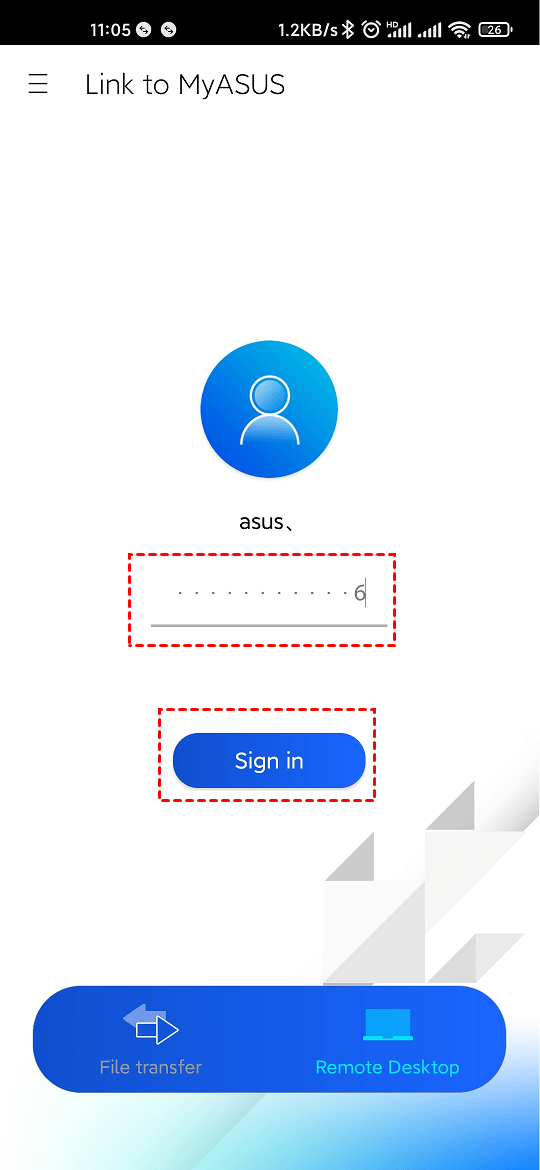
Passaggio 2. Inserisci la password di accensione del computer e fai clic su Login.
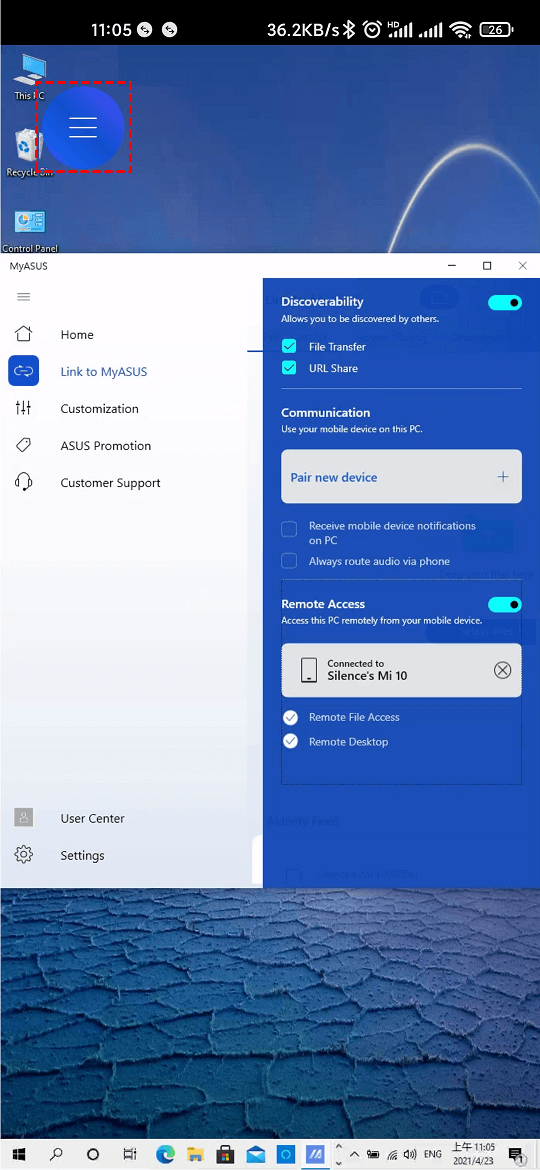
Passaggio 3. Il dispositivo mobile visualizzerà lo schermo del computer e sarà possibile eseguire varie operazioni. Il computer mostrerà una schermata di blocco per evitare la violazione della privacy. Puoi toccare l'icona Menu.
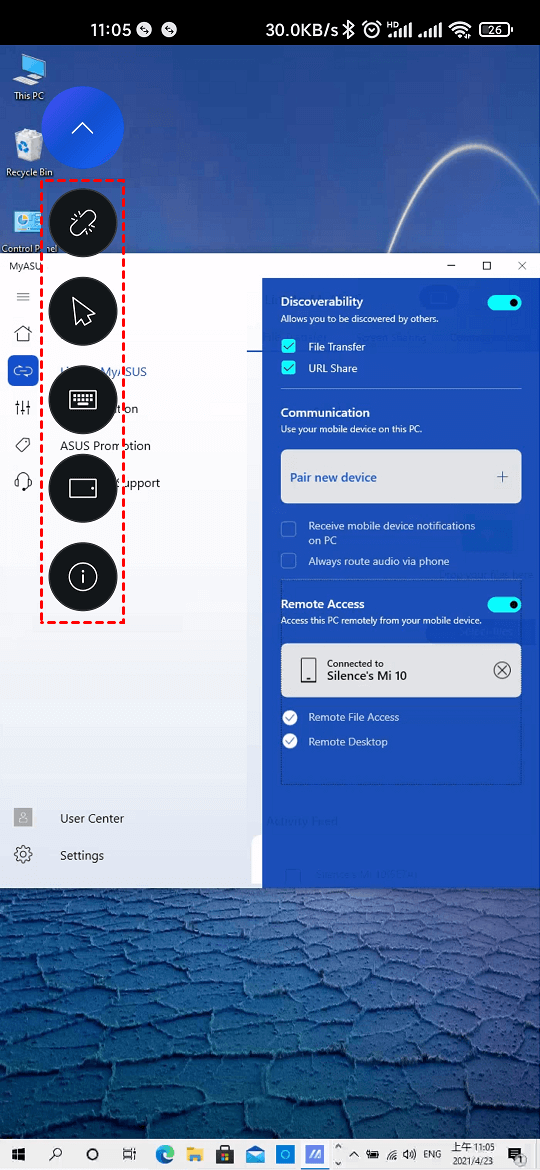
Passaggio 4. Apparirà il menu a discesa. Dall'alto verso il basso, è possibile disconnettere la funzione Desktop remoto, attivare il mouse, attivare la tastiera, ruotare lo schermo di 90 gradi e accedere alla guida.
AnyViewer: Software professionale per desktop remoto
Per quanto riguarda la funzione Desktop remoto di Link to MyASUS, vorremmo consigliarvi il software di desktop remoto più professionale AnyViewer. Si tratta di un software di desktop remoto di terze parti gratuito utilizzabile sia su PC con diverse versioni di Windows che su dispositivi iOS con iOS 10.0 o versioni successive.
Rispetto alla funzione Desktop remoto di Link to MyASUS, AnyViewer offre agli utenti funzionalità più potenti. Vediamo ora come AnyViewer può offrirvi un'esperienza di desktop remoto più soddisfacente.
Parte 1. Abilitare l'accesso remoto su computer Windows
Passaggio 1. Scaricare, installare e avviare AnyViewer sul computer Windows.

Passaggio 2. Andare su Accedi e fare clic su Registrati. (Se vi siete già registrati sul sito ufficiale, potete accedere direttamente.)

Passaggio 3. Inserire le informazioni di registrazione.

Passaggio 4. A questo punto vedrete di aver effettuato l'accesso ad AnyViewer. Il dispositivo verrà automaticamente assegnato all'account con cui avete effettuato l'accesso.

Parte 2. Ottenere l'accesso remoto non presidiato su iPhone
Passaggio 1. Scarica e installa AnyViewer per iOS sul tuo iPhone, quindi aprilo. Accedi allo stesso account utilizzato sul tuo computer.

Passaggio 2. Tutti i dispositivi che hanno effettuato l'accesso allo stesso account verranno visualizzati qui. Scegli il dispositivo che desideri controllare.

Passaggio 3. Fai clic su Controllo remoto per ottenere l'accesso remoto non presidiato al computer specifico.

Passaggio 4. A questo punto avrai collegato correttamente il tuo iPhone al computer Windows. Il sistema supporta sia lo schermo verticale che quello orizzontale, che puoi alternare liberamente.

Dopo questa operazione, avrai collegato correttamente il tuo iPhone al computer. Vedrai tre icone nell'angolo in basso a destra.
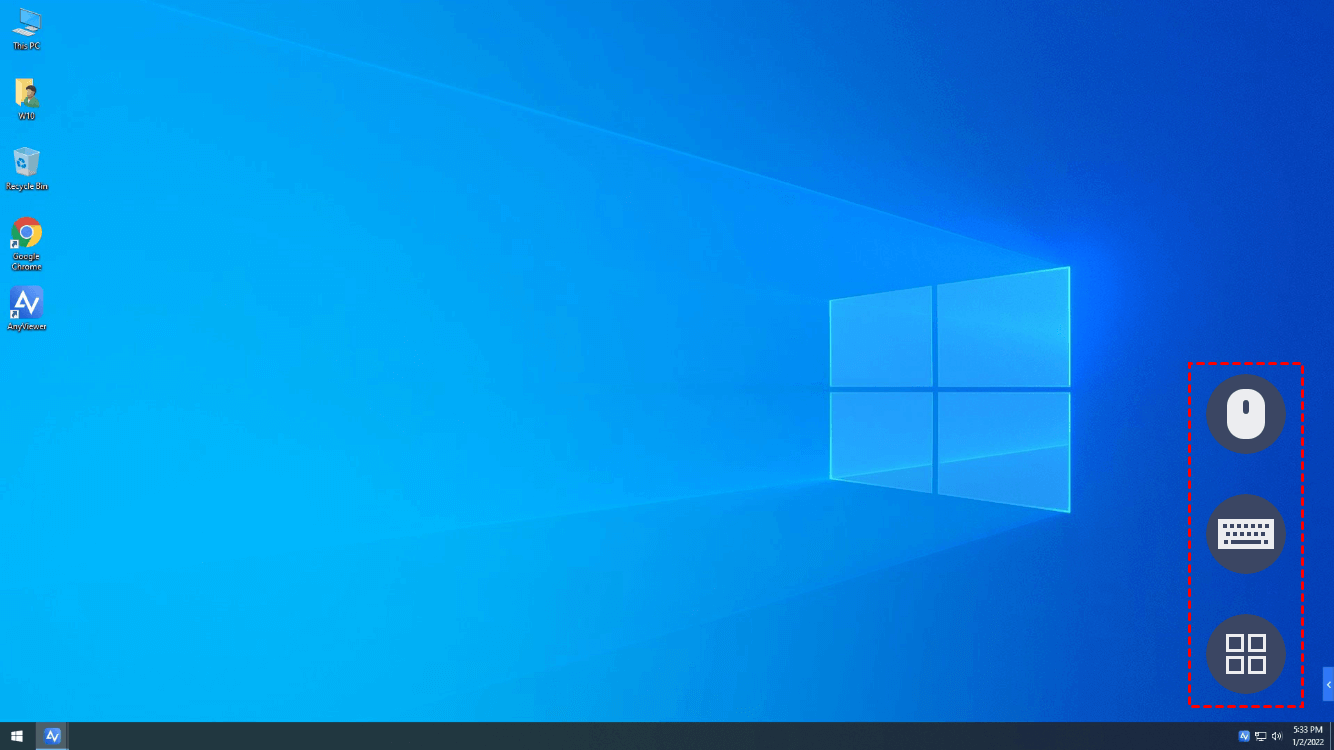
Se tocchi la prima icona, otterrai un mouse virtuale. Potrai quindi controllare il tuo computer con il mouse virtuale.
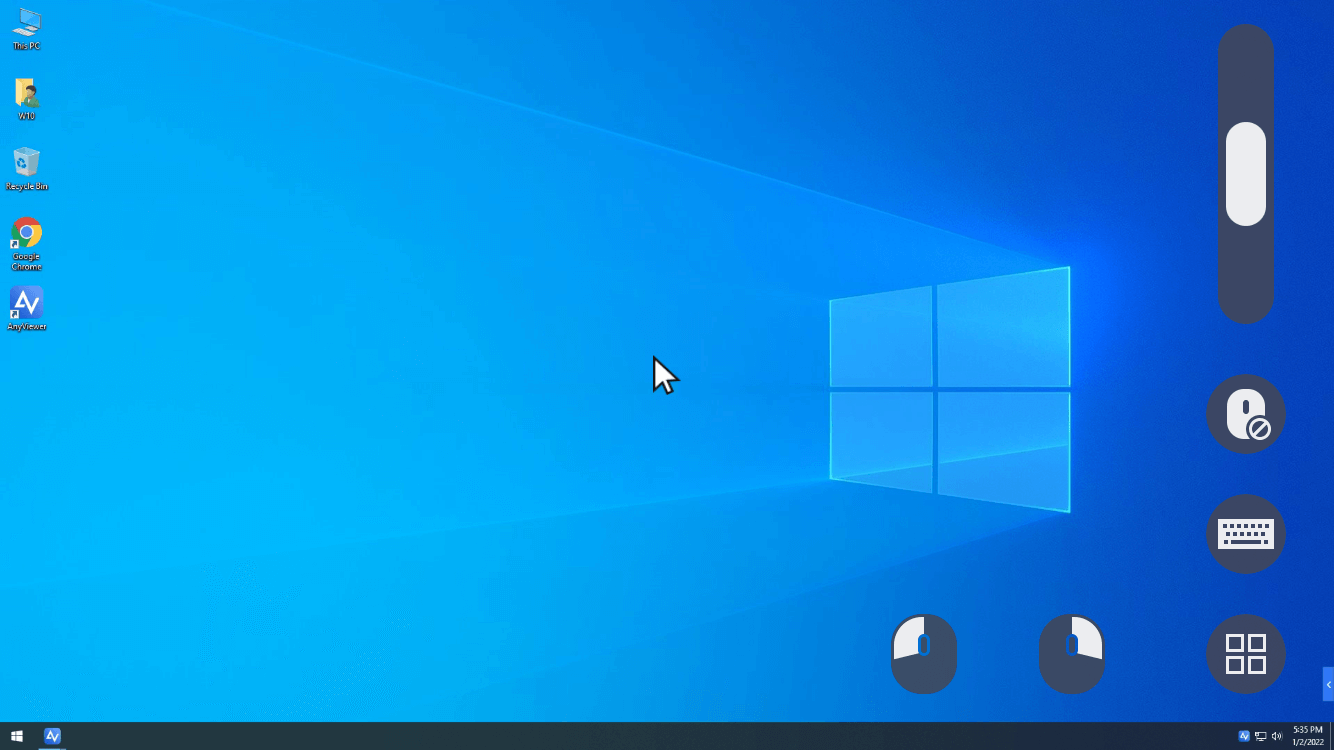
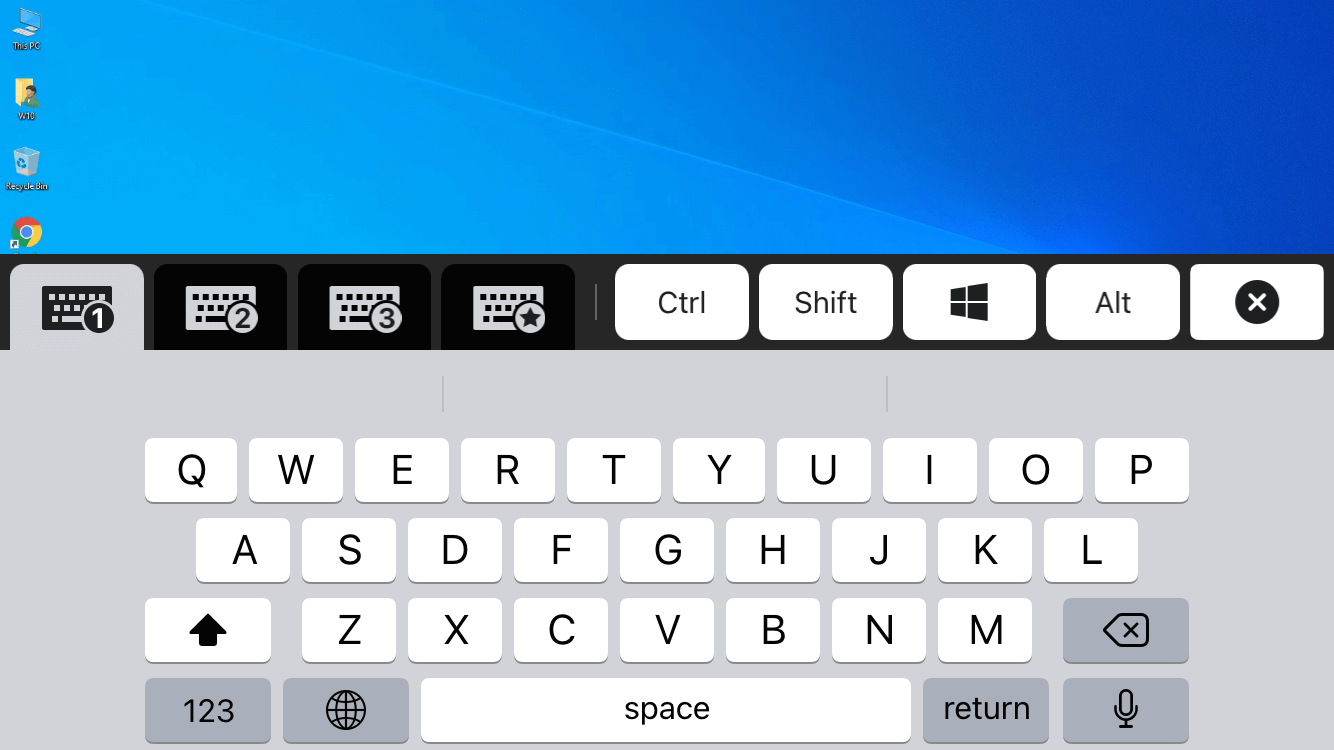
Se tocchi la seconda icona, attiverai la tastiera. Potrai quindi inserire testo sul tuo computer dal tuo iPhone.
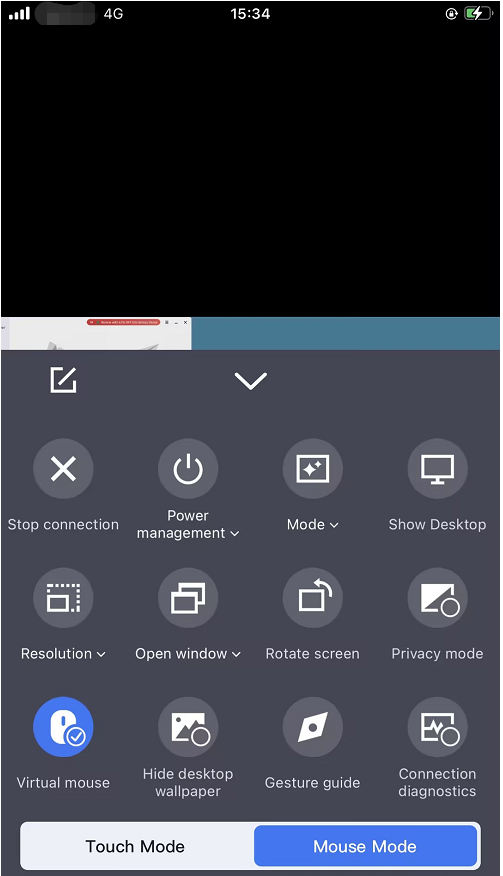
Se tocchi l'icona finale, vedrai ulteriori opzioni. Puoi interrompere la connessione, nascondere lo sfondo del desktop, cambiare la modalità del mouse, regolare la qualità dell'immagine, ecc.
Conclusione
Link to MyASUS è uno strumento utile con potenti funzioni che ti consentono di trasferire file tra il PC e il telefono, effettuare chiamate dal PC, inserire testi sul tuo dispositivo mobile tramite la tastiera del PC, ecc. Tuttavia, se stai cercando di utilizzare la funzione Desktop remoto di Link to MyASUS, scoprirai che le sue funzioni sono molto limitate.
Pertanto, agli utenti che desiderano un potente software di desktop remoto, consigliamo AnyViewer. Dispone di più funzioni rispetto alla funzione Desktop remoto di Link to MyASUS. Con esso, puoi controllare da remoto il tuo computer dal tuo iPhone proprio come se fossi seduto davanti ad esso.

