

[2026] 3 Metodi per l'Accesso Remoto da iPhone/Mac/PC a iPad
Scopri le tre migliori app per l'accesso remoto a iPad, tra cui l'uso di software di desktop remoto, il controllo di un iPad da remoto da un dispositivo iOS e il controllo di un iPad da remoto da un Mac.

Da Tyler / Pubblicato il 09.10.2026


È possibile accedere a un iPad da remoto?
Sono curioso di sapere se sia possibile accedere a un iPad da remoto. C'è qualcuno qui che è riuscito ad accedere al proprio iPad da remoto? In caso affermativo, quale metodo avete utilizzato e qual è stata la vostra esperienza? Avete consigli o raccomandazioni da condividere per chi desidera provare l'accesso remoto sul proprio iPad?"
- Domanda da Reddit
Sì, è possibile accedere a un iPad da remoto utilizzando vari metodi. Di seguito, elenchiamo i tre principali metodi per accedere a un iPad da remoto, che stiate operando da iOS, macOS o da un sistema Windows.
Come consentire l'accesso remoto all'iPad da un altro dispositivo
Scopri le tre migliori app di accesso remoto per iPad da dispositivi alternativi, che si tratti di sistemi operativi iOS, macOS o Windows.
Metodo 1. Visualizzare l'iPad da remoto utilizzando un software di desktop remoto
Utilizza un software di desktop remoto come AnyViewer come primo metodo per accedere al tuo iPad da remoto. AnyViewer, una versatile soluzione di desktop remoto per iPad, estende il supporto alle piattaforme iOS, Android e Windows. Questo ti offre la possibilità di duplicare lo schermo del tuo iPad da remoto su altri dispositivi iOS, dispositivi Android o PC Windows.
Ora, approfondiamo l'utilizzo di questa app di accesso remoto per iPad.
Parte 1. Configurare l'iPad per l'accesso remoto
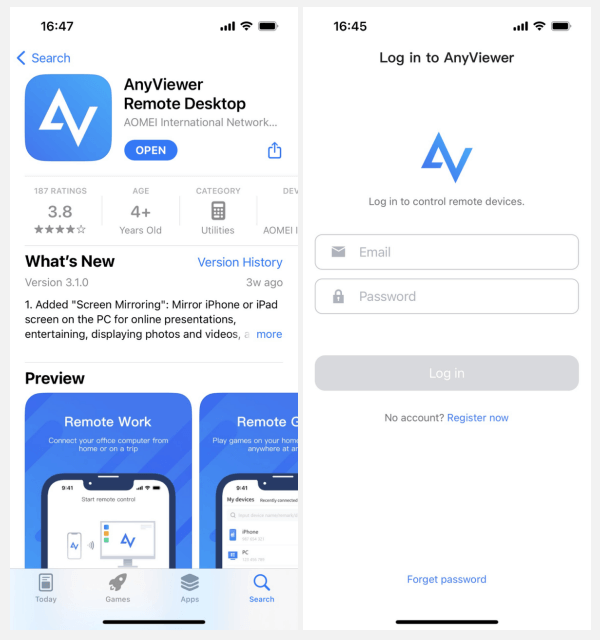
Passaggio 1. Scarica e installa AnyViewer sul tuo iPad, quindi procedi aprendo l'applicazione.
Passaggio 2. Fai clic su "Registrati ora" e inserisci le informazioni richieste per creare il tuo account AnyViewer.

Parte 2. Accedere all'iPad da un altro dispositivo
Passaggio 1. Sul dispositivo che intendi utilizzare per accedere all'iPad, scarica AnyViewer e accedi allo stesso account AnyViewer.
- Su Windows


- Sul dispositivo mobile (iOS & Android)
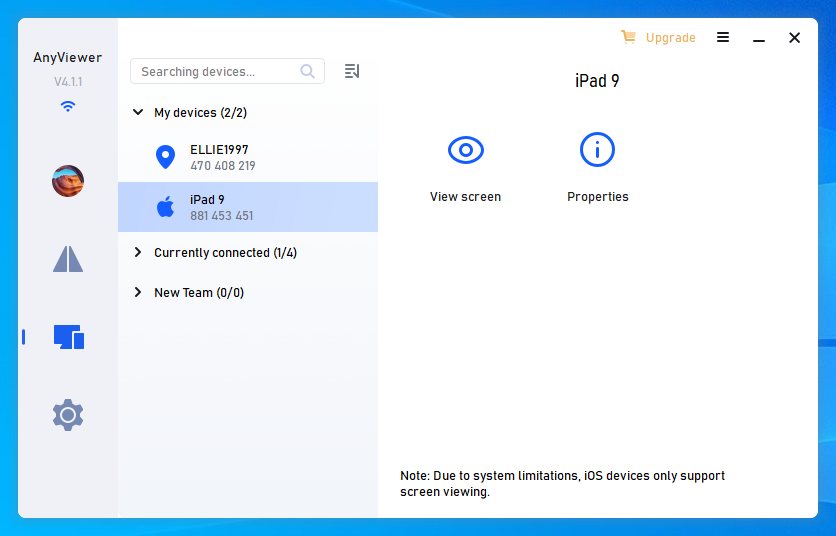
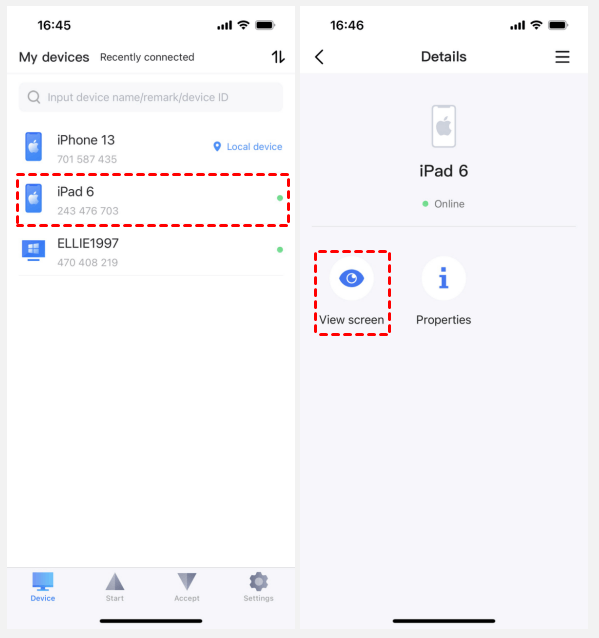
Passo 2. Individua l'iPad e seleziona "Visualizza schermo."
- Su Windows
- Sul dispositivo mobile (iOS & Android)
Passo 3. Sull'iPad di destinazione, fai clic su "Consenti" e quindi su "Avvia trasmissione" per autorizzare l'altro dispositivo a visualizzare da remoto lo schermo dell'iPad.
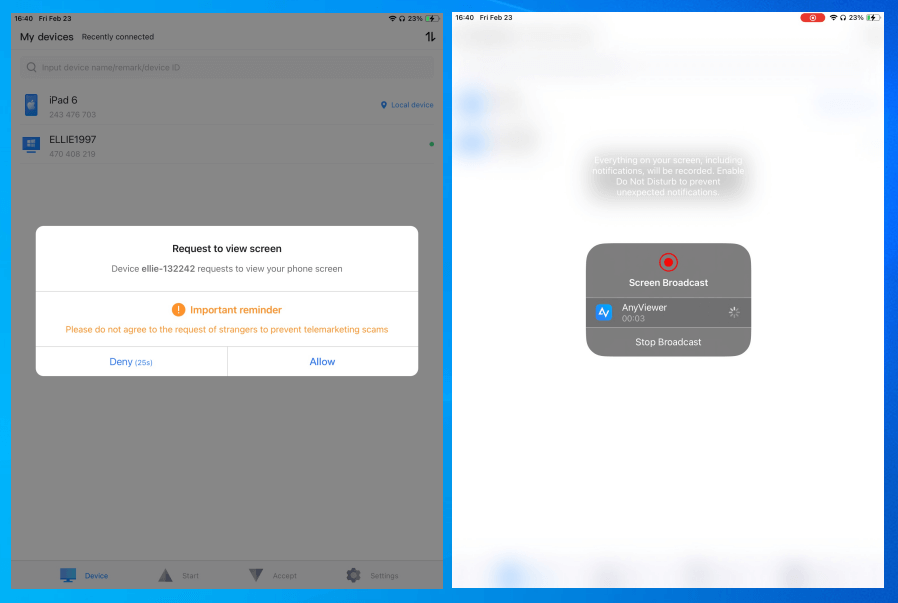
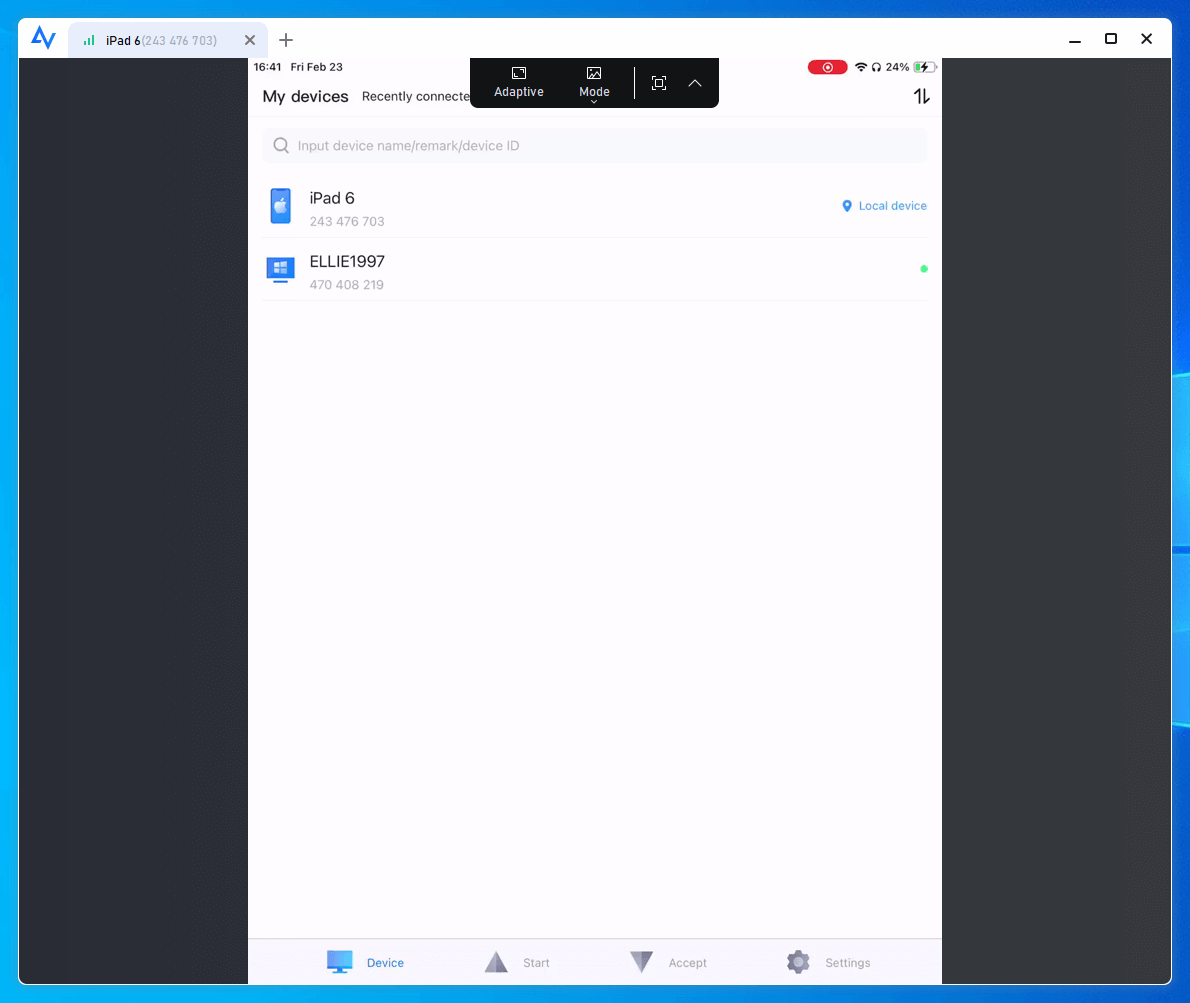
Passo 4. Al termine, potrai accedere all'iPad e visualizzarne lo schermo da un altro dispositivo iOS, un dispositivo Android o un PC Windows.
- ★Suggerimenti:
- AnyViewer consente anche di controllare da remoto altri dispositivi dall'iPad.
- Si consiglia di passare a un piano Professional o Enterprise per ottenere una qualità delle immagini superiore.
Metodo 2. Controllare un iPad da remoto da un dispositivo iOS
Questa guida offre una serie completa di istruzioni sull'accesso remoto all'iPad da un iPhone. Inoltre, questi passaggi si applicano ad altri dispositivi iOS, inclusi iPhone e iPod. Questa funzionalità di accesso remoto offre ai proprietari di dispositivi iOS una notevole comodità, consentendo loro di gestire i propri dispositivi da qualsiasi luogo.
Passaggio 1. Assicurati che entrambi i dispositivi coinvolti nella sessione di accesso remoto abbiano effettuato l'accesso allo stesso account Apple ID e siano connessi alla stessa rete WiFi.
Passaggio 2. Sul dispositivo destinato a controllare l'iPad da remoto, vai su Impostazioni.
Passaggio 3. Seleziona Accessibilità.
Passaggio 4. Attiva la funzione Controllo interuttori impostandola su SÌ.
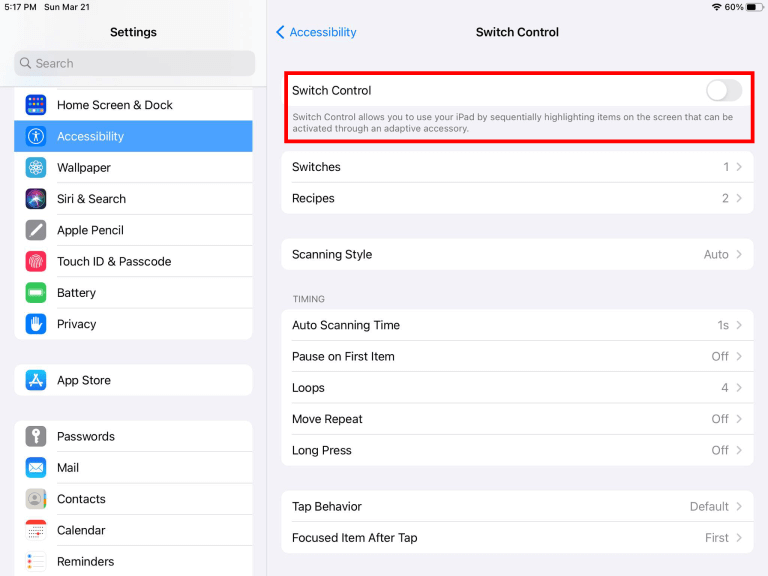
Passaggio 5. Accedi a Interuttori all'interno delle impostazioni di Controllo interuttori.
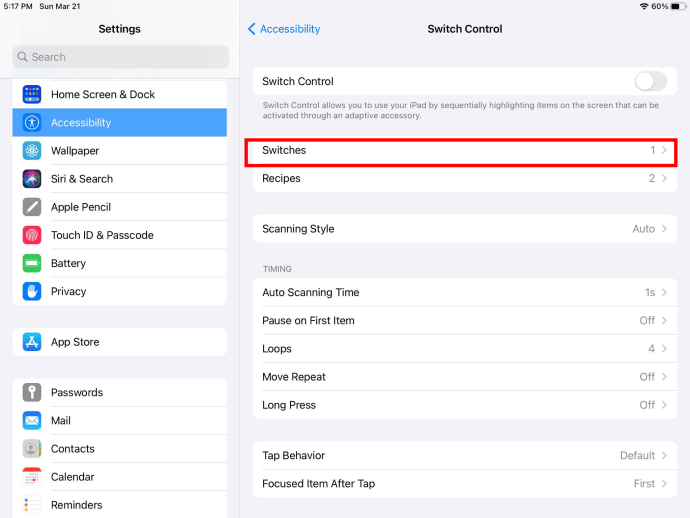
Passaggio 6. Opta per "Aggiungi nuovo interruttore."
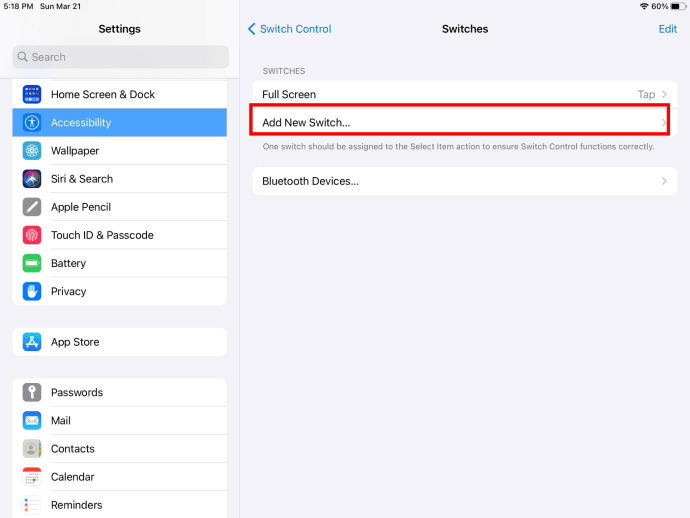
Passaggio 7. Scegli una sorgente e utilizza il nuovo interruttore aggiunto per navigare nel menu Controllo interuttori, selezionando Dispositivo.

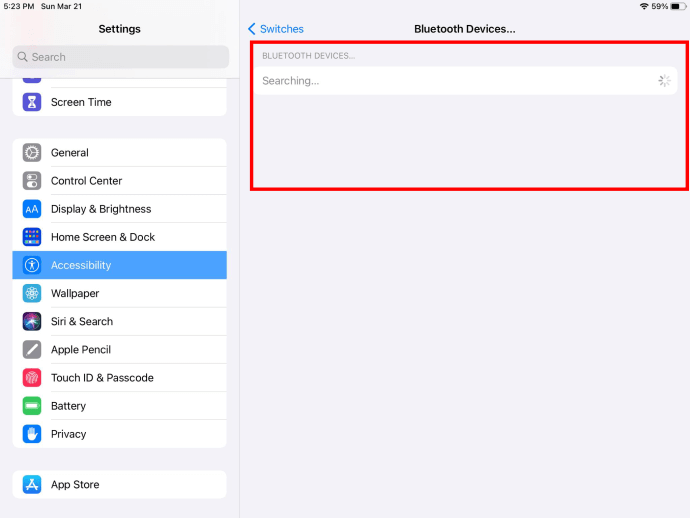
Passaggio 8. Vai a Dispositivi Bluetooth.
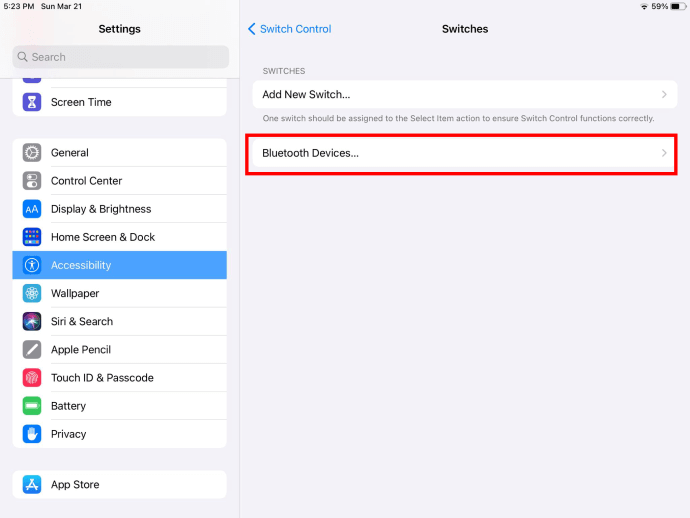
Passaggio 9. Individua l'iPad desiderato e fai clic su Connetti.
Metodo 3. Controllare un iPad da remoto da un Mac
Se desideri ottenere l'accesso remoto all'iPad dal tuo Mac, puoi utilizzare una funzione nota come Controllo universale. Per configurare e utilizzare Controllo universale, segui le istruzioni seguenti.
Di seguito sono riportati i passaggi per abilitare Controllo universale sul tuo Mac:
Passaggio 1. Apri Preferenze di Sistema (Impostazioni di Sistema).
Passaggio 2. Vai a Schermi.
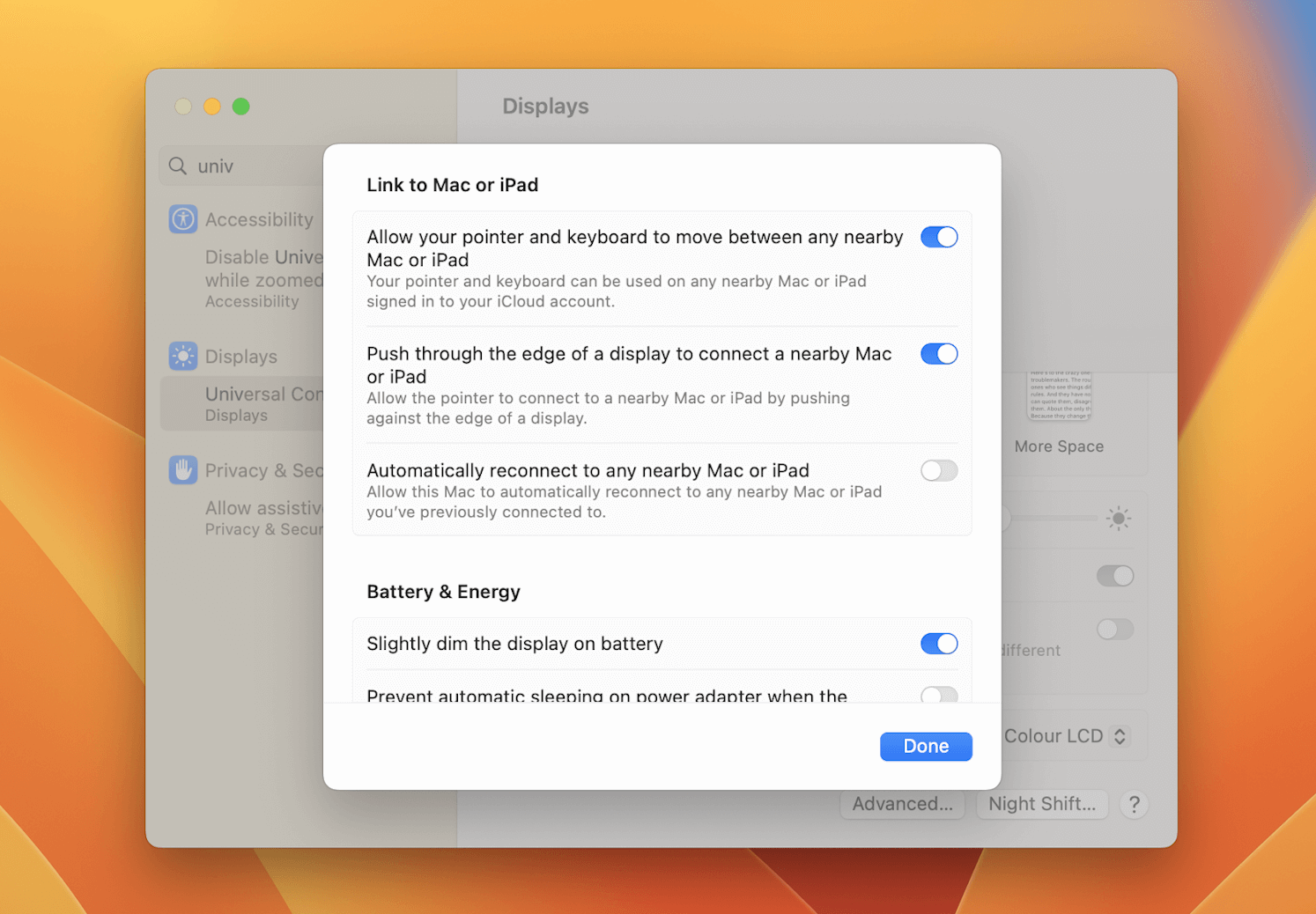
Passaggio 3. Per macOS Ventura o versioni successive, fai clic su Avanzate.
Passaggio 4. Abilita le opzioni "Consenti al puntatore e alla tastiera di spostarsi tra qualsiasi Mac o iPad nelle vicinanze" e "Spingi oltre il bordo di uno schermo per connettere un Mac o un iPad nelle vicinanze."
Ecco come abilitare Controllo Universale sul tuo iPad:
Passaggio 1. Apri Impostazioni.
Passaggio 2. Tocca Generali > AirPlay e Handoff.
Passaggio 3. Abilita Cursore e tastiera.
Ora, quando avvicini i tuoi Mac o un Mac e un iPad l'uno all'altro, potrai spostare il cursore oltre il bordo di un dispositivo e vederlo apparire sullo schermo di un altro. Questo indica che i tuoi dispositivi sono ora connessi.
In sintesi
In conclusione, l'accesso remoto all'iPad è effettivamente fattibile tramite vari metodi, ognuno dei quali offre i propri vantaggi. Che tu opti per un software di desktop remoto come AnyViewer, per visualizzare il tuo iPad da remoto da PC, iOS o dispositivo Android, o per l'utilizzo di Controllo Universale tra il tuo Mac e iPad, la comodità e la flessibilità offerte non hanno eguali. Con questi metodi a tua disposizione, puoi gestire senza problemi il tuo iPad da qualsiasi luogo, assicurandoti che produttività e accessibilità non siano mai compromesse.

