

Come utilizzare WinSCP per il trasferimento di file tra computer
Scorriamo come installare WinSCP e spostare file con esso in questo tutorial. Ci sono certe limitazioni, però. Ad esempio, è necessario un server SSH per utilizzare WinSCP come client. Di conseguenza, ti consigliamo anche di utilizzare uno strumento di trasferimento file meno complesso.

Da Tyler L'ultimo Aggiornamento 15.01.2025


Come trasferire file tra due computer usando WinSCP?
Ciao! Sono nuovo di WinSCP e sto cercando di facilitare le trasferimenti di file tra computer per gestire efficacemente i miei compiti di lavoro. Qualcuno può darmi una mano? Grazie!”
- Domanda dal Forum di WinSCP

WinSCP è uno strumento popolare open-source per il trasferimento di file su Windows, progettato per fornire trasferimenti di file sicuri tra computer locali e remoti utilizzando vari protocolli come FTP, SFTP, SCP e WebDAV. Con esso, puoi facilmente trasferire file tra due computer.
Come utilizzare WinSCP per trasferire file tra computer [tutorial completo]
Segui i passaggi dettagliati di seguito per imparare come utilizzare WinSCP per trasferire file tra computer.
Parte 1. Lavori di preparazione: installa WinSCP su entrambi i computer
Come utilizzare WinSCP per trasferire file tra computer? Prima di tutto, devi installare WinSCP su entrambi i computer.
Passaggio 1. Scarica WinSCP.
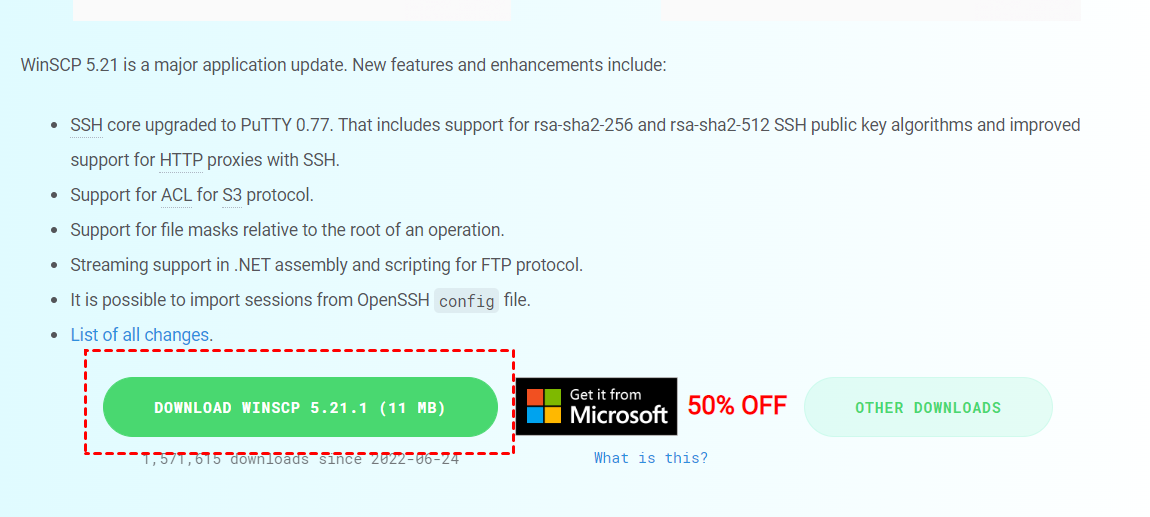
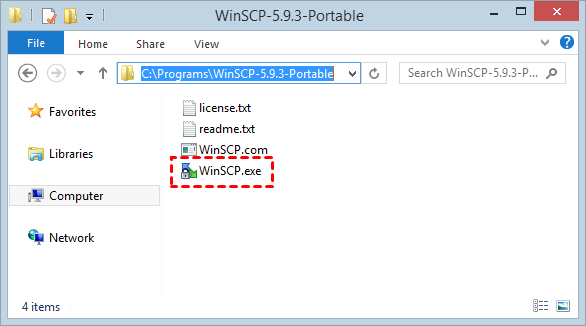
Passaggio 2. Fai doppio clic su WinSCP.exe per installarlo.
Parte 2. Trasferimento file tramite WinSCP tra computer
Dopo l"installazione, seguire i prossimi passaggi per trasferire file da un computer all"altro in remoto. Prima di iniziare, assicurarsi che il PC remoto abbia già installato il server SSH.
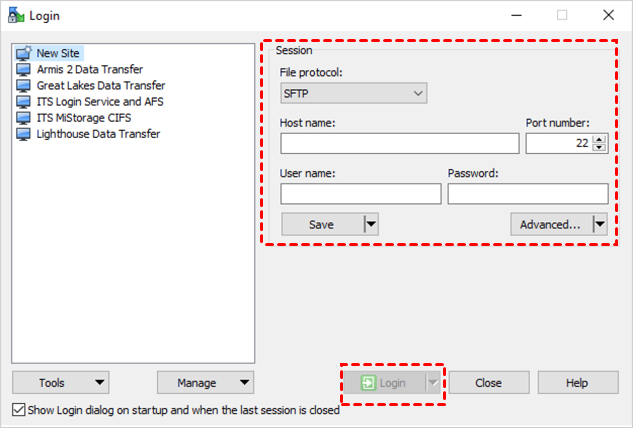
Passaggio 1. Per connettersi a un altro PC, aprire WinSCP, inserire le informazioni nell"interfaccia di accesso e quindi fare clic su Login.
- ✦Nome host: L"indirizzo IP del PC remoto a cui connettersi.
- ✦Numero di porta: Il valore predefinito è 22.
- ✦Nome utente: Il tuo nome utente, ad esempio, admin.
- ✦Password: La tua password.
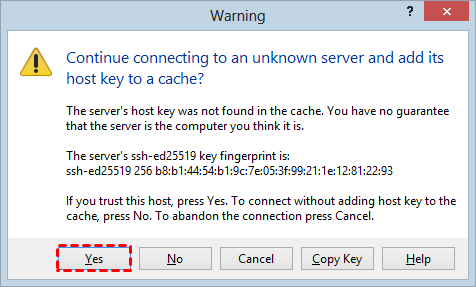
Quando cerchi di connetterti per la prima volta a un altro computer, potresti ricevere un avviso. Seleziona Sì per procedere.
Passo 2. Dopo aver stabilito la connessione, viene visualizzata la finestra di trasferimento file di WinSCP. A sinistra è presente il computer locale, mentre a destra sono presenti i file del computer remoto. Trascina il file di destinazione che desideri trasferire e rilascialo sull"altro lato.
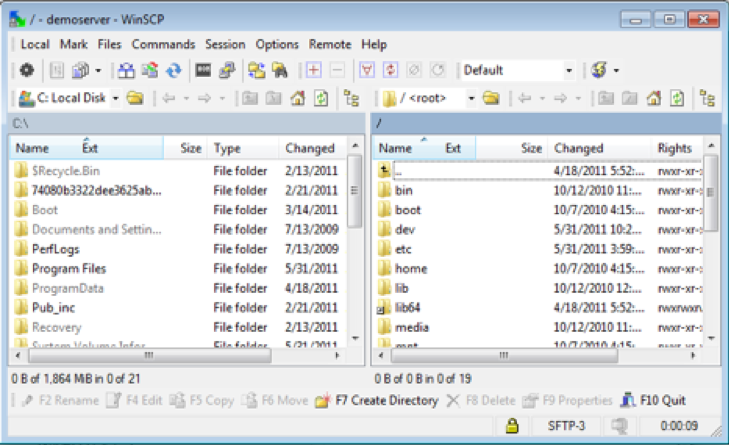
- Se non hai il permesso di scrivere sul file system, verrà visualizzata una finestra pop-up di Errore.
- La serratura nell"angolo in basso a destra dell"interfaccia indica che la tua connessione è sicura.
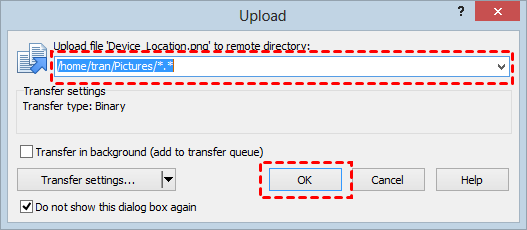
Passo 3. Scegli la posizione del file nella finestra di pop-up e poi clicca OK per effettuare il trasferimento del file.
Quali sono gli svantaggi nell"uso di WinSCP?
Essendo open source, WinSCP è liberamente disponibile e beneficia di numerosi utenti. Tuttavia, presenta alcuni svantaggi:
- Supporto limitato: Nonostante la presenza di comunità dedicate a WinSCP, il livello di supporto può variare. Gli utenti potrebbero non ricevere assistenza immediata o correzioni garantite per i loro problemi.
- Complessità per i principianti: WinSCP può essere più impegnativo per i principianti a causa della sua natura complessa e della mancanza di interfacce o documentazione user-friendly.
- Preoccupazioni per la sicurezza: Se non ci sono abbastanza persone che esaminano il codice alla ricerca di vulnerabilità, WinSCP può essere vulnerabile nonostante il controllo della comunità.
Alternativa a WinSCP: Trasferisci file facilmente e in modo sicuro con AnyViewer
Se stai cercando un"alternativa a WinSCP, considera AnyViewer. AnyViewer è un software gratuito di trasferimento file remoto progettato per Windows. Offre trasferimenti di file senza sforzo e sicuri. Rispetto a WinSCP, presenta i seguenti vantaggi:
-
Supporto: AnyViewer offre opzioni di supporto estese, tra cui guide online, tutorial e un team di supporto dedicato. Gli utenti possono anche accedere ai forum della community per assistenza. Rispetto a WinSCP, AnyViewer fornisce generalmente risorse di supporto più robuste e prontamente disponibili.
-
Semplicità d"uso: AnyViewer è progettato con l"usabilità in mente, presenta interfacce intuitive su diverse piattaforme. Offre funzionalità di trasferimento file semplici insieme all"accesso al desktop remoto, rendendolo accessibile anche ai principianti. L"interfaccia di WinSCP, d"altra parte, può essere più complessa, specialmente per gli utenti meno esperti.
-
Sicurezza: AnyViewer ha implementato diverse misure di sicurezza per rafforzare i suoi protocolli, inclusi aggiornamenti frequenti e tecniche di crittografia come la crittografia end-to-end e l"autenticazione a due fattori, garantendo la sicurezza dei dati.
Scarica ed installa AnyViewer su tutti i tuoi dispositivi, quindi segui i passaggi successivi per trasferire i file.
Passaggio 1. Sul computer client, vai su Accedi e poi clicca su Registrati. Compila le informazioni richieste per la registrazione.

Passaggio 2. Accedi allo stesso account su altri PC. Quindi puoi vedere i dispositivi associati.

Passaggio 3. Vai alla sezione Dispositivo per selezionare il computer di destinazione al quale desideri trasferire i file, quindi fai clic su Trasferimento file.

Passaggio 4. Ora è disponibile una casella di dialogo Trasferimento file per il trasferimento di file tra i PC. A destra della casella è presente il PC client, mentre a sinistra si trova il PC host. Seleziona i file e fai clic sulla freccia destra per trasferirli al PC client. Seleziona i file e quindi fai clic sulla freccia sinistra per trasferirli al PC host.

- Note:
- Si consiglia di passare a un piano Professionale o Enterprise per ottenere successivamente i seguenti diritti:
- La velocità massima di trasferimento file è di 10 MB/s.
- Supporta fino a 5 thread concurrenti per il trasferimento di file.
- Non ci sono limitazioni sul numero di file che possono essere trasferiti contemporaneamente.
- I singoli file possono raggiungere una dimensione massima di 1 TB.
Conclusioni
Questo post presenta principalmente come utilizzare WinSCP per trasferire file tra computer. WinSCP rappresenta una soluzione versatile per trasferimenti di file fluidi tra computer, offrendo sicurezza ed affidabilità. Seguendo il tutorial fornito, gli utenti possono facilmente installare WinSCP e utilizzare le sue funzionalità per trasferire file in modo efficiente.
Tuttavia, è importante riconoscere i suoi limiti, tra cui il supporto limitato e la complessità per i principianti. Per coloro che cercano alternative, emerge AnyViewer come una opzione convincente, offrendo un supporto migliorato, interfacce utente user-friendly e robuste misure di sicurezza. Che si opti per WinSCP o si esplori AnyViewer, gli utenti possono ottimizzare i loro processi di trasferimento file e migliorare efficacemente la produttività.

