

Guida completa: Come usare Monect PC Remote
Questo articolo fornisce una guida passo-passo su come usare Monect PC Remote, inclusa una breve introduzione, il processo di configurazione e consigli su come utilizzarlo. L'articolo offre anche un'introduzione e un tutorial su strumenti alternativi.

Da Tyler / Pubblicato il 09.10.2026


Introduzione
Oggi, la capacità di controllare il proprio PC da remoto non è solo un lusso, ma una necessità. Che tu stia giocando, lavorando o semplicemente troppo comodo sul divano, avere accesso remoto al computer dallo smartphone può fare la differenza. Ma come si fa? È qui che entra in gioco Monect PC Remote. Monect PC Remote è un'applicazione che consente di fare esattamente questo, offrendo una soluzione versatile sia che tu stia giocando, facendo presentazioni o semplicemente abbia bisogno di un telecomando per il tuo PC.

Questa guida ti accompagnerà attraverso l'intero processo di utilizzo di Monect PC Remote, dall'introduzione alla procedura, ed esploreremo persino perché AnyViewer potrebbe essere la migliore alternativa per te.
Cos'è Monect PC Remote?
Monect PC Remote è una popolare applicazione mobile che consente agli utenti di controllare il proprio PC o laptop utilizzando uno smartphone o un tablet. L'app supporta sia la piattaforma Android che iOS e si connette al computer tramite Wi-Fi, Bluetooth o USB, risultando una soluzione flessibile per varie esigenze. Con Monect PC Remote, puoi controllare mouse e tastiera, gestire file e persino giocare ai giochi per PC utilizzando il tuo dispositivo mobile.
Perché usare Monect PC Remote?
Potresti chiederti perché dovresti usare un'app come Monect PC Remote. I vantaggi sono molteplici:
- Comodità: Immagina di poter controllare il tuo PC comodamente dal divano. Monect PC Remote ti permette di farlo.
- Versatilità: Che tu debba navigare sul PC per una presentazione o voglia giocare con un controller personalizzato, questa app fa al caso tuo.
- Produttività: Gestisci i tuoi file, controlla i contenuti multimediali e usa persino il telefono come desktop remoto, tutto da un'unica app.
I casi d'uso comuni includono il controllo della riproduzione multimediale durante una serata al cinema, la trasformazione del telefono in un gamepad per PC gaming o la navigazione tra le diapositive durante una presentazione senza essere vincolati al computer.
Come usare l'app Monect PC Remote
Se riscontri difficoltà nel connettere Monect PC Remote, di seguito troverai il metodo:
Processo di download e installazione
Prima di poter iniziare a utilizzare Monect PC Remote, dovrai scaricarlo e installarlo sia sul PC che sul dispositivo mobile. L'app è disponibile per il download sul sito ufficiale e sugli app store per Android e iOS. Una volta scaricata, segui le istruzioni di installazione per configurarla sui tuoi dispositivi.
Configurazione di Monect PC Remote
Dopo l'installazione, dovrai configurare l'app associando i tuoi dispositivi. Assicurati che lo smartphone e il computer siano collegati alla stessa rete wireless. Apri l'app Monect PC Remote sul telefono e segui le istruzioni per connetterti al PC.
Connessione dei dispositivi
Una volta configurata l'app, collegare i tuoi dispositivi è semplicissimo. Apri il server Monect sul PC e avvia l'app sul tuo dispositivo mobile. L'app rileverà automaticamente il tuo PC e, con un rapido tocco, sarai connesso e pronto a controllare il computer da remoto.
Ora che tutto è pronto, è il momento di scoprire come utilizzare efficacemente Monect PC Remote.
Controllo remoto del PC
Con Monect PC Remote, controllare il PC è un gioco da ragazzi. L'app offre diverse modalità di controllo, tra cui touchpad, tastiera e joystick. Seleziona la modalità più adatta alle tue esigenze e inizia a controllare il PC dal tuo dispositivo mobile. Che tu stia navigando tra i file o controllando la riproduzione multimediale, Monect PC Remote rende tutto più semplice.
Uso di Monect per il gaming
Monect PC Remote dà il meglio di sé nel gaming. L'app ti consente di personalizzare i controlli per diversi giochi, offrendo un'esperienza di gioco intuitiva e reattiva. Puoi usare i controlli touch o persino assegnare i pulsanti fisici del telefono a funzioni specifiche del gioco, dandoti la flessibilità di giocare ai tuoi titoli PC preferiti da qualsiasi luogo.
Personalizzazione di controlli e impostazioni
Una delle caratteristiche principali di Monect PC Remote è la possibilità di personalizzare controlli e impostazioni in base alle proprie preferenze. Che tu stia regolando la sensibilità o creando layout personalizzati, Monect offre un'interfaccia intuitiva che rende la personalizzazione un gioco da ragazzi.
AnyViewer: La migliore alternativa gratuita a Monect PC Remote
Sebbene Monect PC Remote sia un ottimo strumento, per molti utenti risulta difficile da configurare e utilizzare, ed è sempre bene avere delle opzioni. Se stai cercando alternative, AnyViewer è un forte concorrente.
Come software di accesso remoto all-in-one, AnyViewer offre un set completo di funzionalità che lo rendono un'ottima alternativa a Monect PC Remote. È noto per le sue forti caratteristiche di sicurezza, la facilità d'uso e la versatilità. Che tu stia aiutando un amico a risolvere un problema, accedendo al tuo PC di lavoro da casa o avendo bisogno di trasferire file, AnyViewer offre un'esperienza di accesso remoto sicura e senza interruzioni. Inoltre, AnyViewer supporta un'ampia gamma di dispositivi, rendendolo uno strumento versatile per chiunque abbia bisogno dell'accesso remoto.
Se hai bisogno di una soluzione più affidabile, sicura e ricca di funzionalità, AnyViewer merita di essere preso in considerazione. Ecco perché:
- Compatibilità multipiattaforma
Monect si rivolge principalmente agli utenti Windows. Al contrario, AnyViewer supporta Windows, Windows Server, Android e iOS. Questa compatibilità multipiattaforma rende AnyViewer una scelta versatile per vari ambienti.
- Sicurezza avanzata
AnyViewer offre una crittografia end-to-end, garantendo la sicurezza delle sessioni remote. Include anche funzionalità come l'autenticazione a due fattori, fondamentale per proteggere le tue connessioni, soprattutto se gestisci dati sensibili.
- Prestazioni ineguagliabili
AnyViewer è rinomato per le sue connessioni stabili e veloci, anche su reti più lente. Questo rappresenta un vantaggio significativo rispetto a Monect, che a volte può riscontrare problemi di ritardo o di connettività.
- Funzionalità avanzate
Sebbene Monect sia ottimo per il controllo remoto di base, AnyViewer offre funzionalità avanzate come il trasferimento di file, la condivisione dello schermo, la parete di schermi e il riavvio remoto. Queste caratteristiche lo rendono ideale per un uso professionale, come il supporto IT o la gestione di più dispositivi remoti.
- Interfaccia intuitiva
AnyViewer è progettato per essere intuitivo, facilitando la navigazione per utenti di qualsiasi livello di abilità. Mentre Monect richiede una curva di apprendimento, AnyViewer semplifica il processo, permettendoti di iniziare a usarlo immediatamente.
Passaggio 1. Inizia scaricando e aprendo AnyViewer su entrambi i tuoi dispositivi. Per creare un account, fai clic su "Accedi", quindi seleziona "Registrati". Assicurati di effettuare l'accesso con lo stesso account su ciascun dispositivo.

Passaggio 2. Dopo aver effettuato l'accesso, i tuoi dispositivi verranno collegati automaticamente al tuo account.

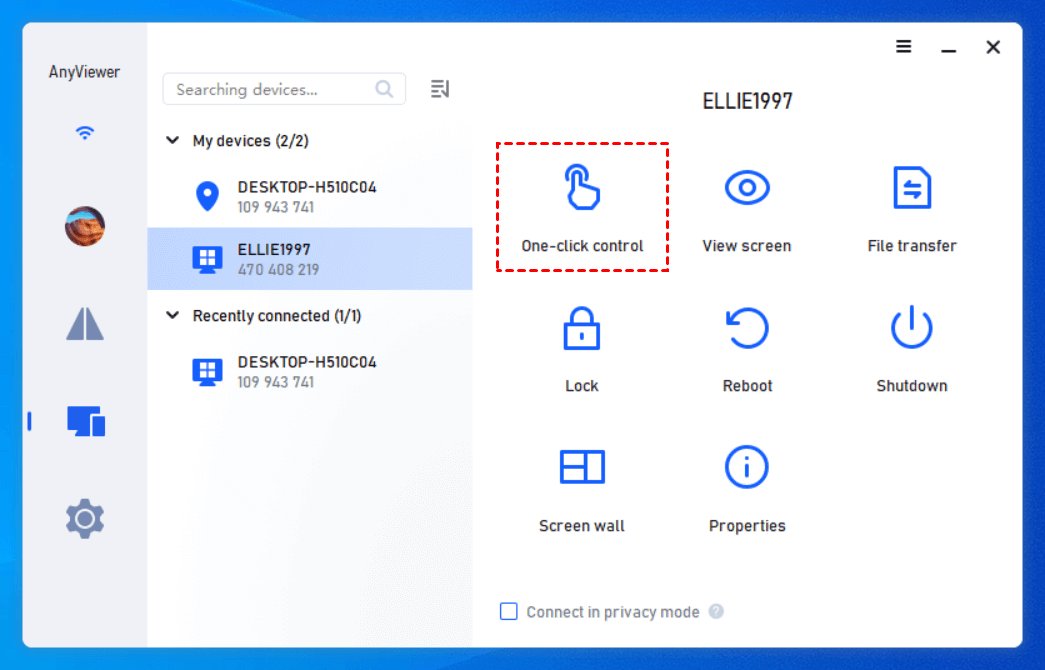
Passaggio 3. Passa alla scheda "Dispositivi", individua il dispositivo che desideri controllare e fai clic su "Controllo con un clic" per abilitare l'accesso remoto unattended.
- ★Consigli: per funzionalità aggiuntive, valuta la possibilità di passare al piano Professional o Enterprise:
- Gestisci più dispositivi unattended con un solo account.
- Approfitta del supporto per più connessioni simultanee.
- Aumenta la privacy con la Modalità Privacy, che oscura lo schermo del PC remoto e disabilita gli input di tastiera e mouse.
- Trasferisci file a velocità superiori.
- Crea più pareti di schermi per una gestione e un monitoraggio agevoli di più dispositivi.
- Organizza in modo efficiente ampi portafogli di dispositivi configurando gruppi di dispositivi aziendali.
- Assegna ruoli agli sub-account e personalizza le autorizzazioni per ciascun ruolo in base alle tue esigenze.
- ...
Conclusione
In conclusione, imparare a usare Monect PC Remote può migliorare significativamente la tua capacità di controllare il PC dallo smartphone, sia per il gioco, per le presentazioni o per il generale accesso remoto. La versatilità e la facilità d'uso dell'app la rendono uno strumento prezioso. Tuttavia, se trovi Monect complesso o hai bisogno di una soluzione più robusta, prendi in considerazione AnyViewer come eccellente alternativa. Offre sicurezza avanzata, compatibilità multipiattaforma e funzionalità aggiuntive, garantendo un'esperienza di controllo remoto senza interruzioni per tutte le tue esigenze.

